
Как изменить изображение профиля в Netflix
Кратко
- Быстрая инструкция: выберите доступную иконку в настройках профиля на любом устройстве — изменения применяются сразу. Если нужна устаревшая скрытая иконка, можно найти её ID и подменить в инструментах разработчика.
- Важно: нельзя загружать собственное изображение в общий набор Netflix; можно только установить кастомную иконку, видимую только вам.
Введение
Каждому профилю в Netflix можно назначить собственное изображение. Это простой и наглядный способ подчеркнуть личность профиля и быстро отличать аккаунты в одной учётной записи. Если вы ещё не меняли изображение профиля в Netflix, самое время попробовать — ниже подробно описаны все шаги для обычных и скрытых изображений.

Что стоит знать перед началом
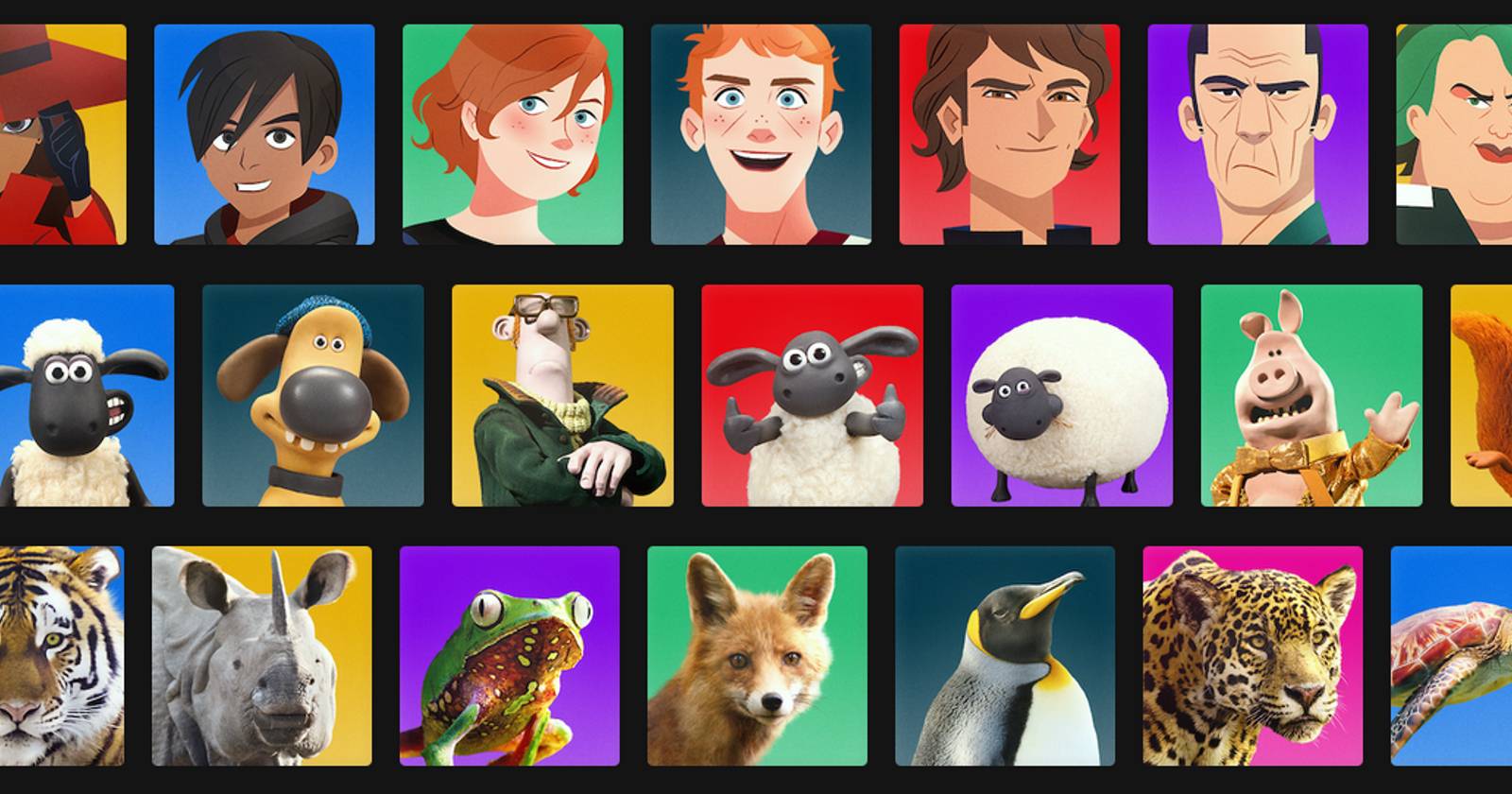
- Netflix предоставляет набор официальных иконок, часто связанный с оригинальными сериалами и фильмами (Bridgerton, Stranger Things, The Crown и другие). Ассортимент периодически обновляется.
- Вы не можете загружать свои изображения в общий каталог Netflix. Можно настроить локальную кастомную иконку, видимую только вам на конкретном устройстве.
- Если иконка была удалена из публичного набора, она останется у тех, кто уже использует её, но вернуть её через обычный интерфейс не получится.
Как изменить изображение профиля Netflix
Netflix предлагает единый принцип смены картинки на разных устройствах, с небольшими отличиями в шаге навигации. Ниже — упрощённые инструкции для настольных компьютеров, мобильных устройств и смарт‑телевизоров.
Как изменить изображение профиля на компьютере и в мобильном приложении
Шаги для компьютера и мобильного приложения (универсальная последовательность):
- Откройте Netflix в браузере или приложение на устройстве и войдите в учётную запись.
- Нажмите на значок вашего профиля в правом верхнем углу и выберите «Управление профилями» (Manage Profiles).
- Нажмите на карандашик на том профиле, который хотите отредактировать.
- На экране редактирования снова нажмите на изображение профиля и затем на карандашик, чтобы открыть список доступных иконок.
- Выберите желаемую иконку из списка. Если появится подсказка с подтверждением, нажмите «Поехали» (Let’s do it) или эквивалент на вашем языке.
- На компьютере нажмите «Сохранить», в мобильном приложении изменения обычно применяются автоматически.
Краткие советы
- Если не видите нужной иконки, обновите страницу или выйдите и войдите снова — база иконок иногда синхронизируется при повторном входе.
- Для детских профилей доступен отдельный набор иконок, ориентированный на детей.
Как изменить изображение профиля на смарт‑телевизоре
Шаги для большинства смарт‑телевизоров и приставок:
- Перейдите на главный экран Netflix на телевизоре.
- С помощью пульта нажмите кнопку влево, чтобы открыть меню профилей.
- Навигационными кнопками выберите имя профиля, который нужно отредактировать, и подтвердите выбор.
- Перейдите к нужному профилю, затем опуститесь до значка карандаша и подтвердите выбор, чтобы открыть редактирование.
- В разделе редактирования выберите пункт «Иконка» и с помощью стрелок выберите нужную картинку. Подтвердите выбор.
- Подтвердите изменение, когда телевизор спросит, например, нажатием кнопки подтверждения.
Замечание
Интерфейс на телевизорах может незначительно отличаться в зависимости от производителя пульта и версии приложения Netflix.
Как использовать скрытые изображения профиля Netflix
Netflix периодически удаляет некоторые иконки из общего набора (часто по лицензионным причинам или чтобы регулярно обновлять подборку). Если вы уже используете такую иконку, она останется у вас, но вернуть её через стандартный интерфейс после смены не получится.
Тем не менее можно «воскресить» скрытые изображения, если у вас есть их идентификатор (ID). Ниже описана методика получения ID и последовательность действий для установки скрытой иконки. Эта операция выполняется локально в вашем браузере и не нарушает правила использования сервиса.
Как найти ID изображения профиля
Самый простой способ получить ID текущей иконки — использовать Google Chrome на настольном компьютере.
- Перейдите на страницу управления профилями в Netflix.
- Откройте Инструменты разработчика: правый клик на странице → «Просмотреть код» / Inspect (или нажмите F12).
- В панели разработчика нажмите Ctrl + F и введите avatarName для поиска.
- Найдите строку, похожую на следующую:
`"avatarName":"AVATAR\x7C2b58f9e0-154c-11e9-b321-0abbc59f77ba\x7Cen\x7CGB\x7C70300800","profileName":"Joe"`
Эта строка появляется для каждого профиля. В примере выше ID аватара для профиля “Joe” выглядит как “AVATAR\x7C2b58f9e0-154c-11e9-b321-0abbc59f77ba\x7Cen\x7CGB\x7C70300800”.
Чтобы получить читаемый ID, замените все вхождения “\x7C” на вертикальную черту “|”. В нашем примере итоговый ID будет:
AVATAR|2b58f9e0-154c-11e9-b321-0abbc59f77ba|en|GB|70300800
Если ваш знакомый использует скрытую иконку, попросите его выполнить те же действия и передать вам ID.
Как установить скрытую иконку по ID
Пошаговая методика для Google Chrome. Проявите терпение — процесс требует аккуратности.
- Установите расширение React Developer Tools для Chrome.
- Откройте страницу управления профилями Netflix.
- Нажмите карандашик на профиле, который хотите отредактировать.
- На экране выбора иконки правым кликом по любой из видимых иконок выберите Inspect.
- В панели разработчика переключитесь на вкладку Components (в React DevTools). Возможно, придётся развернуть меню, чтобы увидеть эту вкладку.
- Найдите строку, которая начинается с profileAvatar. Две строки выше будет запись, начинающаяся с d key — кликните по ней.
- В правом панели найдите секцию props и в ней строку icon. Разверните её стрелкой.
- Найдите поле id, в кавычках будет текущее значение. Замените содержимое кавычек на нужный вам avatar ID, который вы получили ранее. Кавычки должны остаться.
- На странице Netflix нажмите ту иконку, по которой вы правили Inspect — визуально ничего не изменится, но внутри элемент получил новый ID.
- Подтвердите изменение в появившемся диалоге, например, нажмите «Поехали» (Let’s do it), затем нажмите «Сохранить».
- Вернувшись на страницу управления профилями, вы увидите, что у профиля теперь новая скрытая иконка.
Важно
- Эти изменения действуют в вашем браузере и аккаунте одинаково, как если бы иконка была доступна публично; вы не нарушаете лицензионные правила, если не распространяете чужие материалы.
- Если Netflix в будущем окончательно удалит ресурс, на который ссылается ID, иконка может исчезнуть.
Дополнительно: методология и контроль качества
Ниже — краткая методология и чеклисты, которые помогут выполнить задачу безопасно и предсказуемо.
Миниметодология для скрытых иконок
- Получите ID у друга или через поиск в панели разработчика на своём профиле.
- Установите React Developer Tools и найдите компонент с полем id.
- Аккуратно подмените значение id и подтвердите изменение на странице.
- Проверьте профиль на других устройствах после выхода и повторного входа.
Чеклист перед началом
- Резервная копия настроек профиля сделана (запомните текущую иконку и имя профиля).
- Вы используете Google Chrome на компьютере.
- Установлено расширение React Developer Tools.
- У вас есть нужный avatar ID.
Критерии приёмки
- Иконка профиля изменилась на ожидаемую и отображается в списке профилей.
- Изменение видно на другом устройстве после входа в аккаунт.
- При необходимости можно вернуть прежнюю иконку, повторив процесс с её ID.
Когда это не сработает
- Если avatar ID ссылается на удалённый ресурс, изображение может не загрузиться.
- Если Netflix изменил структуру клиента или защиту компонентов React, метод через React DevTools может перестать работать.
- На мобильных версиях и приложения нельзя изменить внутренний ID — нужен настольный Chrome.
Альтернативные варианты
- Создать новый профиль и выбрать доступную иконку из текущего набора.
- Если нужна уникальная метка профиля, изменить имя профиля или цвет фона (если интерфейс позволяет).
- Использовать локальную кастомную иконку в приложениях, которые поддерживают такой режим на конкретном устройстве.
Безопасность и приватность
Манипуляции с инструментами разработчика выполняются локально в вашем браузере. Не публикуйте чужие avatar ID и не распространяйте приватные изображения. Следите за тем, чтобы не вводить посторонние скрипты и не устанавливать сомнительные расширения.
Шаблон уведомления для семьи или коллег
Если вы меняете иконки для нескольких профилей в общем аккаунте, короткое уведомление поможет избежать путаницы:
Текст уведомления (пример):
«Я обновил(а) иконку профиля на Netflix. Если пропало ваше изображение — дайте знать, помогу вернуть или выбрать новое.»
Факт-бокс
- Нельзя загрузить собственную иконку в общий каталог Netflix.
- Изменения применяются мгновенно и видимы на всех устройствах после синхронизации.
- Скрытые иконки можно использовать повторно при наличии их ID.
Глоссарий в одну строку
- avatar ID — внутренний идентификатор изображения профиля в данных Netflix.
- React DevTools — расширение для браузера, позволяющее просматривать и менять свойства React компонентов.
Заключение
Теперь вы знаете, как быстро изменить изображение профиля в Netflix стандартными средствами и как восстановить или установить скрытую иконку через инструменты разработчика. Это полезно, если вам хочется вернуть старую иконку или выделить профиль индивидуально. Помните о рисках: метод через DevTools может перестать работать при изменениях со стороны Netflix, и всегда следуйте базовым правилам безопасности.
Подсказка Если что‑то пошло не так, вернитесь к шагам в разделе Чеклист и попробуйте повторить процедуру или создайте новый профиль как обходной путь.

Похожие материалы

Несколько аккаунтов Skype: Multi Skype Launcher

Журнал для работы: повысить продуктивность

Персональные звуки уведомлений на Android

Скачивание шоу Hulu для офлайн‑просмотра

Microsoft Start: персонализированная новостная лента
