
Как сменить тариф Netflix

Кратко о тарифах
Netflix предлагает несколько тарифов. Главное различие — количество одновременно работающих экранов и качество видео:
- Basic — базовый тариф, без HD/UHD, просмотр на одном экране.
- Standard — HD‑качество, просмотр на двух экранах.
- Premium — HD и UHD (4K), просмотр на четырёх экранах.
Цены в статье указаны в долларах США: Basic — $9 в месяц, Standard — $13 в месяц, Premium — $15 в месяц. В вашем регионе стоимость и налоговая нагрузка могут отличаться; проверьте локальные цены в своём аккаунте.
Когда стоит сменить тариф
- Вы хотите сэкономить — понизьте до Basic или Standard.
- Нужны больше экранов или 4K — повысьте до Premium.
- Поделили аккаунт с семьёй — проверьте лимиты экранов перед сменой.
Важно: если ваша подписка управляется через третью сторону (App Store, Google Play, оператора связи), смена тарифа выполняется не через сайт Netflix, а через сервис, где оформлена подписка.
Пошаговая инструкция (веб‑браузер)
Откройте сайт Netflix в настольном или мобильном браузере. Рекомендуется использовать браузер, а не мобильное приложение, чтобы получить полный доступ к настройкам счёта.
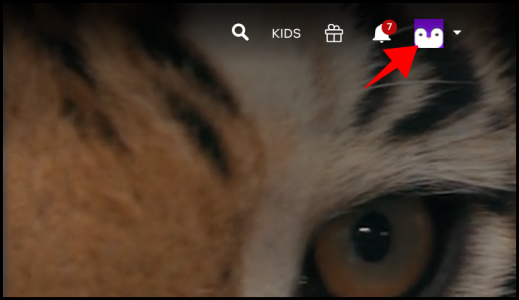
Нажмите на значок аккаунта в правом верхнем углу страницы.
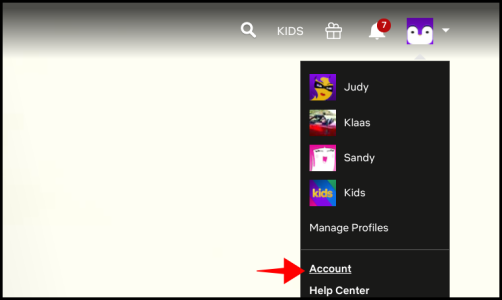
- В выпадающем меню выберите пункт “Account” (Аккаунт).
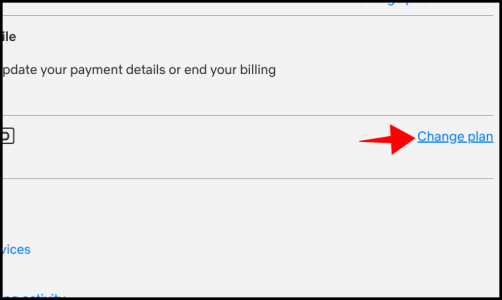
- В разделе настроек найдите блок “Plan Details” (Детали плана). Справа от него нажмите “Change plan” (Изменить план).
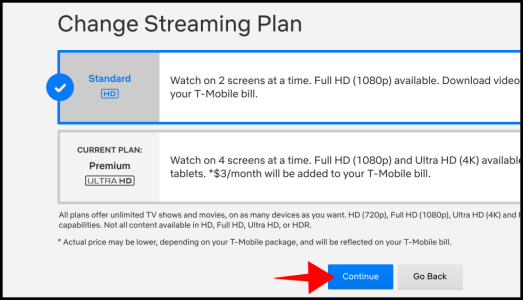
- На странице выбора тарифов отметьте нужный вариант (Basic, Standard или Premium) и нажмите “Continue” (Продолжить) для подтверждения.
Подтвердите любые изменения в платёжной информации, если это требуется. Netflix покажет, как изменится ваш счёт и когда начнёт действовать новый тариф.
Проверьте страницу “Account” и раздел “Billing” или подтверждение на экране — там появится обновлённый тариф.
Альтернативные способы и случаи, когда смена не работает
- Через мобильное приложение: в ряде регионов приложение может перенаправлять вас на веб‑версию или не позволять менять подписку из‑за правил магазина приложений. Если кнопки нет, откройте netflix.com в браузере.
- Если подписка оформлена через App Store, Google Play или мобильного оператора, меняйте тариф в соответствующем сервисе (App Store → Подписки, Google Play → Подписки, или в личном кабинете оператора).
- При корпоративных/студенческих тарифах управление может ограничиваться администратором — обратитесь к нему.
Что ожидать после смены тарифа
- Изменения качества и количества экранов обычно вступают в силу сразу или с начала следующего платёжного периода. Точная логика зависит от вашего способа оплаты и политики Netflix.
- Счёт может измениться мгновенно или при следующем выставлении платежа. Всегда проверяйте раздел “Billing” (Оплата) в аккаунте после подтверждения.
Проверки и критерии приёмки
- Новая опция показана в разделе “Plan Details” в аккаунте.
- Количество доступных одновременно работающих экранов соответствует новому тарифу (проверьте с другого устройства).
- Качество видео (HD/UHD) доступно или отключено в соответствии с выбранным тарифом.
- Структура списания платежей отражает новый тариф в следующем платёжном документе.
Быстрый чек‑лист по ролям
Для владельца аккаунта:
- Войти на netflix.com → Аккаунт.
- Проверить способ оплаты и историю транзакций.
- Изменить тариф и подтвердить оплату.
Для члена семьи/домашнего пользователя:
- Спросить владельца аккаунта о возможности смены.
- Проверить, не потеряете ли доступ к личным профилям при смене.
Для администратора корпоративной подписки:
- Проверить условия корпоративного плана.
- Связаться с поддержкой компании при необходимости.
Мини‑методология принятия решения
- Оцените, сколько устройств одновременно смотрят Netflix у вас в доме.
- Определите, нужно ли вам HD/UHD (4K).
- Сравните месячные затраты и выберите план с нужными параметрами.
- Смените тариф через веб‑интерфейс или через поставщика платежей.
1‑строчная глоссарий
- HD — высокое разрешение (обычно 720p–1080p).
- UHD/4K — сверхвысокое разрешение (2160p).
- Экран — отдельное устройство или поток, который может одновременно воспроизводить контент.
Советы и распространённые ошибки
- Не забывайте, что общий аккаунт — означает компромисс: при экономии вы можете лишиться одновременного просмотра для членов семьи.
- Перед понижением тарифа убедитесь, что никто не смотрит в HD/4K и что не требуется более одного экрана одновременно.
Итог
Смена тарифа Netflix — быстрый процесс через веб‑интерфейс: Аккаунт → Plan Details → Change plan. Если подписка оплачивается через сторонний сервис, выполняйте изменение там. После смены проверьте раздел оплаты и возможность воспроизведения с других устройств.
Важно: если что‑то пошло не так, обратитесь в службу поддержки Netflix или к вашему поставщику платежей.

Похожие материалы

Несколько аккаунтов Skype: Multi Skype Launcher

Журнал для работы: повысить продуктивность

Персональные звуки уведомлений на Android

Скачивание шоу Hulu для офлайн‑просмотра

Microsoft Start: персонализированная новостная лента
