
Как изменить или сбросить пароль Netflix

Изменять пароли регулярно — хорошая практика, особенно для сервисов с платёжными и персональными данными, таких как Netflix. В этой статье подробно показано, как изменить пароль на ПК и мобильных устройствах, как восстановить доступ, а также даны рекомендации по безопасности, действия при взломе и контрольный список.
Как изменить пароль Netflix на ПК
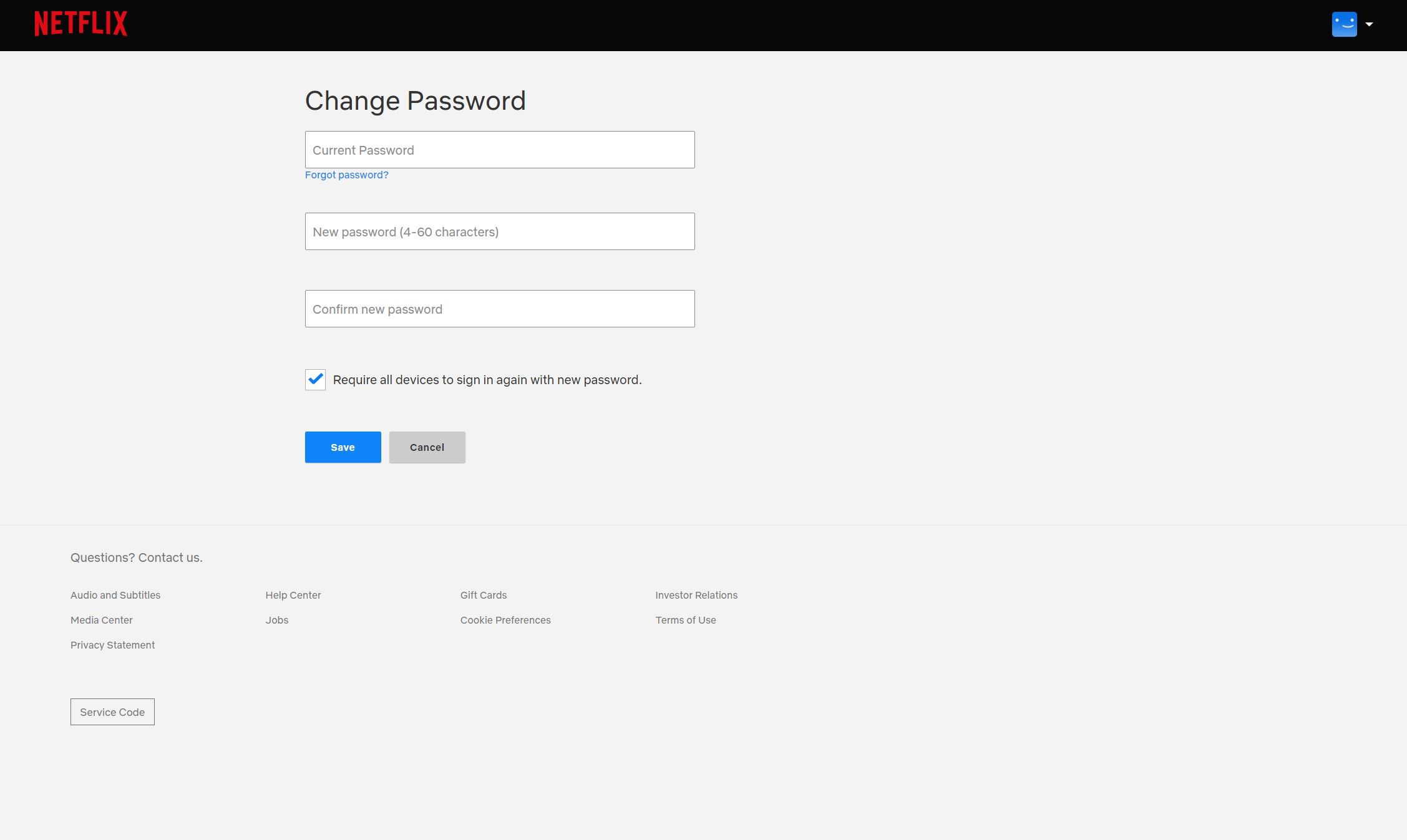
Изменение пароля через браузер на компьютере занимает пару минут. Шаги:
- Откройте браузер и войдите в Netflix.
- В правом верхнем углу наведите курсор на вашу иконку профиля. В выпадающем меню нажмите Аккаунт (Account) — вы попадёте на страницу с данными аккаунта.
- В разделе Подписка и оплата (Membership and Billing) нажмите Изменить пароль (Change password).
- На странице изменения пароля заполните требуемые поля. Рекомендуем поставить галочку «Требовать повторный вход на всех устройствах» — это автоматически выведет из учёта всех, кто может использовать ваш аккаунт без разрешения.
- Нажмите Сохранить (Save).
На следующей странице вы увидите уведомление об успешной смене пароля.
Как изменить пароль Netflix на мобильном устройстве
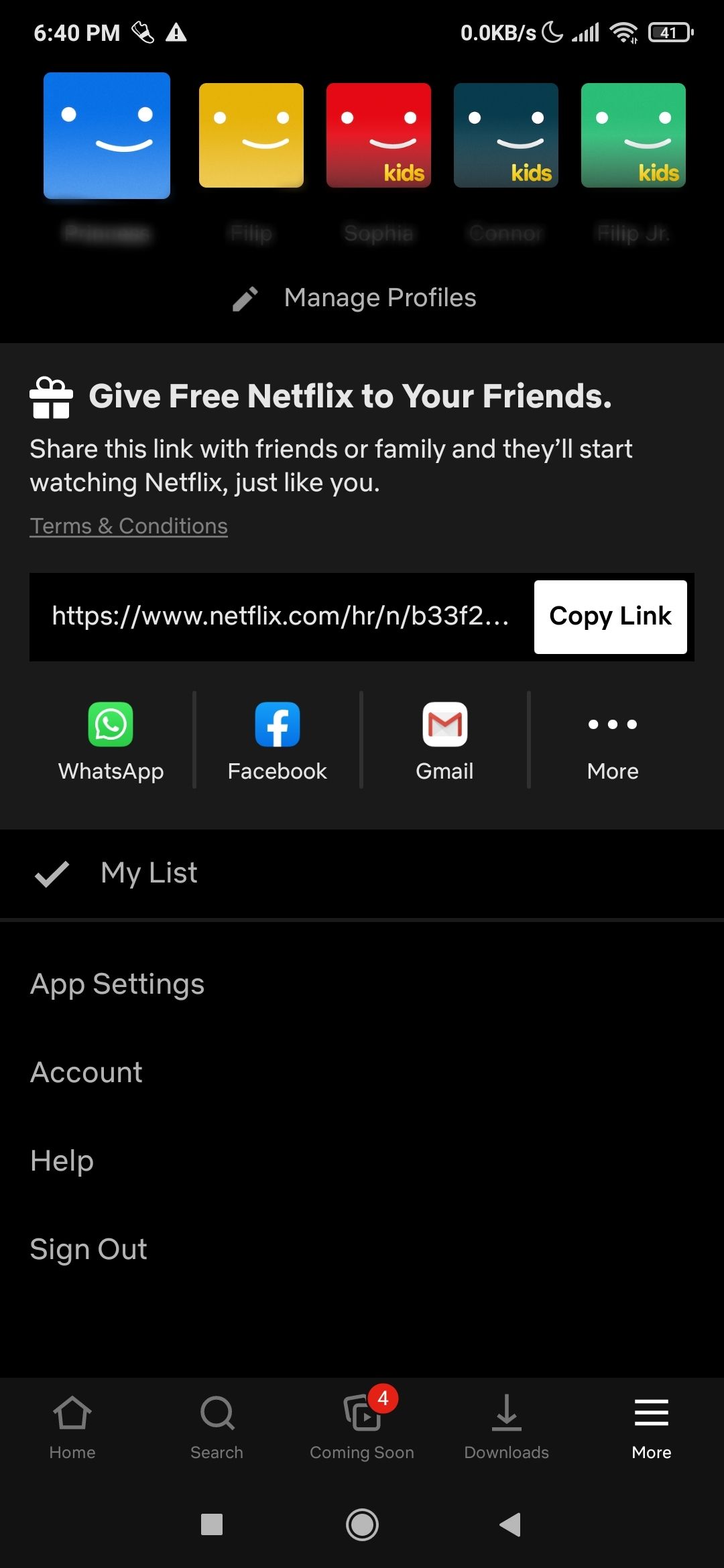
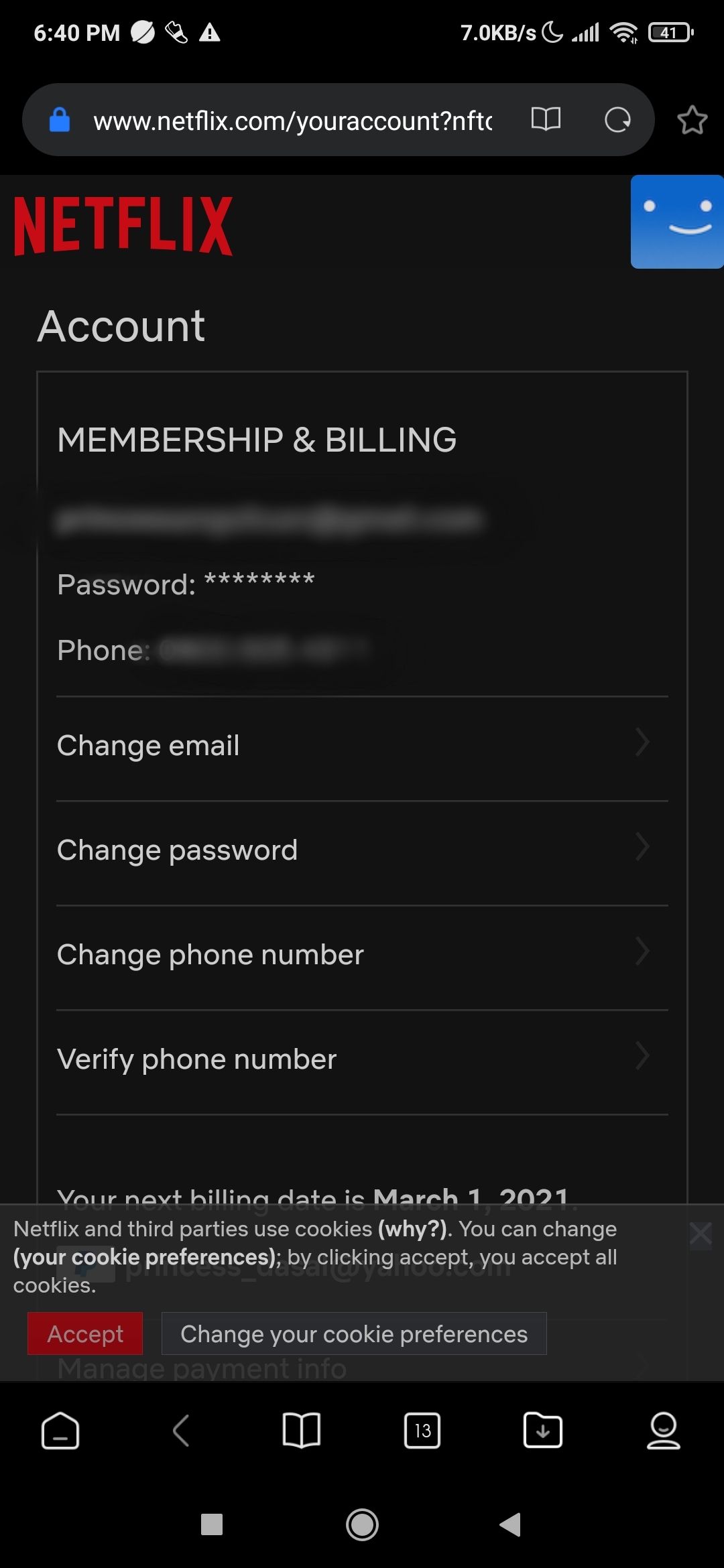
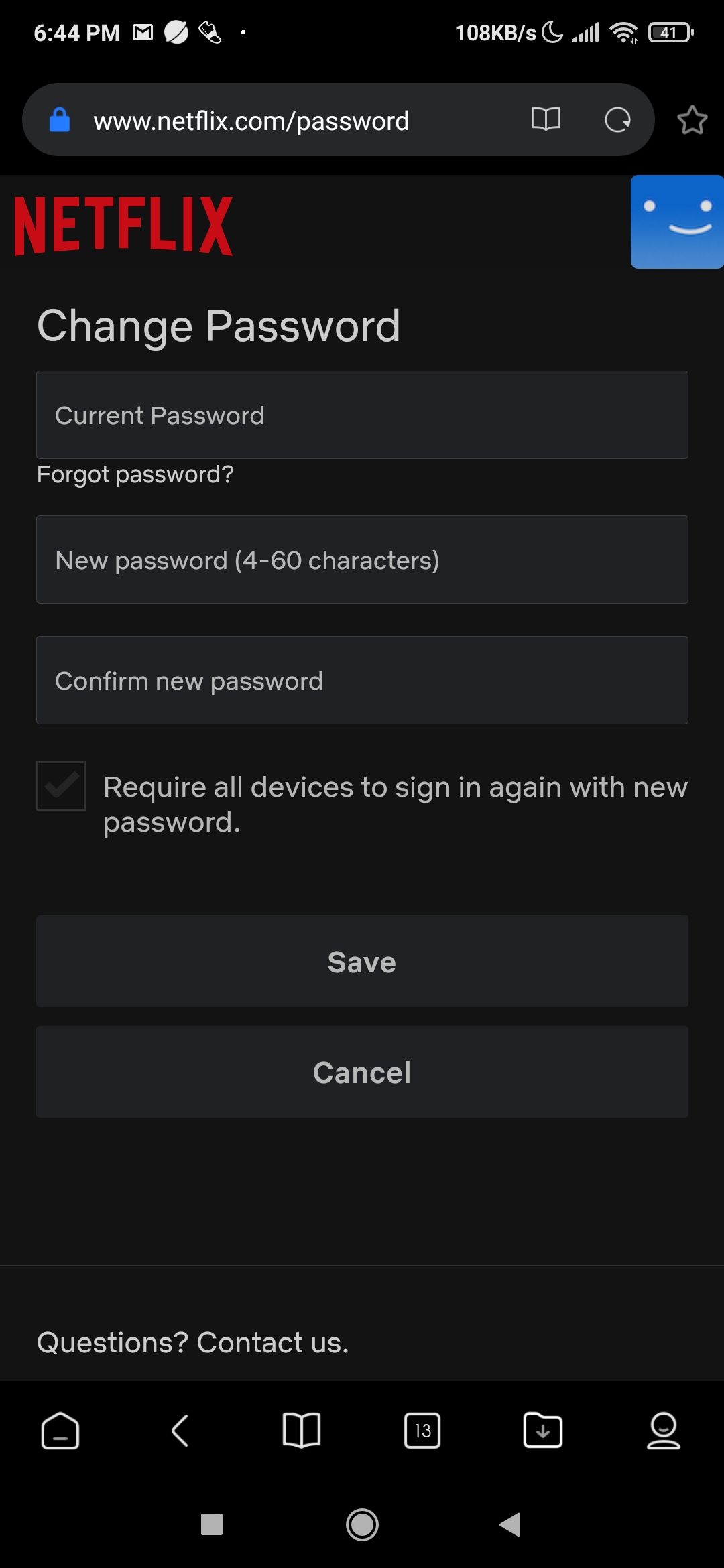
Чтобы изменить пароль через мобильное приложение:
- Откройте приложение Netflix и выберите профиль.
- Внизу справа нажмите Ещё (More).
- Нажмите Аккаунт (Account) — откроется страница «Подписка и оплата» в браузере вашего телефона.
- Нажмите Изменить пароль (Change password).
- Введите данные и нажмите Сохранить (Save).
Если смена прошла успешно, вы увидите подтверждение на следующей странице.
Если смена не удалась и вы подозреваете, что забыли пароль — дальше объяснено, как сбросить пароль.
Документ: Has Your Netflix Account Been Hacked? What to Do Next
Как сбросить пароль Netflix
Если вы не помните текущий пароль, можно сделать сброс двумя способами в зависимости от того, вошли вы в аккаунт или нет.
1. Если вы не вошли в аккаунт
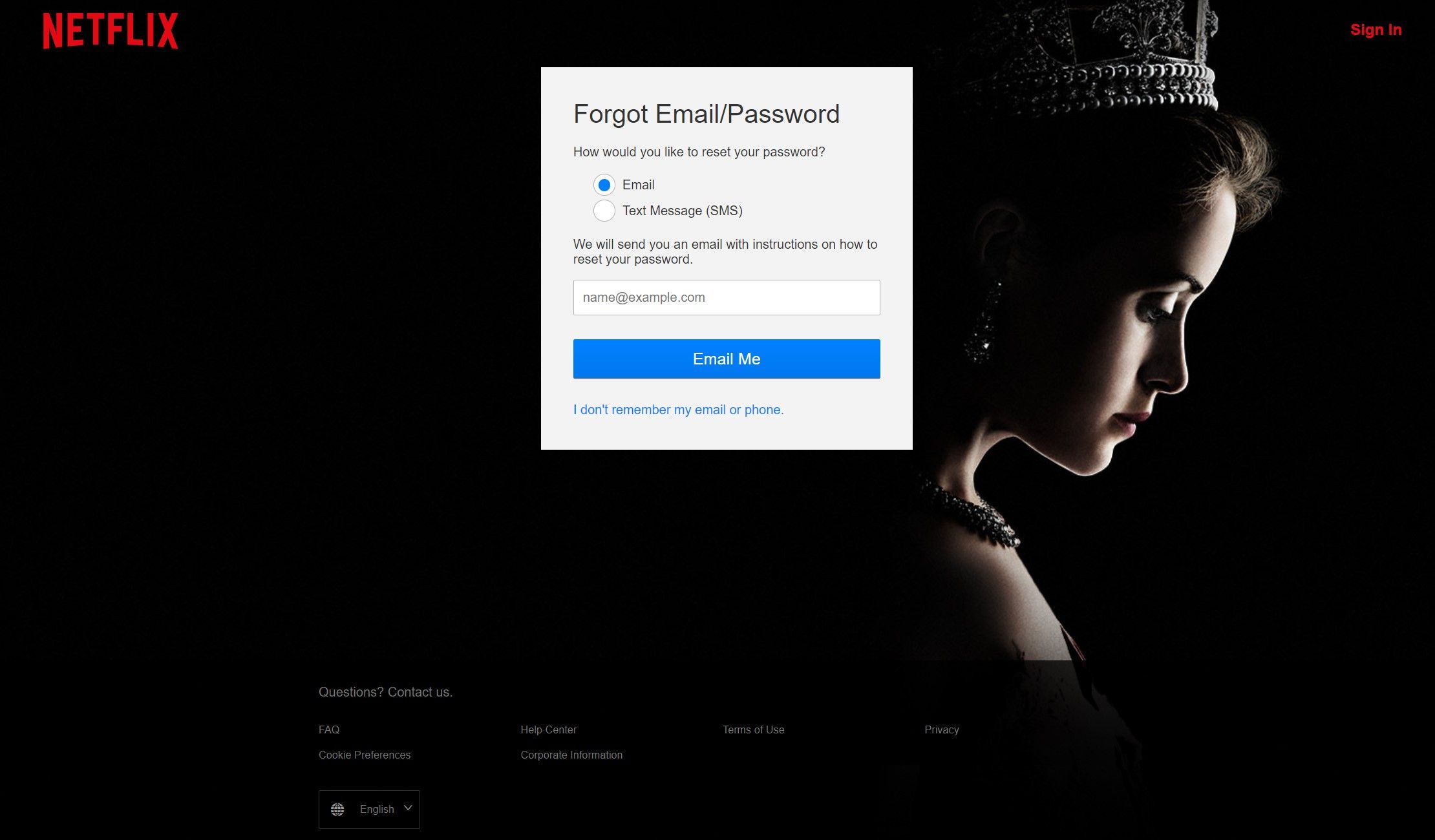
- Перейдите на сайт Netflix.
- В правом верхнем углу кликните Войти (Sign In).
- Под кнопкой Войти справа нажмите Нужна помощь? (Need help?).
- Укажите имейл или номер телефона, привязанные к аккаунту — на них будет отправлена инструкция для сброса пароля.
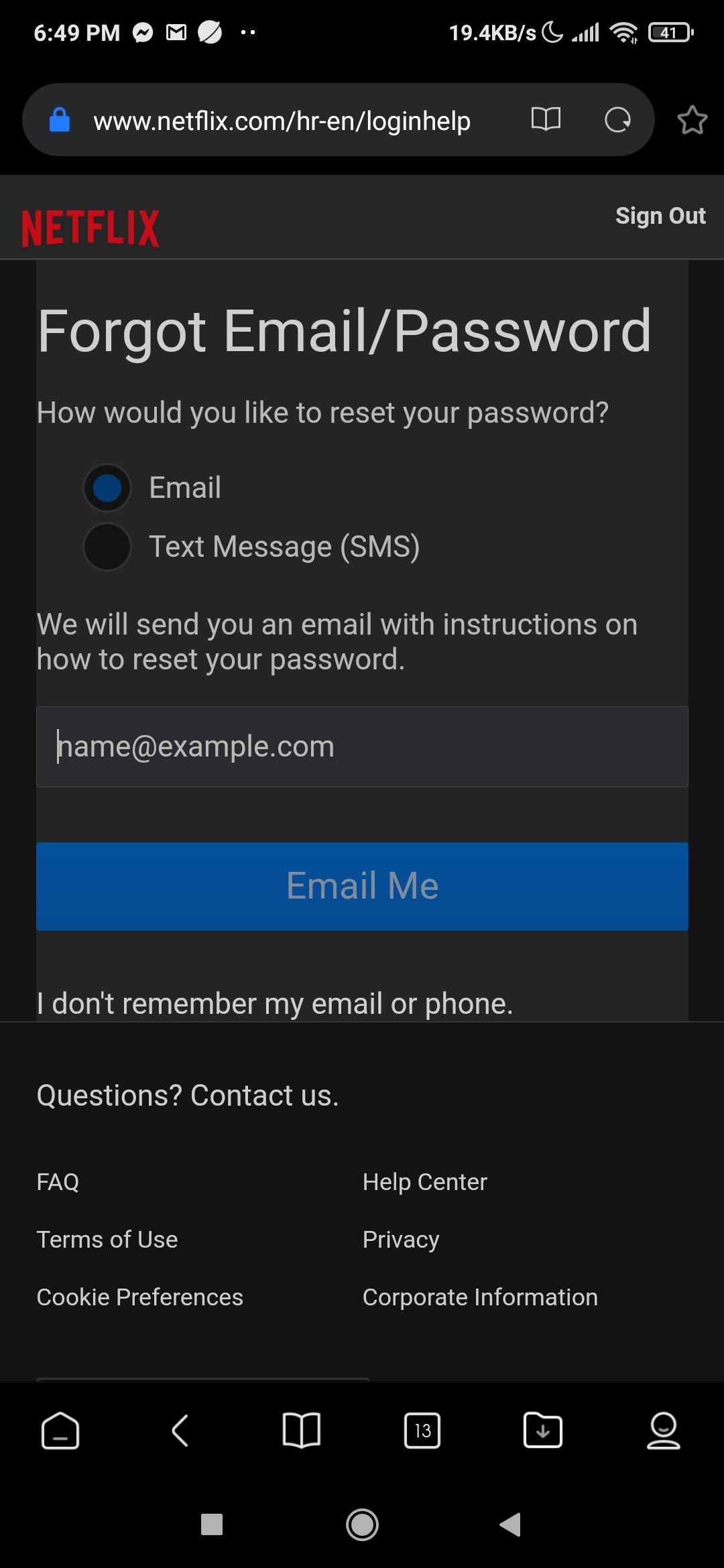
Если вы не помните привязанный имейл или номер телефона, нажмите «Я не помню свой имейл или номер телефона» и следуйте подсказкам на странице «Забыли имейл/пароль» — вам предложат указать дополнительные сведения для поиска аккаунта.
2. Если вы вошли в аккаунт, но не помните пароль
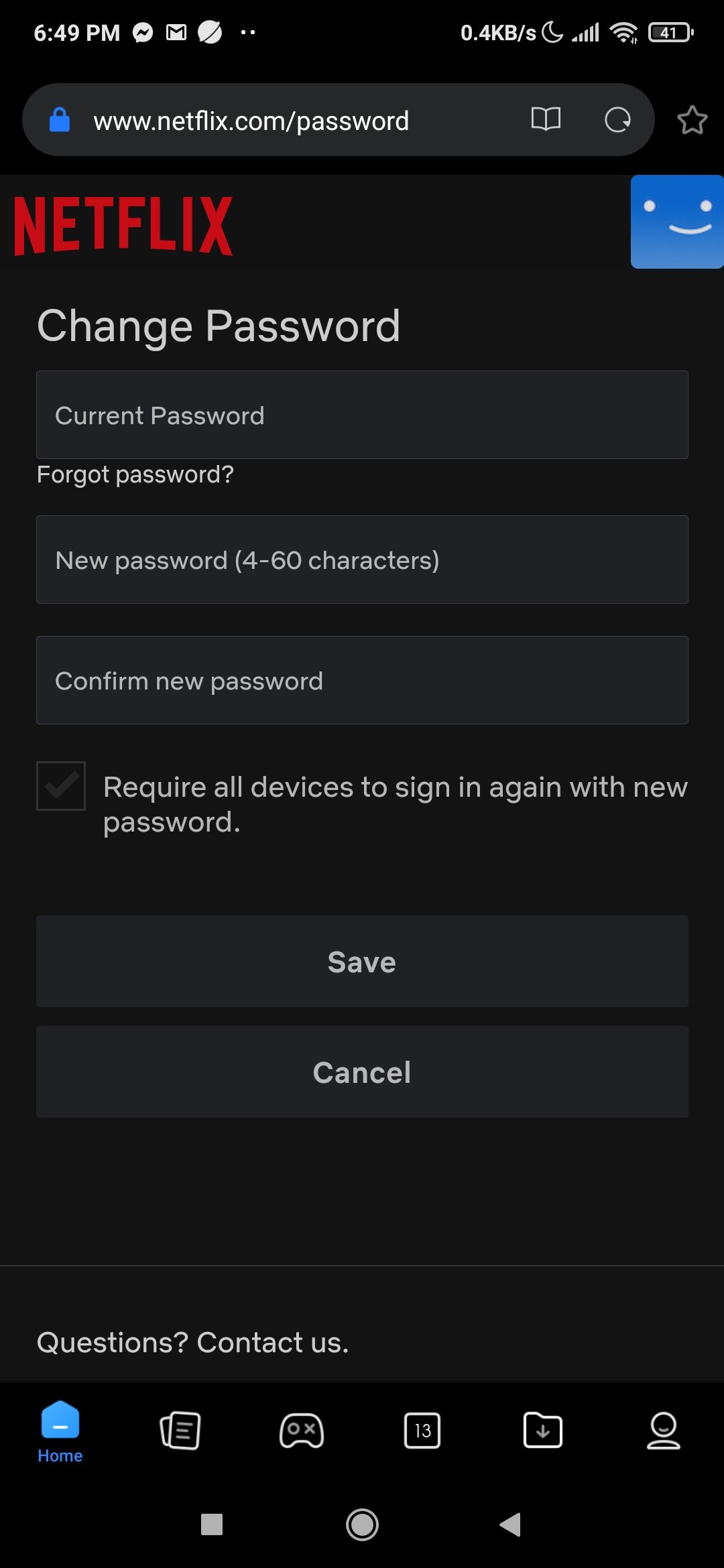
- На компьютере выполните шаги 1–3 из раздела «Как изменить пароль Netflix на ПК». На мобильном — шаги 1–4 из раздела «Как изменить пароль Netflix на мобильном устройстве».
- Под полем «Текущий пароль (Current Password)» нажмите Забыли пароль? (Forgot Password) — вы будете перенаправлены на страницу «Забыли имейл/пароль».
- Ниже кнопки Войти (Sign In) справа выберите Нужна помощь? (Need help?).
- Укажите имейл или телефон, куда Netflix отправит инструкции по сбросу.
Как выбрать надёжный пароль
Сильный пароль снижает риск несанкционированного доступа. Простые советы:
- Длина: минимум 12 символов.
- Комбинация: строчные + заглавные буквы, цифры, специальные символы.
- Уникальность: используйте разные пароли для разных сервисов.
- Менеджер паролей: храните и генерируйте сложные пароли с помощью менеджера.
Важно: не используйте в пароле очевидные фразы, даты рождения или повторяющиеся шаблоны.
Что делать, если аккаунт скомпрометирован
Если вы подозреваете взлом — действуйте быстро:
- Смените пароль немедленно и поставьте галочку «вывести со всех устройств».
- Проверьте историю платежей и способ оплаты в разделе «Подписка и оплата (Membership & Billing)».
- Измените пароль на привязанном имейле и включите двухфакторную аутентификацию (если доступна для вашего почтового провайдера).
- Свяжитесь со службой поддержки Netflix, если видите незнакомые устройства или списания.
Краткий план восстановления доступа в экстренной ситуации приведён в разделе «Инцидент: план действий».
Дополнительные подходы и когда смена пароля не поможет
- Если злоумышленник получил доступ к вашему почтовому ящику, смена пароля Netflix недостаточна — сначала защитите почту.
- Если у злоумышленника есть физический доступ к устройству (например, смартфон без блокировки), смена пароля затруднит доступ, но устройство может продолжать иметь данные в кеше.
- При повторных взломах проверьте другие сервисы, где используется тот же пароль.
Альтернативы смене пароля: временная блокировка карты оплаты (если подозреваются мошеннические списания), смена адреса электронной почты в крайнем случае.
Мини‑метод: как безопасно сменить пароль за 5 минут
- Откройте Netflix и проверьте привязанный имейл.
- Перейдите в Аккаунт (Account) → Изменить пароль (Change password).
- Введите новый пароль из менеджера паролей или сгенерируйте его.
- Поставьте «Выход со всех устройств» и нажмите Сохранить (Save).
- Проверьте почту на уведомление о смене пароля и проверьте историю платежей.
Чек-листы по ролям
Пользователь — базовая защита:
- Сменить пароль каждые 6–12 месяцев.
- Использовать уникальные пароли для важных сервисов.
- Хранить пароли в менеджере.
- Проверять электронную почту на уведомления о смене пароля.
Продвинутый пользователь / владелец семейного аккаунта:
- Включить профили для каждого пользователя.
- При смене владельца аккаунта — обновить платёжные данные.
- Отключать совместное использование с незнакомцами.
ИТ‑специалист / консультант по безопасности:
- Рекомендовать менеджеры паролей членам команды или семье.
- Обучать распознаванию фишинга-описеманий.
- Настроить мониторинг подозрительной активности на почте.
Инцидент: план действий (runbook)
- Фиксация: соберите дату/время уведомлений, списаний, подозрительной активности.
- Блокировка: смените пароль Netflix, включите выход со всех устройств.
- Проверка: просмотрите историю устройств и платежей.
- Восстановление: смените пароль почты, проверьте 2FA для почтового аккаунта.
- Сообщение: при необходимости свяжитесь с поддержкой Netflix и банком.
- Анализ: выясните, как произошёл взлом (фишинг, повторное использование пароля, утечка).
- Профилактика: обновите пароли в других сервисах, проведите инструктаж для семьи.
Тесты и критерии приёмки
- Успешная смена пароля: подтверждение на сайте и письмо-уведомление на привязанный имейл.
- Выход со всех устройств: после смены старые сеансы требуют повторного входа.
- Сброс пароля при забытом пароле: инструкция приходит на привязанный имейл или телефон.
- Восстановление доступа: возможна только при подтверждении владения почтой/телефоном.
Безопасное усиление аккаунта
- Используйте генератор случайных паролей длиной 16+ символов через менеджер паролей.
- Не храните пароли в текстовых заметках без шифрования.
- Проверяйте адреса отправителей писем при запросах на сброс пароля — фишинговые письма часто подменяют ссылки.
- При привязке телефона используйте SMS только как временный метод; лучше — аппаратные ключи или OTP‑генераторы для почтового аккаунта.
Приватность и защита данных (GDPR и локальные особенности)
Netflix хранит оплачиваемые и персональные данные: адрес электронной почты, номер телефона, историю просмотров и платёжные реквизиты. В рамках GDPR у вас есть права на доступ и удаление данных. Если вы находитесь в ЕС, вы можете запросить у Netflix экспорт или удаление данных через форму поддержки.
Важно: при передаче данных службе поддержки используйте официальные каналы Netflix и не присылайте полные данные платёжной карты по электронной почте.
Решающее дерево: нужно ли менять пароль прямо сейчас?
flowchart TD
  A[Подозрительная активность?] -->|Да| B[Сменить пароль немедленно]
  A -->|Нет| C[Плановая смена пароля]
  B --> D[Поставить выход со всех устройств]
  D --> E[Проверить платежи и почту]
  C --> F[Сменить пароль по расписанию]
  F --> G[Использовать менеджер паролей]
1‑строчная глоссарий
- 2FA — двухфакторная аутентификация, добавочный уровень защиты при входе.
- Менеджер паролей — приложение для безопасного хранения и генерации паролей.
- Выход со всех устройств — опция, разрывающая существующие сеансы для требуемого входа.
Пример уведомления для семьи (анонс)
Короткое сообщение для остальных пользователей аккаунта:
«Я сменил(а) пароль Netflix и вышел(ла) со всех устройств для безопасности. Пожалуйста, войдите заново с новым паролем и используйте личные профили.»
Заключение
Смена пароля — простой, но важный шаг для защиты вашего аккаунта Netflix. При проблемах используйте восстановление через привязанный имейл или телефон, а в случае взлома следуйте плану действий: смена пароля, выход со всех устройств, проверка платежей и защита почты.
Важное: если вы заметили подозрительную активность в платежах, немедленно свяжитесь с банком и поддержкой Netflix.
Краткое резюме:
- Сменяйте пароли регулярно и используйте уникальные, длинные пароли.
- При смене отмечайте опцию выхода со всех устройств.
- При потере доступа пользуйтесь восстановлением через имейл или телефон.
- Защитите также привязанный почтовый ящик и платежные данные.

Похожие материалы

Несколько аккаунтов Skype: Multi Skype Launcher

Журнал для работы: повысить продуктивность

Персональные звуки уведомлений на Android

Скачивание шоу Hulu для офлайн‑просмотра

Microsoft Start: персонализированная новостная лента
