
Как изменить имя в Zoom — пошаговое руководство
Быстрые ссылки
Изменить имя в Zoom до начала встречи
Изменить имя в Zoom во время встречи
Если вы хотите, чтобы в видеоконференциях отображалось другое имя, поменять его в Zoom просто. В этой инструкции показано, как изменить полное имя (имя и фамилию) и отображаемое имя на компьютере и в мобильном приложении.
Связанные материалы: Как настроить встречу в Zoom
Изменить имя в Zoom до начала встречи
Если вы не в конференции, используйте один из способов ниже, чтобы изменить отображаемое имя в учётной записи Zoom.
На компьютере и в вебе
Процесс одинаков для настольного приложения и веб-версии: при попытке изменить имя в приложении вы будете перенаправлены на сайт Zoom. Проще сразу открыть сайт.
- Откройте браузер на компьютере и зайдите на сайт Zoom. Войдите в свою учётную запись.
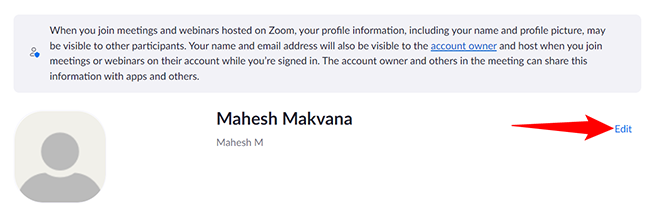
- После входа откроется страница “Мой профиль”. Если её не видно, в правом верхнем углу нажмите “Мой аккаунт”.
- На странице “Мой профиль” рядом с текущим именем нажмите “Изменить”.
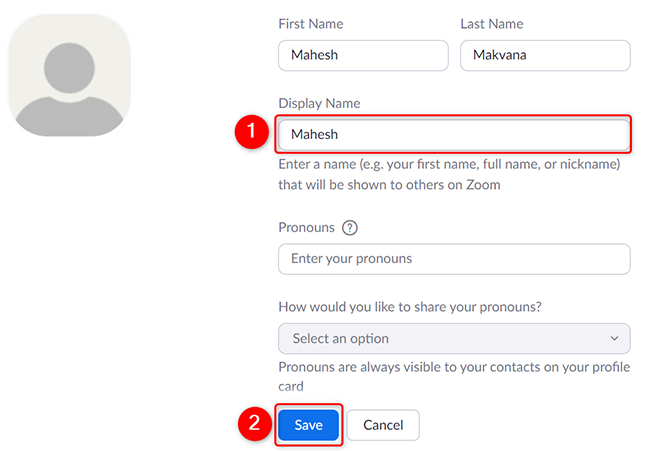
- Поля профиля станут доступными для редактирования. Чтобы изменить отображаемое имя, нажмите в поле “Отображаемое имя” и введите новое значение. Для изменения имени и фамилии используйте поля “Имя” и “Фамилия”.
- Сохраните изменения кнопкой “Сохранить”.
Совет: изменения вступают в силу сразу и будут видны в следующих встречах. Текущее или прошедшее соединение имя не изменит, если вы уже в активной встрече.
На мобильном устройстве (iPhone, iPad, Android)
- Откройте мобильное приложение Zoom и войдите в свою учётную запись.
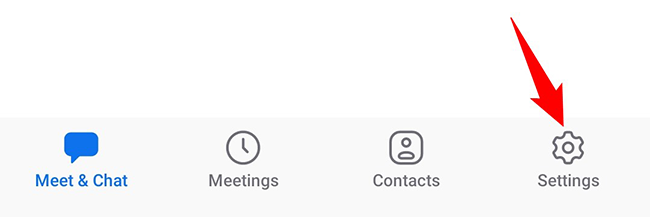
- В нижней панели приложения нажмите “Настройки”.
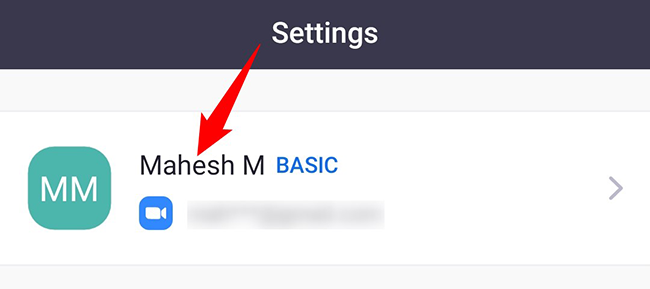
- На экране настроек вверху нажмите своё текущее имя.
- Откроется экран “Мой профиль”. Нажмите “Отображаемое имя”.
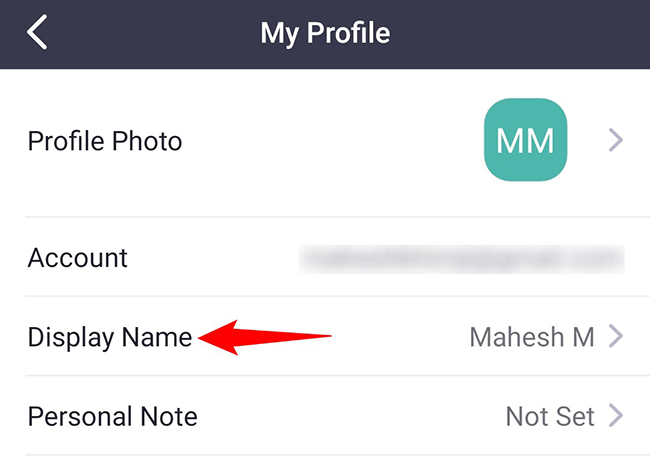
- На странице редактирования введите новое отображаемое имя (или измените имя и фамилию) и нажмите “Сохранить” в правом верхнем углу.

Результат: ваше новое имя будет отображаться в следующих встречах, которые вы начнёте или в которых присоединитесь.
Изменить имя в Zoom во время встречи
Вы можете переименовать себя прямо в активной встрече. Способ отличается на компьютере и в мобильном приложении.
На компьютере и в вебе
- На экране встречи нажмите кнопку “Участники” внизу.
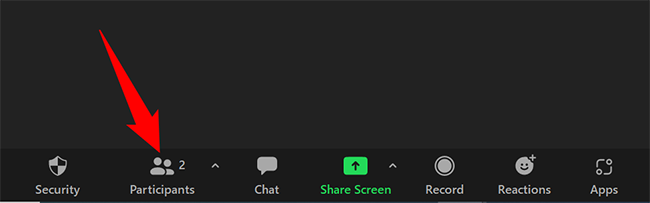
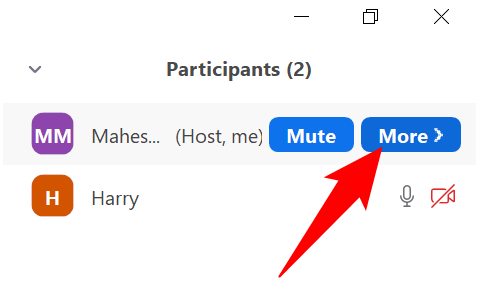
- В правой части откроется список участников. Наведите курсор на своё имя и выберите “Ещё”.
- В меню нажмите “Переименовать”.
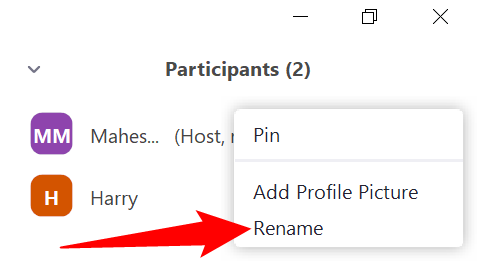
- В появившемся окне введите новое имя и нажмите “ОК”.
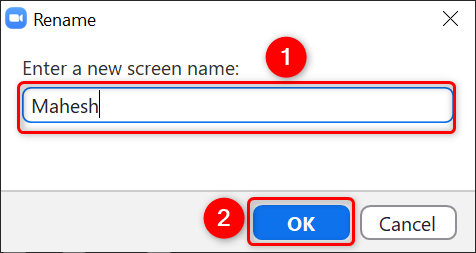
Изменение отразится немедленно для всех участников встречи. Если хост запретил переименование, опция будет недоступна.
На мобильном устройстве
- В встрече нажмите “Участники”. Если панель скрыта, тапните по экрану, чтобы показать элементы управления.
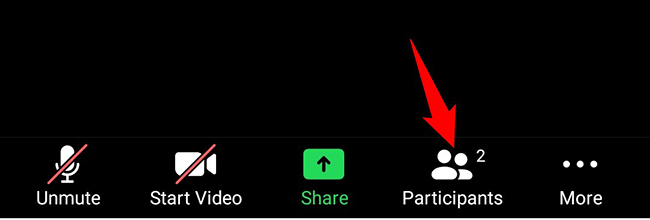
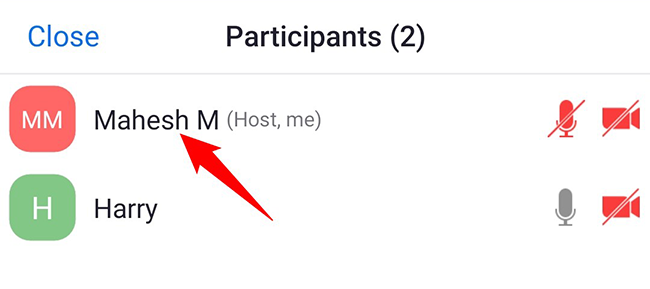
- На экране участников найдите своё имя и нажмите на него.
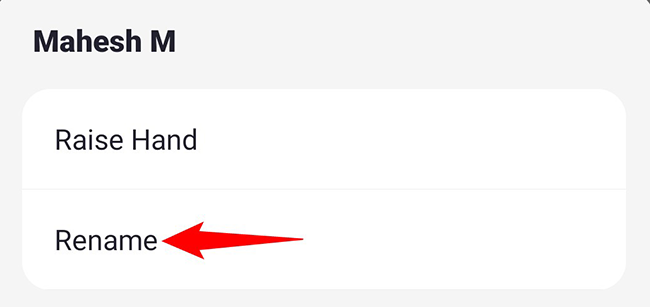
- В открывшемся меню выберите “Переименовать”.
- Введите новое отображаемое имя в поле и подтвердите нажатием “ОК”.

Результат: имя изменится прямо в текущей встрече.
Важно: если вы используете аккаунт, управляемый организацией (SSO/корпоративный), или хост отключил возможность переименования участников, опция может быть недоступна. В этом случае обратитесь к администратору или хосту.
Когда изменение имени не работает — распространённые причины
- Администратор аккаунта Zoom запретил изменение отображаемых имён.
- В настройках конкретной встречи хост отключил переименование участников.
- Вы подключились через SSO или корпоративный профиль, где имя синхронизируется с директорией.
- Вы участник вебинара в роли слушателя: у слушателей часто нет права на переименование.
- Технические проблемы с приложением: попробуйте выйти и войти снова или обновить приложение.
Альтернативные подходы
- Попросите хоста изменить ваше имя вручную в списке участников (хост может переименовать участника).
- Измените имя в корпоративной директории (если используется SSO) — изменение синхронизируется в Zoom.
- Если нужно только временное отображение имени, используйте функцию показа имени в профиле и переименуйте себя непосредственно перед вступлением в важную встречу.
Чек-лист для ролей
Хост:
- Проверьте настройки встречи: разрешено ли переименование участников.
- При необходимости переименуйте участника через список участников.
- Для вебинаров заранее настройте роли и отображаемые имена спикеров.
Участник:
- Если хотите изменить имя, сначала попробуйте сделать это в учётной записи; затем — в ходе встречи.
- Если опция недоступна, спросите хоста.
Администратор IT:
- Проверьте глобальные политики аккаунта и настройки SSO.
- Настройте правила для отображаемых имён (например, требование реального имени) при необходимости.
Краткая методика: как быстро поменять имя (шпаргалка)
- Вне встречи: Zoom → Мой аккаунт → Мой профиль → Изменить → Отображаемое имя → Сохранить.
- Встреча на ПК: Участники → наведите на своё имя → Ещё → Переименовать → ОК.
- Встреча на мобильном: Участники → нажмите своё имя → Переименовать → ОК.
Диаграмма выбора метода
flowchart TD
  A[Нужно изменить имя] --> B{Вы в встрече сейчас?}
  B -- Да --> C{Доступен пункт 'Участники'?}
  C -- Да --> D[Используйте Участники → Переименовать]
  C -- Нет --> E[Тапните по экрану, затем Участники]
  B -- Нет --> F[Откройте Zoom на веб/ПК или в приложении]
  F --> G[Мой аккаунт → Мой профиль → Изменить → Отображаемое имя → Сохранить]
  D --> H[Переименование завершено]
  E --> D
  G --> H
Короткий глоссарий
- Отображаемое имя — имя, которое видят другие участники встречи.
- SSO — единый вход (корпоративная система аутентификации).
- Хост — организатор встречи с правами управления участниками.
Полезные советы и безопасность
- Выбирайте понятное и профессиональное отображаемое имя для рабочих встреч.
- Не указывайте личные данные вроде номеров телефонов или идентификаторов в отображаемом имени.
- Если аккаунт принадлежит организации, уточните правила именования у администратора.
Когда стоит изменить имя
- Вы работаете под другим публичным именем или псевдонимом.
- Вы хотите указать рабочую роль (например, “Анна Иванова — HR”).
- Вы подключаетесь от имени группы или проекта и нужно показать это другим участникам.
Итог
Изменить отображаемое имя в Zoom просто: можно сделать это в профиле до встречи или прямо в списке участников во время звонка. Если опция отсутствует, проверьте ограничения на уровне встречи или аккаунта и обратитесь к хосту или администратору.
Краткие выводы в конце помогут быстро вспомнить порядок действий и возможные ограничения.

Похожие материалы

RDP: полный гид по настройке и безопасности

Android как клавиатура и трекпад для Windows

Советы и приёмы для работы с PDF

Calibration в Lightroom Classic: как и когда использовать

Отключить Siri Suggestions на iPhone
