
Как изменить имя в Facebook
Кратко: В этой инструкции — пошагово и с изображениями — как поменять имя в профиле Facebook через веб‑интерфейс. Также объясняю правила Facebook по именам, что делать при неудаче, альтернативные способы и краткий чек‑лист перед изменением.
Введение
Независимо от причины — брак, смена предпочтительного имени или желание использовать уменьшительную форму — Facebook позволяет поменять отображаемое имя. Важно помнить, что Facebook требует использовать имя, которым вы пользуетесь в повседневной жизни, но это правило оставляет достаточно свободы: многие люди указывают прозвища или сокращённые варианты.
Важные ограничения, о которых нужно знать:
- Нельзя использовать символы, цифры, необычную капитализацию, повторяющиеся символы или пунктуацию.
- Нельзя смешивать символы из разных языков в одном имени.
- Нельзя добавлять титулы (например, «Д-р» или «Проф.»).
- Нельзя ставить слова или фразы вместо имени.
- Нельзя использовать оскорбительные или вызывающие выражения.
Также учтите: после смены имени Facebook не позволит снова изменить его в течение 60 дней.
Важно: Facebook иногда запрашивает подтверждение личности (ID). Подготовьте документы заранее, если профиль требует проверки.
Краткая памятка перед началом
- Подготовьте желаемое имя и, при необходимости, альтернативы.
- Подумайте, хотите ли показывать псевдоним вверху профиля.
- Убедитесь, что имя соответствует правилам Facebook, чтобы избежать блокировки изменения.
Пошаговая инструкция (веб)
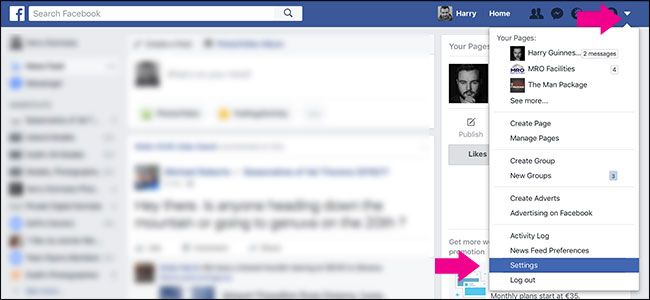
Откройте Facebook в браузере и нажмите стрелку в правом верхнем углу. Выберите «Настройки».
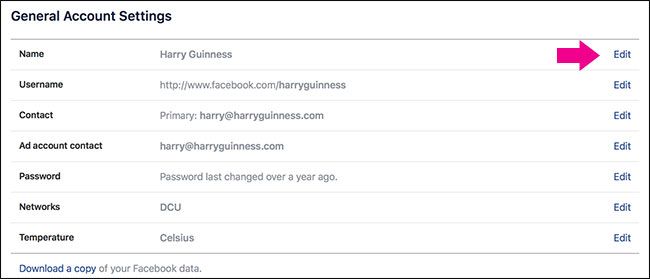
В разделе «Общие» рядом с «Имя» нажмите «Изменить».
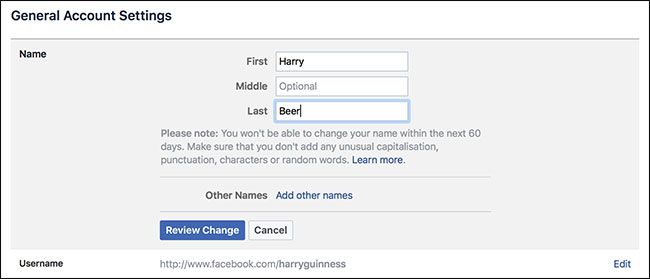
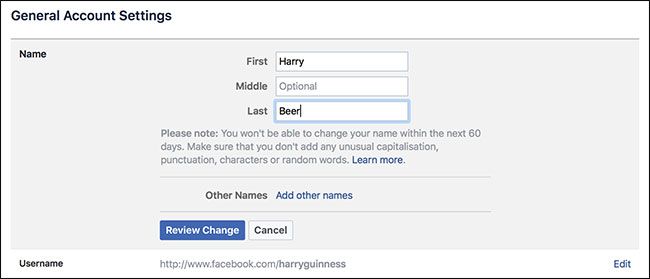
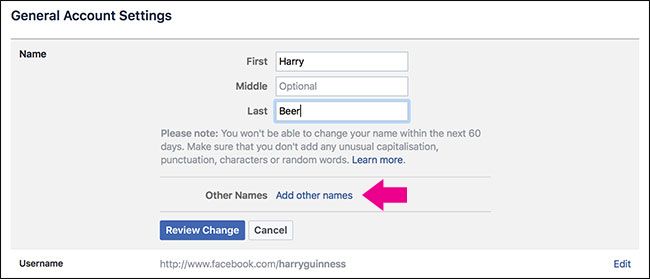
Введите новое имя в соответствующие поля. Можно изменить имя, отчество и фамилию.
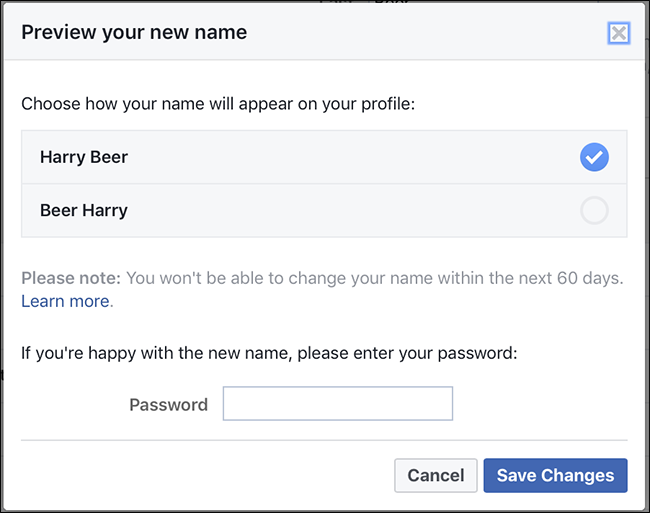
Нажмите «Просмотреть изменения», введите пароль и подтвердите «Сохранить изменения».
Если хотите добавить псевдоним, профессиональное имя или прежнее имя, выберите «Добавить другие имена». Эти имена помогут людям находить вас при поиске.
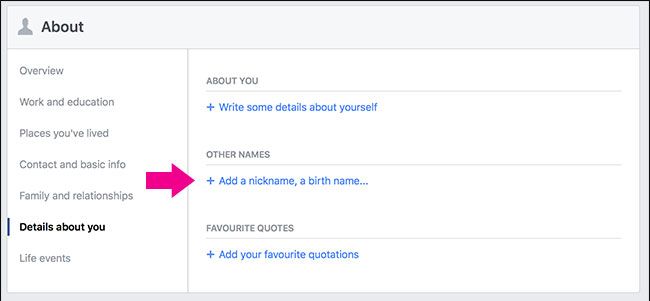
Нажмите «Добавить прозвище, девичью фамилию…» и в выпадающем списке выберите тип имени.
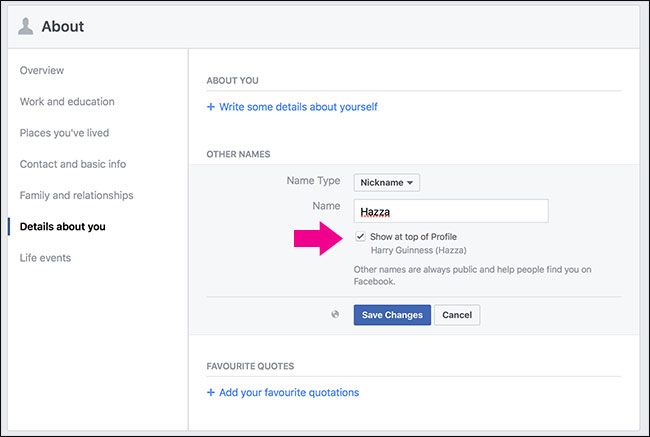
Введите желаемое дополнительное имя и при необходимости отметьте «Показывать сверху в профиле», чтобы оно отображалось в скобках рядом с основным именем.
Нажмите «Сохранить изменения». Новое имя появится в профиле и в результатах поиска (в зависимости от настроек приватности).
Что делать, если смена имени не проходит
- Проверьте соответствие имени правилам Facebook (см. выше).
- Если Facebook запросил подтверждение личности, предоставьте документ, удостоверяющий личность (паспорт, ID‑карта, водительские права). Скан или фотокопия должны быть чёткими.
- Попробуйте слегка изменить формат имени (убрать точки, акронимы, необычную пунктуацию).
Если и это не помогает, обратитесь в Справочный центр Facebook и следуйте инструкции по оспариванию решения.
Альтернативные способы
- Мобильное приложение: те же шаги доступны в приложении Facebook — Настройки → Личная информация → Имя.
- Бизнес/страница: для бизнес‑страниц имя изменяется иначе (через настройки страницы). Убедитесь, что вы редактируете именно личный профиль.
Ментальная модель: как Facebook оценивает имя
Facebook смотрит на три вещи: законность (реальное соответствие личности), узнаваемость (люди должны узнавать вас) и безопасность (отсутствие оскорблений/злоупотреблений). Если имя попадает в зелёную зону по этим критериям, изменение, скорее всего, будет разрешено.
Чек‑лист перед сохранением имени
- Имя читается как «имя, которым пользуюсь в жизни».
- Нет символов или цифр, которых не бывает в обычных именах.
- Нет титулов или описательных фраз.
- У меня есть копии документов, если потребуется подтверждение.
Факты и ключевые цифры
- Период ожидания между изменениями имени: 60 дней.
- Дополнительные имена помогают в поиске, но не заменяют основное имя профиля.
Примечания по безопасности и приватности
- Убедитесь, что вы отправляете личные документы только через официальную форму Facebook, если это запросят.
- Не выкладывайте сканы документов публично.
- После изменения имени проверьте настройки приватности, чтобы понять, кто видит ваше новое и дополнительные имена.
Краткое резюме
Изменить имя в Facebook просто: Настройки → Имя → Изменить → Просмотреть изменения → Сохранить. Следуйте правилам платформы, подготовьте документы на случай запроса подтверждения и учитывайте 60‑дневное ограничение на повторные изменения.
Ключевые действия: проверьте правила, введите новое имя, подтвердите пароль, сохраните изменения и при необходимости добавьте псевдонимы для поиска.
Короткое объявление для соцсетей: «Поменяли фамилию или хотите новое прозвище? Быстрая инструкция — как изменить имя в Facebook и добавить псевдоним, чтобы друзья вас нашли.»

Похожие материалы

Несколько аккаунтов Skype: Multi Skype Launcher

Журнал для работы: повысить продуктивность

Персональные звуки уведомлений на Android

Скачивание шоу Hulu для офлайн‑просмотра

Microsoft Start: персонализированная новостная лента
