
Как изменить и установить курсоры в Windows 10

Быстрые ссылки
- Сменить схему курсора по умолчанию
- Создать собственную схему курсоров
- Скачать и установить наборы курсоров
Windows 10 даёт больше возможностей для персонализации указателя мыши, чем просто изменение цвета и размера. Можно применить готовую схему, настраивать отдельные курсоры внутри схемы или устанавливать сторонние темы курсоров (.cur и .ani).
Сменить схему курсора по умолчанию
Windows содержит несколько встроенных схем курсоров, которые меняют цвет (белый, чёрный, инвертированный) и размер (обычный, крупный, очень крупный).
Откройте «Параметры» нажатием Windows+I и выберите раздел “Устройства”.
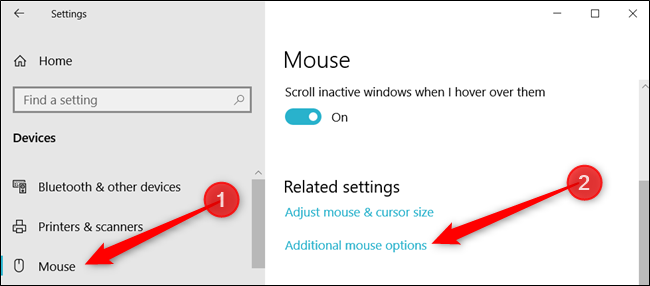
В левой панели выберите “Мышь”, пролистайте до пункта “Дополнительные параметры мыши” и нажмите на него.
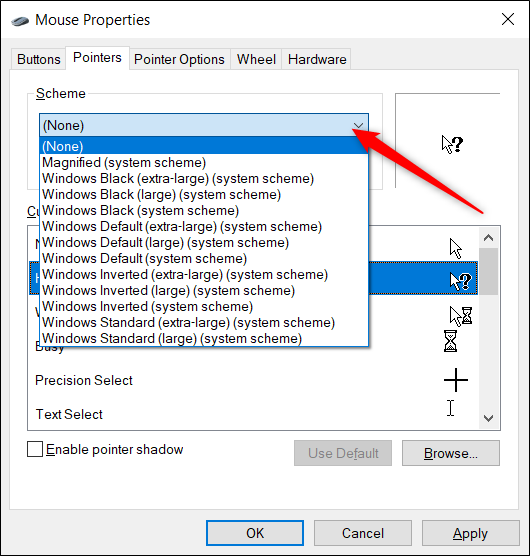
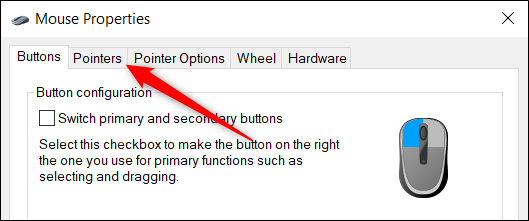
В окне свойств мыши откройте вкладку “Указатели”.
В выпадающем меню выберите подходящую схему и нажмите “Применить” для сохранения.
Примечание: в «Параметрах» можно отдельно изменить цвет и размер указателя без изменения полной схемы курсоров — это удобно, если нужна только большая или тёмная стрелка.
Создать собственную схему курсоров
Если стандартная схема почти устраивает, но вы хотите заменить один или несколько курсоров, можно изменить отдельные элементы схемы и сохранить её под новым именем. В одной схеме обычно 17 курсоров, каждый отвечает за свою ситуацию (нормальная стрелка, ввод текста, индикатор загрузки и т.д.).
Откройте «Параметры» → “Устройства” → “Мышь” → “Дополнительные параметры мыши”.
Перейдите на вкладку “Указатели”.
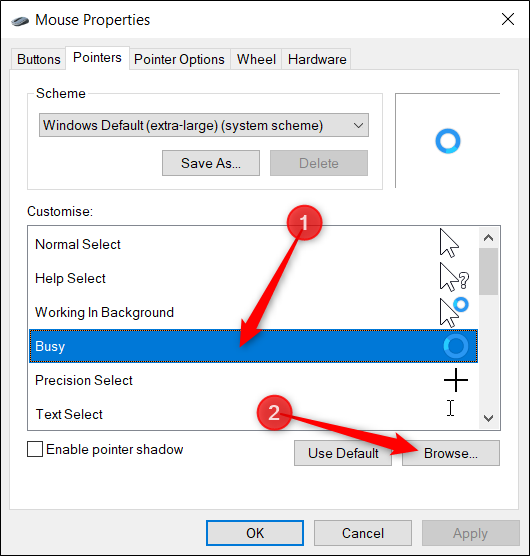
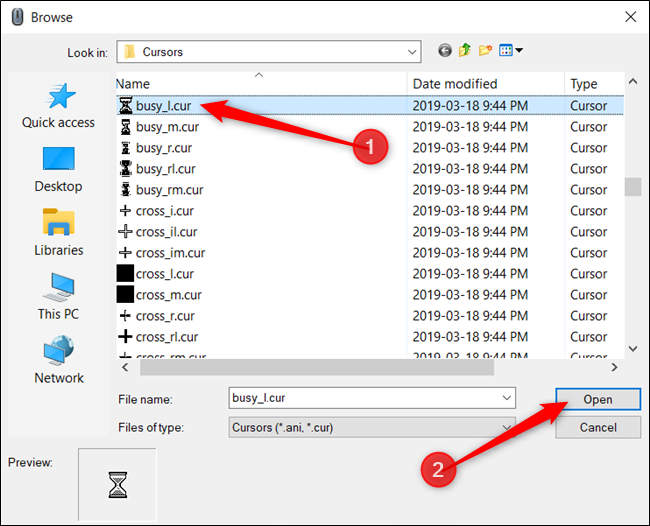
В разделе “Настройка” выберите курсор, который хотите заменить, и нажмите “Обзор…”.
- Проводник откроется в системной папке с доступными файлами курсоров. В папке вы увидите файлы двух типов: .cur — статическое изображение курсора, и .ani — анимированный курсор. Большинство курсоров статичные, анимированные встречаются редко (например, индикаторы работы).
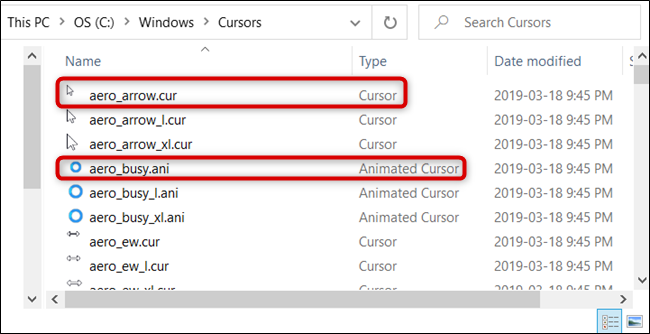
- Выберите нужный файл и нажмите “Открыть”.
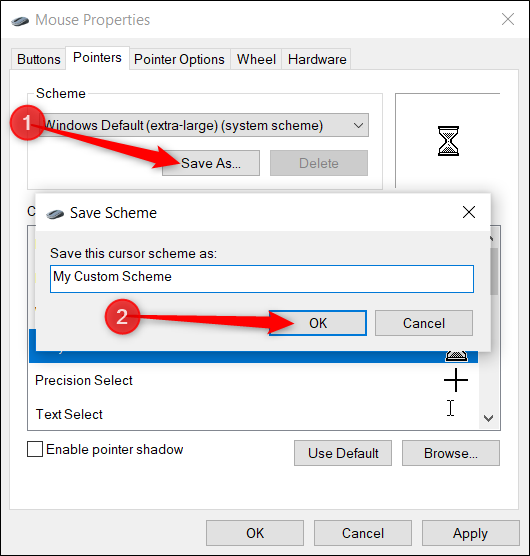
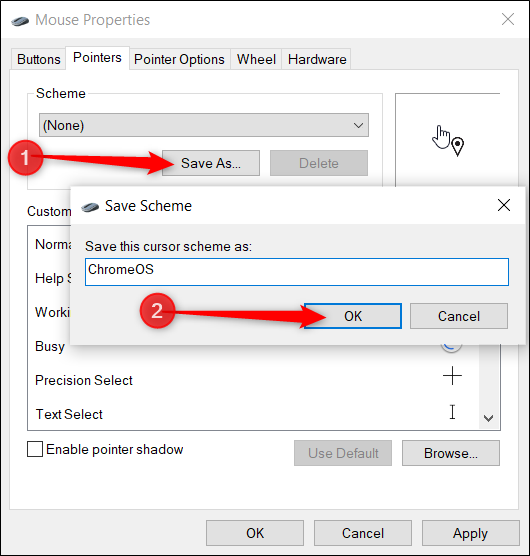
- Повторите для других курсоров, затем нажмите “Сохранить как”, задайте имя новой схемы и нажмите “OK”.
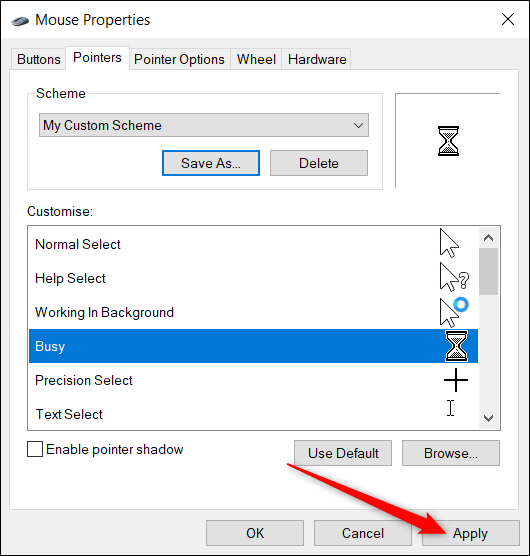
- Нажмите “Применить”, чтобы включить схему.
Совет: сохраняйте копию выбранных .cur/.ani в отдельной папке — если удалить исходные файлы из системной директории, схема может потерять соответствующие курсоры.
Скачать и установить сторонние наборы курсоров
Если встроенных схем недостаточно, можно загрузить сторонние темы курсоров. Популярный источник — библиотека Open Cursor Library от RealWorld Designers, где много бесплатных тем.
Важно: Microsoft не предоставляет официального центра загрузки курсоров, поэтому будьте внимательны — сканируйте ZIP-архивы антивирусом и избегайте неизвестных источников.
- Скачайте ZIP-архив с набором курсоров и распакуйте его в отдельную папку.
Примечание: в архивах обычно содержатся только файлы .cur и .ani.
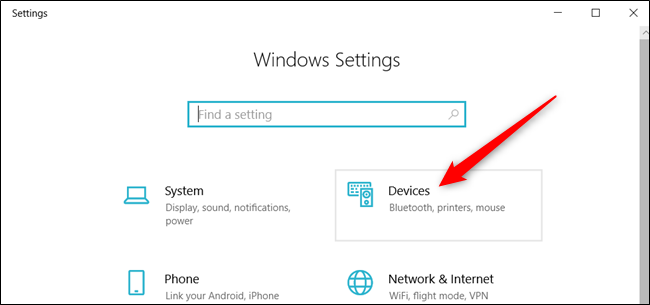
Откройте «Параметры» → “Устройства” → “Мышь” → “Дополнительные параметры мыши”.
Во вкладке “Указатели” выберите курсор и нажмите “Обзор…”, затем перейдите в распакованную папку и выберите нужный файл.
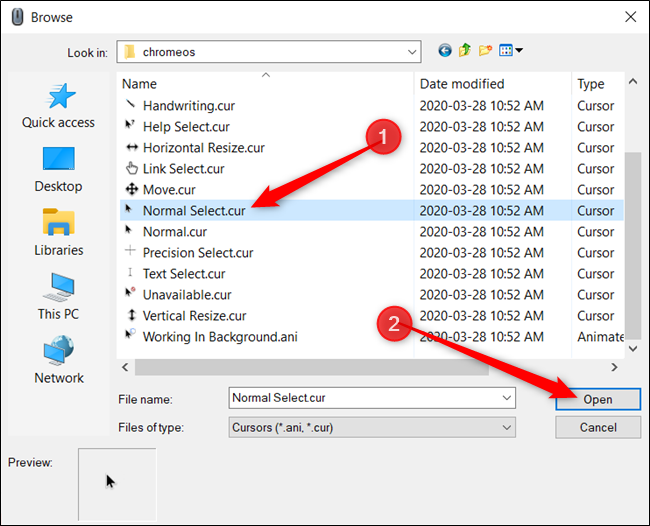
- Повторите для всех элементов схемы, затем “Сохранить как” и назначьте имя.
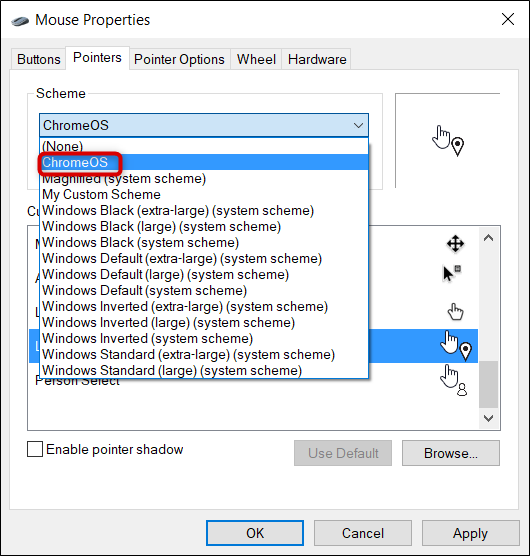
- Новая схема появится в выпадающем списке схем — выберите её и нажмите “Применить”.
Когда это не сработает
- Набор курсоров повреждён или файлы удалены — некоторые элементы схемы покажут стандартные курсоры.
- Установленные темы не учитываются программами в полноэкранном режиме (игры часто используют собственные указатели).
- Права доступа: если вы меняете системную папку курсоров без прав администратора, изменения могут не сохраниться.
Альтернативные подходы
- Использовать менеджеры курсоров сторонних разработчиков — они упрощают установку и переключение между наборами.
- Изменить только цвет и размер через “Параметры” → “Специальные возможности” → “Курсор и указатель” (быстрее, если нужна лишь видимость).
- Для централизованного управления в корпоративной среде можно применять групповые политики или скрипты, копирующие .cur/.ani в системную папку и правя реестр.
Мини-методика: быстрый чек-лист установки
- Скачать ZIP и просканировать антивирусом.
- Распаковать в отдельную папку.
- Открыть “Параметры” → “Устройства” → “Мышь” → “Дополнительные параметры мыши” → “Указатели”.
- Для каждого элемента: “Обзор…” → выбрать .cur/.ani → “Открыть”.
- Нажать “Сохранить как” → дать имя → “Применить”.
Чек-листы по ролям
Обычный пользователь:
- Скачал и просканировал архив.
- Распаковал в папку “Документы” или на рабочий стол.
- Изменил курсоры через «Параметры» и сохранил схему.
Системный администратор:
- Проверил лицензионность и источник набора.
- Внедрил набор на тестовой машине.
- Распространил пакет через внутренний репозиторий или GPO.
Дизайнер UI/UX:
- Убедился, что курсоры читаемы на основном фоне приложения.
- Проверил размеры и контрастность для пользователей с нарушениями зрения.
Критерии приёмки
- Все 17 элементов схемы отображаются корректно в выпадающем списке и на экране.
- Схема сохраняется под заданным именем и остаётся доступной после перезагрузки.
- Визуальная читаемость курсоров подтверждена на целевых разрешениях и масштабах (100%, 125%, 150%).
- Нет предупреждений антивируса при распаковке источника.
Тестовые случаи
- Установить схему из системной папки — ожидаемый результат: схема применена без ошибок.
- Установить схему из распакованной папки пользователя — ожидаемый результат: все элементы применяются.
- Удалить исходные файлы и перезагрузить — ожидаемый результат: если файлы были скопированы в системную папку, схема сохраняется; иначе система вернётся к стандартным курсорам.
Безопасность и приватность
- Скачивайте только с проверенных сайтов. Заражённые архивы могут содержать вредоносный софт, замаскированный под курсоры.
- Антивирусная проверка перед распаковкой обязательна.
- Курсоры сами по себе не должны передавать персональные данные. Однако ссылки на внешние ресурсы или инсталляторы внутри архива могут быть рискованными — не запускайте .exe или скрипты из неизвестных источников.
Короткий глоссарий
- .cur — файл статического курсора.
- .ani — файл анимированного курсора.
- Схема курсоров — набор файлов, объединённых для конкретного внешнего вида указателя.
Когда лучше не менять курсоры
- На корпоративных рабочих местах, где политика безопасности запрещает установку стороннего ПО и смену системных файлов.
- Если пользователь зависит от специфического поведения курсора в профессиональных приложениях — замена может повлиять на рабочие процессы.
Полезные советы и тонкости
- Храните резервную копию созданных схем и исходных .cur/.ani — это упростит восстановление.
- Для быстрого тестирования делайте временную установку в профиле пользователя, а не в System32.
- Если курсоры выглядят размытыми при масштабировании интерфейса, проверьте настройки масштабирования дисплея: некоторые .cur файлы плохо масштабируются.
Итоги
Персонализация курсора в Windows 10 — безопасная и обратимая операция при аккуратном отношении к источникам файлов. Используйте встроенные схемы для быстрой настройки, создавайте свои комбинации для удобства или устанавливайте сторонние пакеты при условии проверки на безопасность.
Важно: если вы управляете рабочими машинами в организации, предпочитайте централизованное распространение наборов и тестирование перед развертыванием.
Ключевые действия: скачать → распаковать → в «Параметрах» заменить элементы → сохранить схему → применить.

Похожие материалы

Несколько аккаунтов Skype: Multi Skype Launcher

Журнал для работы: повысить продуктивность

Персональные звуки уведомлений на Android

Скачивание шоу Hulu для офлайн‑просмотра

Microsoft Start: персонализированная новостная лента
