
Как изменить частоту обновления монитора в Windows 10
TL;DR
Если нужно настроить гладкость изображения в Windows 10 — откройте «Параметры» → «Система» → «Экран» или щёлкните правой кнопкой по рабочему столу и выберите «Параметры экрана». Затем откройте «Дополнительные параметры дисплея» и в разделе «Частота обновления» выберите нужное значение. Для старых сборок Windows 10 используйте свойства адаптера дисплея и вкладку «Монитор». Следуйте чек‑листу по проверке совместимости кабеля, разрешения и драйвера видеокарты.
Быстрые ссылки
Что такое частота обновления монитора?
Как изменить частоту обновления в Параметрах экрана
Как выбрать частоту на старых версиях Windows 10
Что такое частота обновления монитора?
Частота обновления — это число раз в секунду, которое изображение на экране обновляется. Ведущая единица измерения — герцы (Гц). Например, 60 Гц означает 60 обновлений в секунду, 120 Гц — 120 обновлений. Чем выше частота, тем плавнее выглядит движение на экране.
Краткое определение: Частота обновления — сколько раз экран перерисовывается в секунду (в Гц).
Важно: корректное отображение выбранной частоты зависит от комбинации монитора, разрешения, кабеля и видеокарты. На старых ЭЛТ‑мониторах низкие частоты могли вызывать мерцание; на современных ЖК/IPS/VA‑панелях мерцание наблюдается реже, но разрешение и пропускная способность интерфейса остаются критичными.
Факт: распространённые значения частоты — 60 Гц, 75 Гц, 120 Гц, 144 Гц, 240 Гц; выбор зависит от возможностей монитора и интерфейса (HDMI, DisplayPort).
Как изменить частоту обновления в Параметрах экрана (Windows 10, октябрь 2020 и новее)
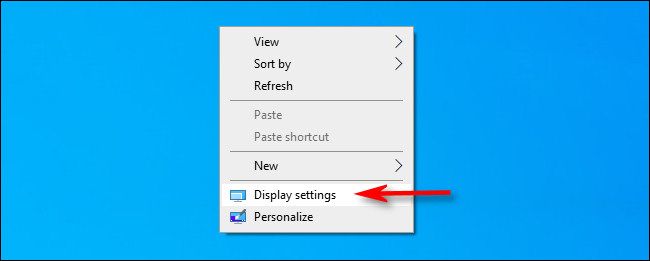
- Щёлкните правой кнопкой мыши по рабочему столу и выберите «Параметры экрана». Альтернатива: откройте «Параметры» → «Система» → «Экран».
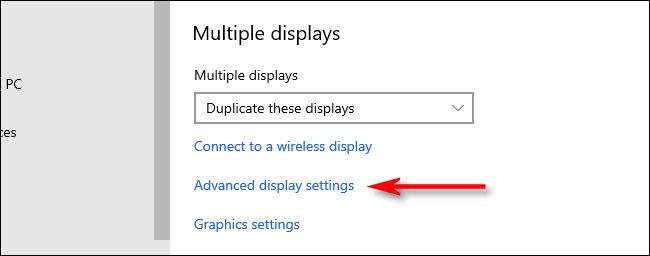
- Прокрутите вниз и нажмите «Дополнительные параметры дисплея».
- В разделе «Частота обновления» откройте выпадающее меню и выберите желаемое значение.
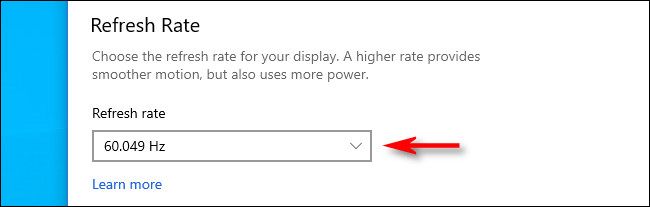
- Windows применит новое значение и проведёт тест примерно 15 секунд. Если изображение корректно — нажмите «Сохранить» (или «Оставить» / “Keep”). Если возникают артефакты или чёрный экран — нажмите «Отменить» (или дождитесь автоматического возврата).
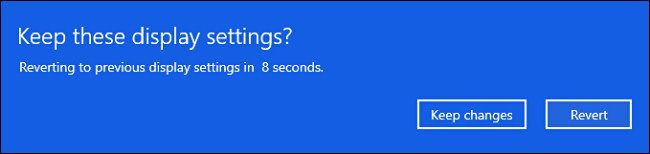
- После подтверждения закройте окно Параметров.
Важно: если нужного значения нет в списке, проверьте кабель (DisplayPort обычно поддерживает более высокие частоты при высоком разрешении), обновите драйвер видеокарты и убедитесь, что монитор настроен на его нативное разрешение.
Как выбрать частоту обновления на старых версиях Windows 10
Щёлкните правой кнопкой по рабочему столу и выберите «Параметры экрана».
Прокрутите и выберите «Дополнительные параметры дисплея».
Если у вас несколько дисплеев, выберите нужный в выпадающем списке «Выберите дисплей». Затем нажмите «Свойства видеодаптера дисплея».

- В окне свойств перейдите на вкладку «Монитор», в поле «Частота обновления экрана» выберите значение и нажмите «ОК».
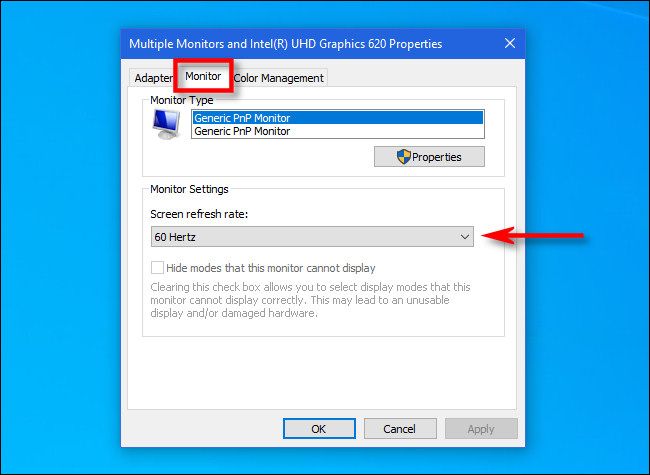
- Закройте все окна настроек. Проверьте стабильность изображения.
Когда изменение может не сработать (примеры и причины)
- Кабель не поддерживает нужную пропускную способность: старые версии HDMI или VGA ограничивают частоту при высоком разрешении.
- Видеокарта не поддерживает выбранную комбинацию разрешения + частоты.
- Монитор настроен в служебном режиме с ограничением по входу (часто встречается при использовании адаптеров).
- Используются устаревшие или некорректные драйверы — в этом случае система может показать ограниченный список частот.
- Некорректные EDID‑данные монитора (редкое аппаратное несоответствие), когда Windows получает неверную информацию о поддерживаемых режимах.
Альтернативные подходы
- Панель управления видеокарты: NVIDIA Control Panel или AMD Radeon Settings позволяют задать пользовательские режимы и управлять частотой на уровне драйвера.
- Утилиты производителя монитора: некоторые мониторы имеют встроенные настройки частоты в OSD‑меню (кнопки на корпусе).
- Обновление кабеля до DisplayPort 1.4 или HDMI 2.0/2.1 может открыть поддержку высоких частот при 1440p/4K.
- Для ноутбуков смотрите настройки BIOS/UEFI и энергосбережения — иногда ноутбуки ограничивают частоту для экономии батареи.
Проверка и методика принятия (мини‑методология)
- Убедитесь в нативном разрешении монитора (обычно указано в спецификации).
- Подключите кабель, который поддерживает необходимую пропускную способность.
- Обновите драйвер видеокарты до последней версии от производителя.
- Выберите нужную частоту в Параметрах или через панель видеокарты.
- Проведите тест — видео с фиксированными FPS или инструмент для тестирования плавности (встроенный в игру или бенчмаркинг).
- Зафиксируйте, что никаких артефактов, мерцания или масштабирования нет.
Критерии приёмки
- Монитор отображает заявленную частоту в системных настройках.
- Изображение стабильное, без искажений и мерцания.
- Разрешение не понижено автоматически (монитор остаётся в нативном разрешении).
Чек‑лист для ролей
Обычный пользователь:
- Проверить кабель и порт (HDMI/DP).
- Открыть «Параметры экрана» и выбрать частоту.
- Запустить видео/игру и убедиться в плавности.
Игрок:
- Обновить драйверы GPU.
- Использовать DisplayPort для 144 Гц и выше при высоком разрешении.
- В играх включить ограничение FPS при необходимости (V‑Sync/Adaptive Sync).
Системный администратор/техник:
- Проверить EDID и режимы через инструменты диагностики.
- Настроить политики или профили для нескольких рабочих мест.
Отладка и восстановление (Rollback)
Если после изменения частоты экран станет чёрным или нестабилен, подождите окончание обратного отсчёта в диалоге подтверждения — Windows автоматически вернёт предыдущую конфигурацию. Если этого не произошло:
- Перезагрузите ПК в безопасном режиме и откатите драйвер видеокарты.
- Подключите монитор к другому порту или замените кабель.
- Сбросьте настройки монитора в его OSD‑меню.
Краткий словарь терминов
- Частота обновления (Refresh rate): число обновлений экрана в секунду (Гц).
- EDID: данные монитора о поддерживаемых режимах, которые система читает через кабель.
- Нативное разрешение: физическое количество пикселей панели, оптимальное для качества изображения.
- VRR (Variable Refresh Rate): переменная частота обновления, синхронизирующая монитор и GPU.
Часто встречающиеся вопросы
Q: Почему нужной частоты нет в списке?
A: Обычно из‑за кабеля/порта, ограничений монитора или устаревших драйверов. Проверьте DisplayPort/HDMI версию и обновите драйверы.
Q: Можно ли установить 144 Гц на HDMI?
A: Зависит от версии HDMI и от разрешения: HDMI 1.4 ограничен, HDMI 2.0/2.1 поддерживает более высокие частоты на 1080p/1440p/4K.
Резюме
- Частота обновления влияет на плавность изображения; выбирайте максимально поддерживаемое значение при нативном разрешении.
- Изменить её в Windows 10 просто: «Параметры экрана» → «Дополнительные параметры дисплея» → «Частота обновления».
- Если возникают проблемы, проверьте кабель, драйверы и панель управления видеокартой.
Хорошего дня!

Похожие материалы

Несколько аккаунтов Skype: Multi Skype Launcher

Журнал для работы: повысить продуктивность

Персональные звуки уведомлений на Android

Скачивание шоу Hulu для офлайн‑просмотра

Microsoft Start: персонализированная новостная лента
