
Как изменить MAC‑адрес на Mac
Коротко о MAC‑адресе
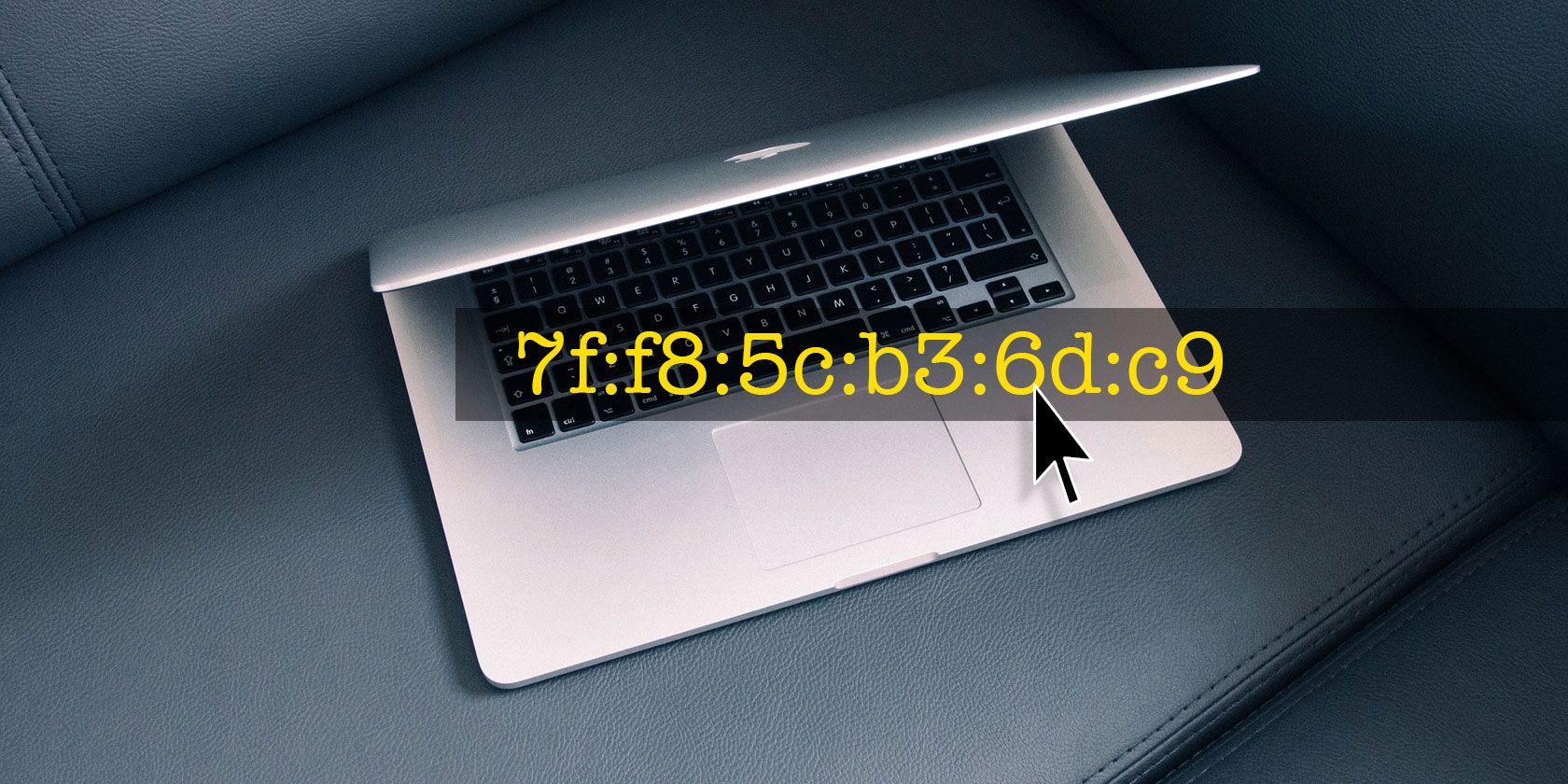
MAC‑адрес (Media Access Control) — это уникальный 12‑значный шестнадцатеричный идентификатор сетевого адаптера. Пример: 96:eb:f3:12:f2:b9. Каждый сетевой интерфейс (Wi‑Fi, Ethernet, Thunderbolt) имеет свой MAC‑адрес. Производитель назначает этот адрес «в железе», но программно его можно подменять (spoofing) на время работы системы.
Короткое определение: MAC‑адрес — уникальный аппаратный идентификатор сетевого интерфейса, используемый для доставки кадров в локальной сети.
Почему может потребоваться смена MAC‑адреса
- Обход MAC‑фильтрации на публичных или корпоративных сетях.
- Повышение приватности в общественных Wi‑Fi: уменьшает постоянную привязку к одному устройству.
- Решение конфликтов адресов в локальных сетях при дублировании записей.
- Тестирование сетевого оборудования и отладки.
Важно: подмена MAC‑адреса не меняет IP‑адрес и не шифрует трафик. Это инструмент приватности и совместимости, а не полноценная анонимизация.
Как найти текущий MAC‑адрес на macOS
Перед началом подключитесь к Wi‑Fi (если проверяете беспроводной интерфейс).
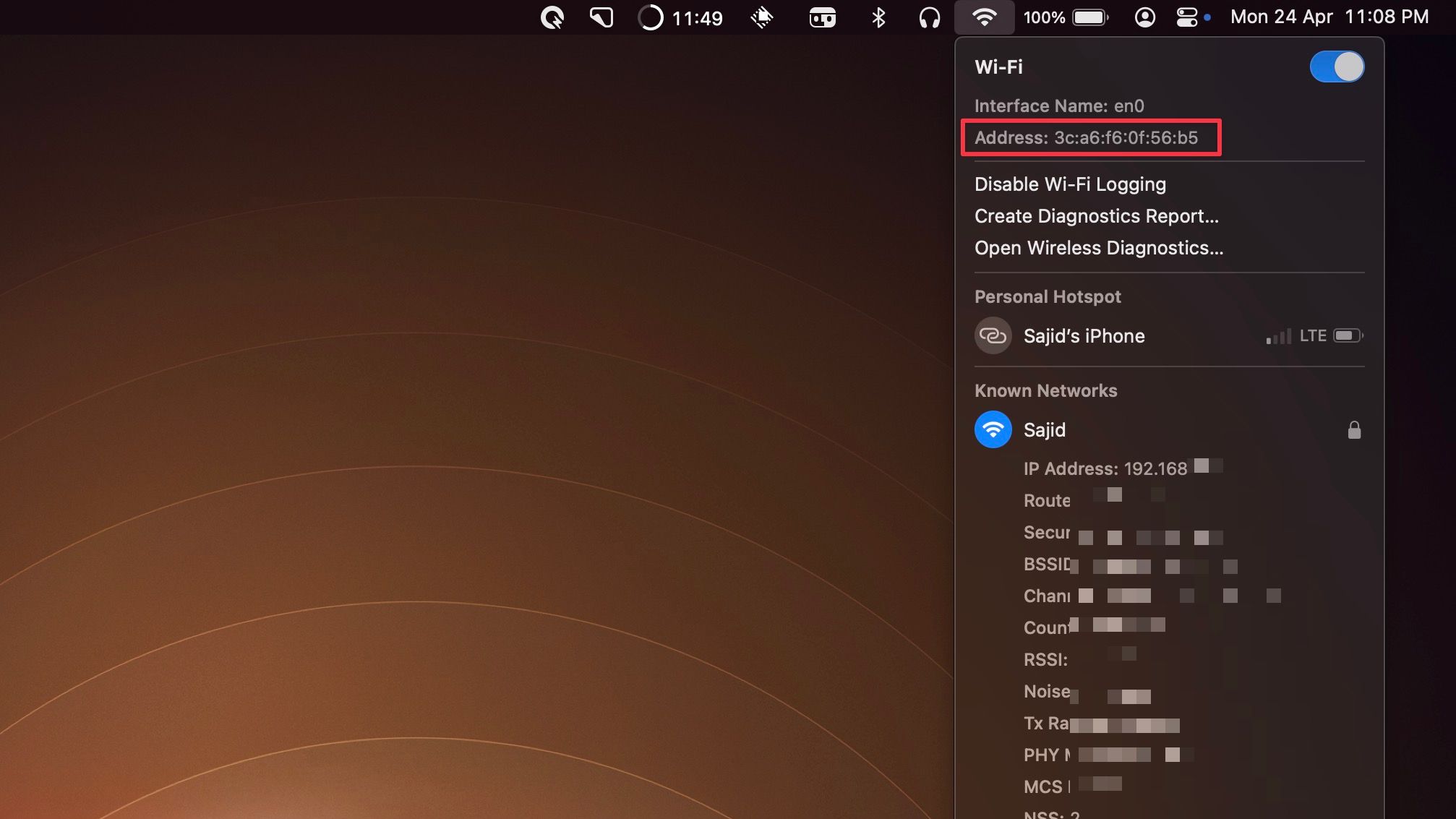
- Нажмите и удерживайте клавишу Option (⌥) и щёлкните по иконке Wi‑Fi в строке меню. В выпадающем окне рядом с Address: будет указан MAC‑адрес интерфейса. Вы также увидите IP, BSSID и RSSI — не путайте IP с MAC.
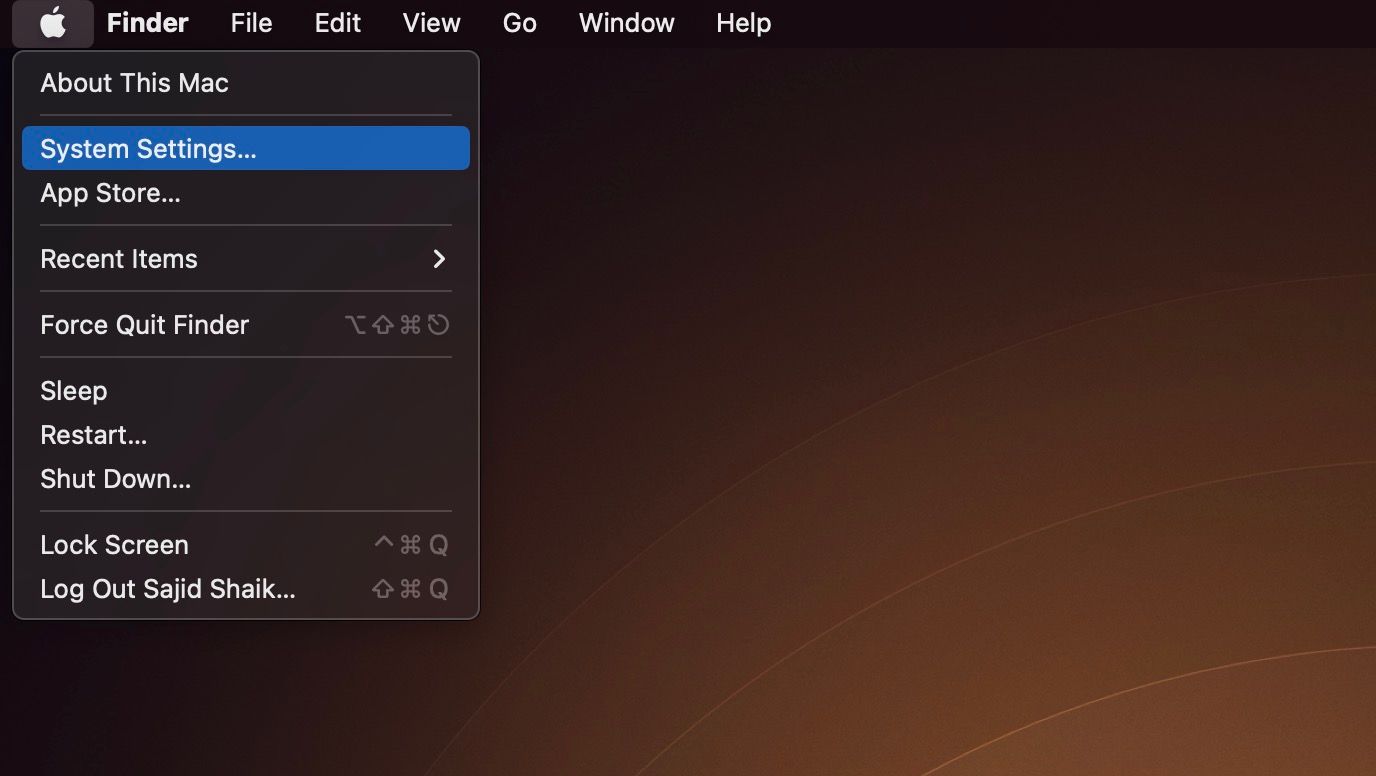
- Если иконки нет — откройте Apple menu > System Settings, выберите Wi‑Fi и нажмите Advanced. В появившемся окне смотрите Wi‑Fi MAC address.
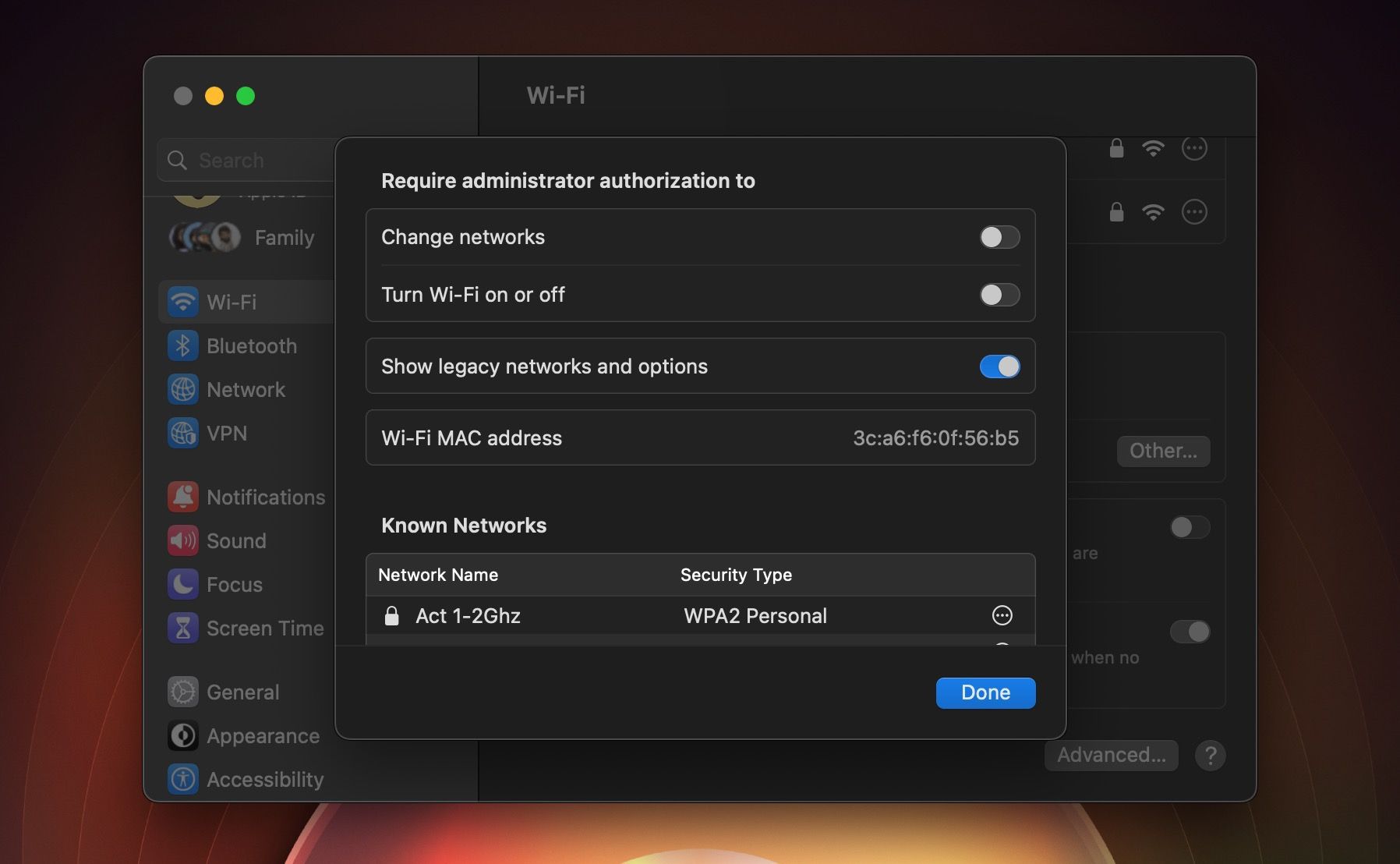
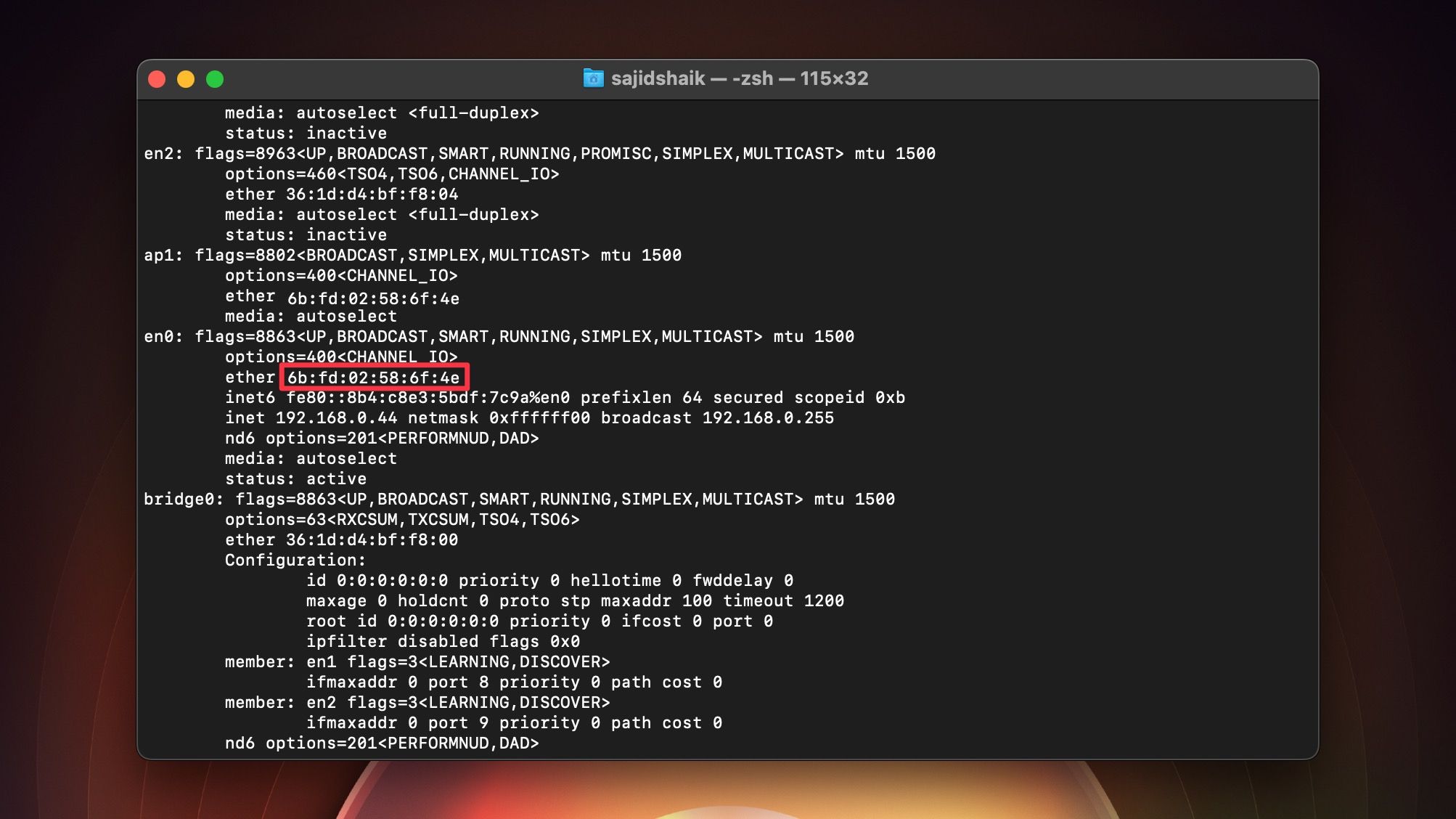
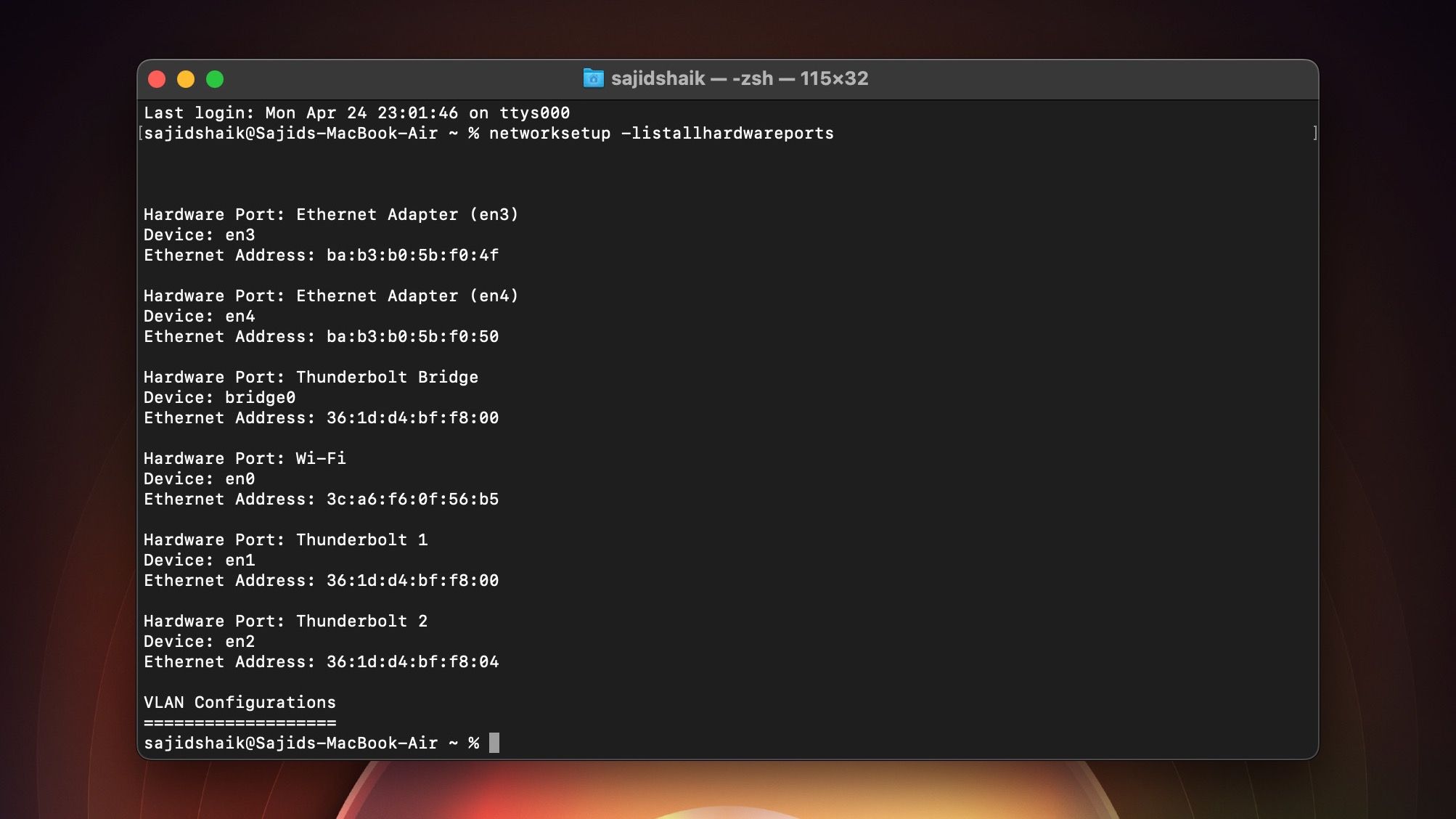
- Чтобы получить список MAC‑адресов всех интерфейсов (Ethernet, Thunderbolt и т.д.), откройте Terminal и выполните:
networksetup -listallhardwareportsВы увидите список Hardware Port и соответствующий Device (обычно en0 — Wi‑Fi, но в некоторых системах может быть en1).
Как безопасно временно изменить MAC‑адрес на Mac
Примечание: macOS не реализует системную постоянную рандомизацию MAC для каждого Wi‑Fi‑соединения, как iOS. Поэтому в macOS подмена обычно временная и сбрасывается при перезагрузке.
Подготовка:
- Убедитесь, что у вас есть админ‑доступ.
- Запишите оригинальные MAC‑адреса (скопируйте вывод networksetup) на случай отката.
Пошаговая инструкция:
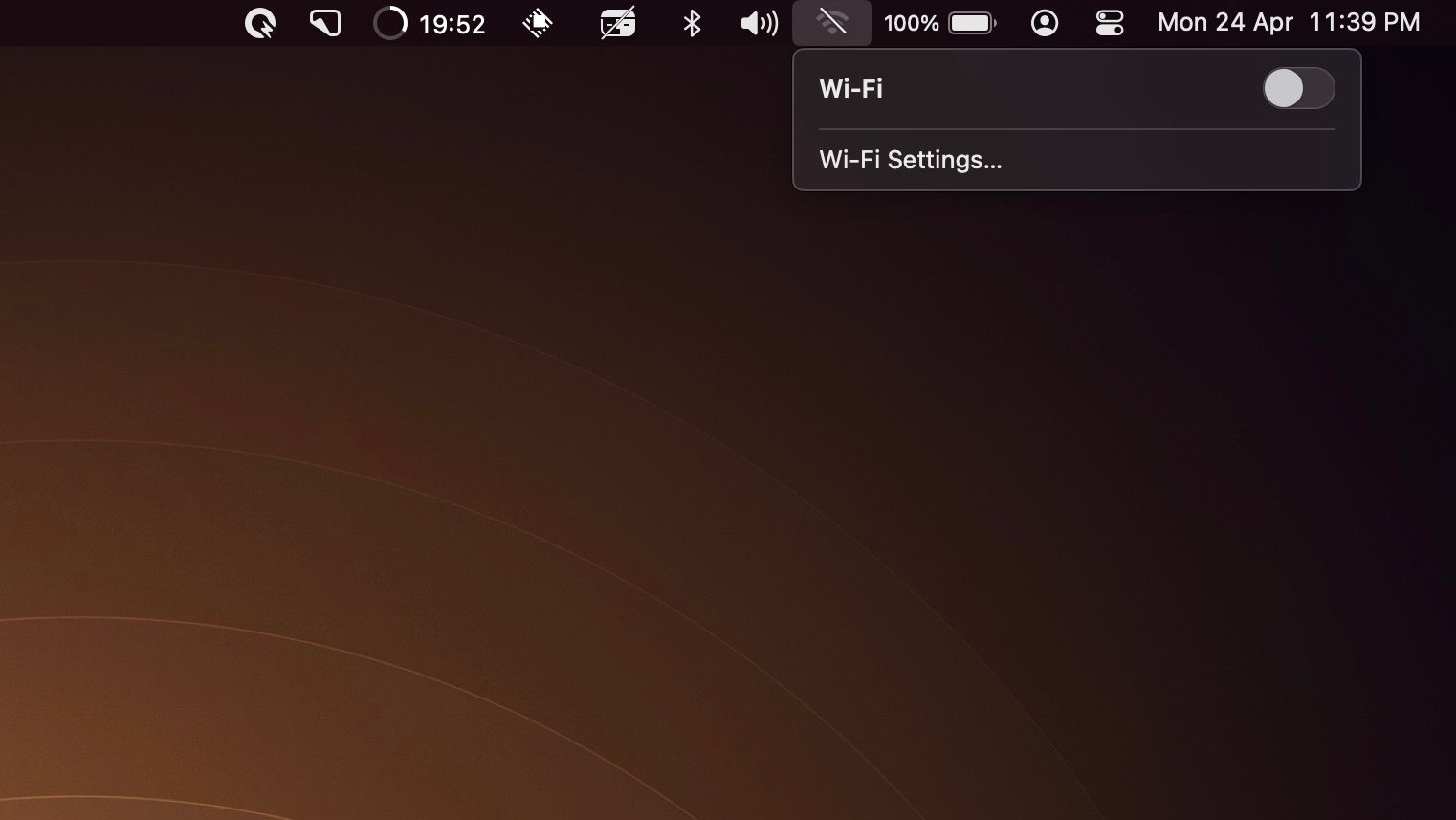
- Отключите Wi‑Fi через строку меню или Control Center.
Откройте Terminal (через Spotlight или Launchpad).
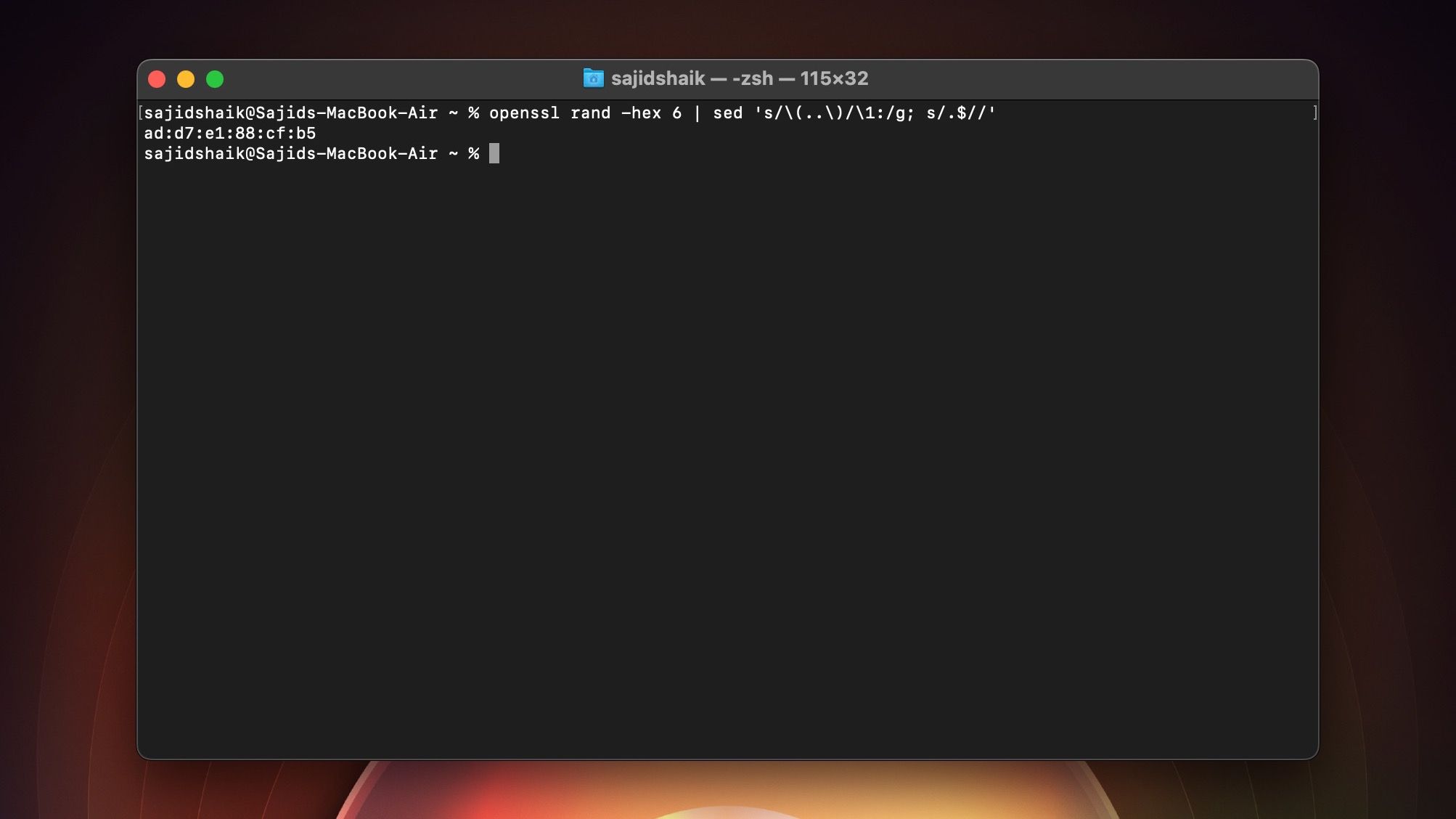
Сгенерируйте случайный MAC‑адрес (шесть байт в hex) командой:
openssl rand -hex 6 | sed 's/\(..\)/\1:/g; s/.$//'Скопируйте полученную строку (Command + C).
- Подмените MAC‑адрес для нужного интерфейса (пример для en0):
sudo ifconfig en0 ether <скопированный‑mac>Вставьте адрес и нажмите Return. Введите пароль администратора, если запросит система.
- Включите Wi‑Fi и проверьте новый MAC‑адрес через меню Option или командой:
ifconfig en0 | grep ether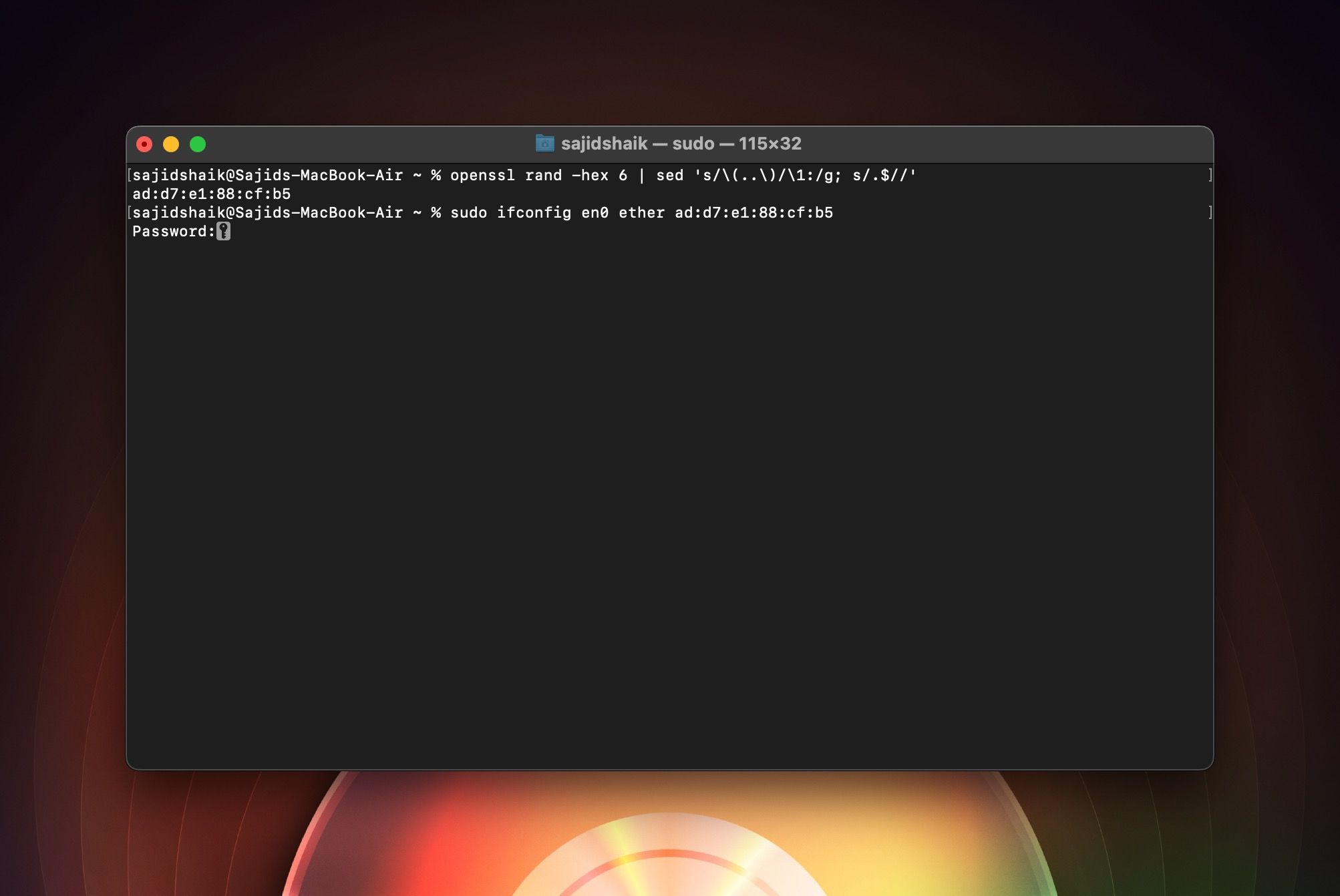
Замечание: подмена действует до перезагрузки. После перезапуска система вернёт заводской MAC‑адрес.
Проверка и откат
- Проверить: Option+клик на иконке Wi‑Fi или команда ifconfig.
- Откат: просто перезагрузите Mac. Это безопасный и быстрый способ восстановить оригинальный MAC.
- Если сеть не работает после подмены — перезагрузите маршрутизатор и повторно подключитесь. Если проблема сохраняется, выполните перезагрузку Mac.
Частые ошибки и как их избежать
- Неправильный формат MAC: используйте шестнадцатеричные пары через двоеточие (aa:bb:cc:11:22:33).
- Подмена не применяется к неправильному интерфейсу: проверьте Device в networksetup -listallhardwareports.
- Отсутствие прав администратора: команда sudo требует пароль.
- Конфликт адресов в локальной сети: выберите уникальный случайный MAC.
Когда подмена не сработает или бесполезна
- Если сеть использует аутентификацию на основе логина/пароля или сертификатов — смена MAC не даст доступа.
- Если администратор использует привязку учётных записей к другим идентификаторам (например, 802.1X), MAC‑спуфинг бесполезен.
- Для шифрования трафика нужна VPN или HTTPS, а не смена MAC.
Альтернативные подходы
- Использовать личную точку доступа с мобильного телефона.
- Настроить отдельный профиль/гость в маршрутизаторе, если доступ разрешён по логину.
- Использовать VPN для шифрования и приватности на публичных сетях.
- На уровне маршрутизатора задать MAC‑клон (если требуется постоянно представать под другим адресом).
Примеры использования и сценарии
- Тестирование сетевого оборудования: инженеры подменяют MAC, чтобы эмулировать разных клиентов.
- Временный обход MAC‑фильтрации в гостевой сети (при согласии владельца сети).
- Защита от долгосрочного трекинга в публичных Wi‑Fi.
Чек‑лист перед изменением MAC
- Сделать резервную запись текущих MAC‑адресов через networksetup.
- Убедиться, что у вас есть права администратора.
- Отключить Wi‑Fi перед применением команды ifconfig.
- Сгенерировать корректный MAC (шестнадцатеричные пары).
- Проверить работоспособность сети после подмены.
Пошаговый SOP для быстрой операции
- networksetup -listallhardwareports — записать device для Wi‑Fi.
- Отключить Wi‑Fi.
- openssl rand -hex 6 | sed ‘s/(..)/\1:/g; s/.$//‘ — сгенерировать MAC.
- sudo ifconfig en0 ether
— применить. - Включить Wi‑Fi и проверить ifconfig.
- При проблемах перезагрузить роутер, затем Mac.
Критерии приёмки
- Приёмка считается успешной, если команда ifconfig показывает новый MAC и устройство может подключиться к сети (если это требование).
- Откат успешен, если после перезагрузки возвращается оригинальный MAC.
Риски и меры смягчения
Риски:
- Конфликты MAC в сети приводят к перебоям связи.
- Нарушение правил пользования сетью; возможны санкции от администратора.
Меры:
- Всегда использовать уникальный MAC.
- Получать разрешение, если вы меняете MAC для доступа в управляемую сеть.
- Делать запись исходных значений для быстрого отката.
Примечания по безопасности и приватности
- MAC‑адрес видим в локальной сети и не шифруется. Подмена помогает уменьшить устойчивый трекинг, но не защищает содержимое трафика.
- Для безопасности используйте VPN и HTTPS. Для корпоративного использования следуйте политике ИТ‑отдела.
- С точки зрения GDPR/локального законодательства: обработка MAC‑адреса может считаться персональными данными при привязке к конкретному лицу. Обрабатывайте такие данные ответственно.
Сонар: когда лучше не менять MAC
- Если вы используете корпоративный компьютер с управлением политики безопасности.
- Если подмена нарушит правила использования сети и может привести к блокировке доступа.
Быстрая памятка (cheat sheet)
- Просмотр всех интерфейсов: networksetup -listallhardwareports
- Проверка MAC интерфейса: ifconfig en0 | grep ether
- Генерация случайного MAC: openssl rand -hex 6 | sed ‘s/(..)/\1:/g; s/.$//‘
- Подмена MAC: sudo ifconfig en0 ether
- Откат: перезагрузка Mac
Короткое резюме
Изменить MAC‑адрес на Mac просто и быстро можно через Terminal. Подмена временная и действует до перезагрузки. Всегда делайте запись исходных значений, проверяйте интерфейс перед применением и учитывайте правила сети и требования безопасности.
Важно: подмена MAC — инструмент, а не решение всех проблем приватности и безопасности. Для полной защиты используйте шифрование и проверенные сетевые практики.

Похожие материалы

Несколько аккаунтов Skype: Multi Skype Launcher

Журнал для работы: повысить продуктивность

Персональные звуки уведомлений на Android

Скачивание шоу Hulu для офлайн‑просмотра

Microsoft Start: персонализированная новостная лента
