
Как изменить язык и регион на Mac
TL;DR
Если нужно работать с macOS на другом языке или в другом региональном формате — откройте Системные настройки → Language & Region, добавьте язык и при необходимости перетяните его в начало списка; для изменений формата даты/времени/валюты откройте «Advanced» и настройте шаблоны. Перезагрузка потребуется при смене основного языка. Ниже — пошаговое руководство, расширенные параметры, проверка и устранение неполадок.
Зачем менять язык и регион
Изменение языка и региона влияет на интерфейс системы (меню, диалоги), формат даты и времени, валюту и способ отображения чисел. Это полезно при переезде, путешествии или работе в международной команде.
Краткое пошаговое руководство
- Откройте Системные настройки (System Preferences).
- Выберите Language & Region.
- Для добавления языка нажмите плюс (+) в списке Preferred languages.
- Выберите язык и подтвердите, какой будет основной.
- Перетащите языки в нужный порядок при необходимости.
- Перезагрузите Mac, если вы меняли основной язык.
- Для изменения форматов даты/времени/валюты нажмите Advanced и отредактируйте шаблоны.
Подробные шаги и пояснения
Открываем панель Language & Region
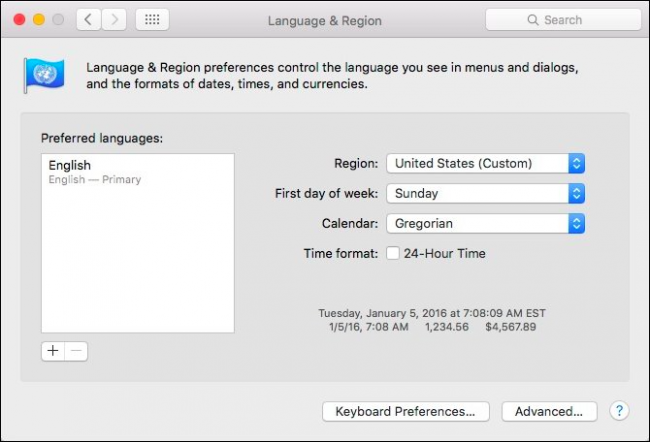
В Системных настройках найдите Language & Region — это панель, где задаются предпочитаемый язык и региональные форматы.

В этой панели вы контролируете язык интерфейса и форматы даты, времени и валюты.
Как добавить новый язык
Нажмите «+» внизу списка Preferred languages, выберите язык и подтвердите.
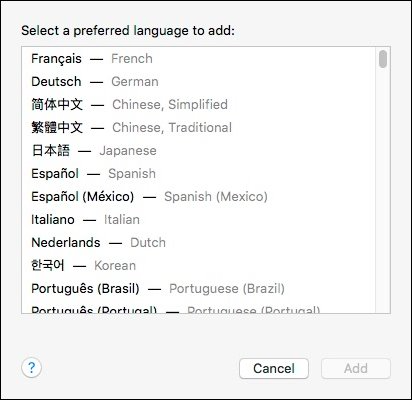
Если вы добавляете второй язык, система спросит, какой сделать основным. Если промахнулись — просто перетащите нужный язык в начало списка.
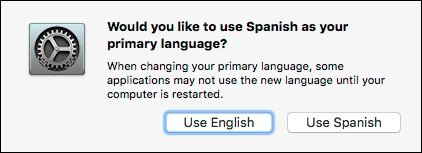
Важно: изменение основного языка требует перезагрузки компьютера, чтобы весь интерфейс отобразился в новом языке.

Изменение региона
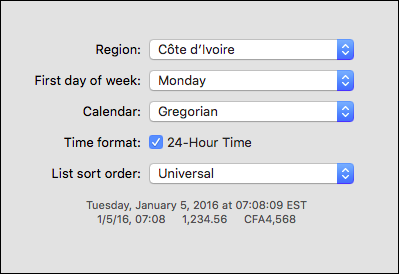
Регион влияет на часовой пояс, формат даты/времени и валюту. Выберите страну в поле Region — система автоматически предложит соответствующие настройки.
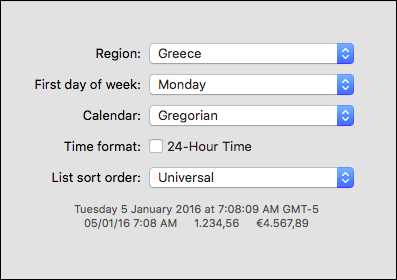
При смене региона формат времени может измениться (например, 24-часовой формат в некоторых регионах).
Расширенные параметры (Advanced)
Нажмите Advanced в правом нижнем углу, чтобы настроить отдельные шаблоны форматов без смены региона полностью.

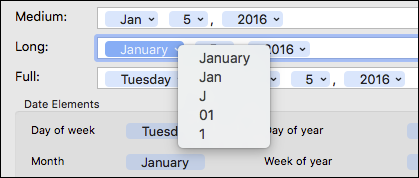
Здесь можно поменять порядок элементов даты (день/месяц/год или месяц/день/год), стиль отображения месяцев (полное название или сокращение), формат времени и разделители для чисел и валют.
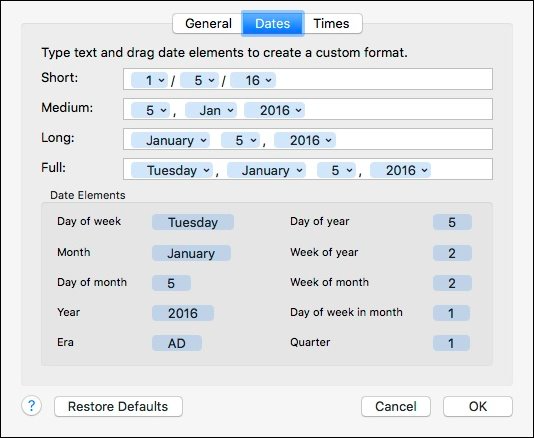
Изменять порядок элементов можно перетаскиванием или стрелками рядом с каждым элементом.
Нажмите OK, чтобы применить изменения. Если что-то пошло не так, используйте Restore Defaults.
Важно: Restore Defaults вернёт системные значения региона и форматов по умолчанию.
Частые задачи и примеры использования
- Установить основной язык системы на русский для удобства локальной работы.
- Оставить регион вашей текущей страны, но поменять формат даты на день/месяц/год для совместимости с международными документами.
- Изменить валюту по умолчанию на йены или евро при управлении международными расходами.
Критерии приёмки
- Язык интерфейса отображается в выбранном языке в меню и диалогах после перезагрузки.
- Форматы даты, времени и валюты соответствуют заданным шаблонам в Advanced.
- Приложения Apple (Finder, Safari, Mail) показывают новые форматы; сторонние приложения могут требовать перезапуска.
Устранение неполадок: runbook
- Проверьте порядок Preferred languages: если язык не применяется, перетяните его в начало.
- Перезагрузите Mac — без этого большинство интерфейсных элементов не сменятся.
- Если формат даты/времени не изменился, откройте Advanced и проверьте шаблон вручную.
- При ошибках верните Restore Defaults и настройте заново небольшими шагами.
- Если проблема сохраняется в конкретном приложении, перезапустите приложение или проверьте его настройки локализации.
Роли и чек-листы
Обычный пользователь:
- Открыл Language & Region
- Добавил язык, перезапустил систему
- Проверил отображение меню и даты
Системный администратор:
- Подготовил инструкцию для сотрудников
- Проверил влияние смены региона на корпоративные приложения
- Тестировал форматирование валюты и дат в бизнес-приложениях
Когда это не работает — примеры и причины
- Сторонние приложения не поддерживают новую локализацию — они могут оставаться на предыдущем языке.
- Корпоративные профили конфигурации (MDM) могут принудительно задавать регион и блокировать изменения.
- Неправильные шаблоны в Advanced приведут к некорректному отображению дат — верните значения по умолчанию и настройте заново.
Решения альтернативного подхода
- Если нужен только перевод меню, но не смена системной локали, используйте профиль пользователя с требуемыми настройками.
- Для автоматизированного развертывания используйте MDM-профили, которые задают Preferred languages и Region на устройствах сотрудников.
Небольшая методика проверки (mini-methodology)
- Выберите изменения локали/региона.
- Примените изменения и перезагрузите систему (при смене языка).
- Проверьте 3–5 ключевых приложений (Finder, Mail, Calendar, Safari, Terminal).
- Убедитесь, что форматы дат и валют в документах соответствуют ожиданиям.
Быстрый справочник (1‑строчный глоссарий)
- Language & Region — панель в Системных настройках macOS для управления языком и региональными форматами.
- Preferred languages — список языков, приоритет которых определяет интерфейс.
- Advanced — дополнительные шаблоны форматов даты/времени/валюты.
Визуальная подсказка: простое дерево решений
flowchart TD
  A[Нужно сменить язык?] -->|Да| B[Открыть Language & Region]
  B --> C[Добавить язык и перезагрузить]
  A -->|Нет| D[Нужно изменить только формат даты/валюты?]
  D -->|Да| E[Нажать Advanced и отредактировать шаблоны]
  D -->|Нет| F[Ничего менять не нужно]
  C --> G[Проверить приложения]
  E --> G
Советы и рекомендации
- Перезагрузка важна: без неё интерфейс часто остаётся прежним.
- Если работаете с документами совместно с другими странами, согласуйте формат даты и валюты заранее.
- Запишите текущие настройки перед изменениями, чтобы можно было быстро восстановиться.
Короткое объявление для команды (100–200 слов)
Если вашей команде нужно работать с macOS на другом языке или использовать другой региональный формат, в macOS это делается централизовано через Системные настройки → Language & Region. Вы можете добавить новый язык, перетянуть его в начало списка и перезагрузить компьютер — после этого интерфейс и системные сообщения сменят язык. Если требуется только изменить формат даты, времени или валюты, нажмите Advanced и настройте шаблоны под требования. Обратите внимание: корпоративные политики и MDM-профили могут ограничивать эти изменения. Перед массовым применением новых настроек протестируйте, как они влияют на ключевые приложения.
Итог и рекомендации
- Для смены языка: добавьте язык и перезагрузите Mac.
- Для настройки форматов: используйте Advanced и отредактируйте шаблоны.
- При проблемах восстановите значения по умолчанию или обратитесь к администратору, если устройство управляется централизованно.

Похожие материалы

Несколько аккаунтов Skype: Multi Skype Launcher

Журнал для работы: повысить продуктивность

Персональные звуки уведомлений на Android

Скачивание шоу Hulu для офлайн‑просмотра

Microsoft Start: персонализированная новостная лента
