
Как изменить MAC‑адрес в Windows
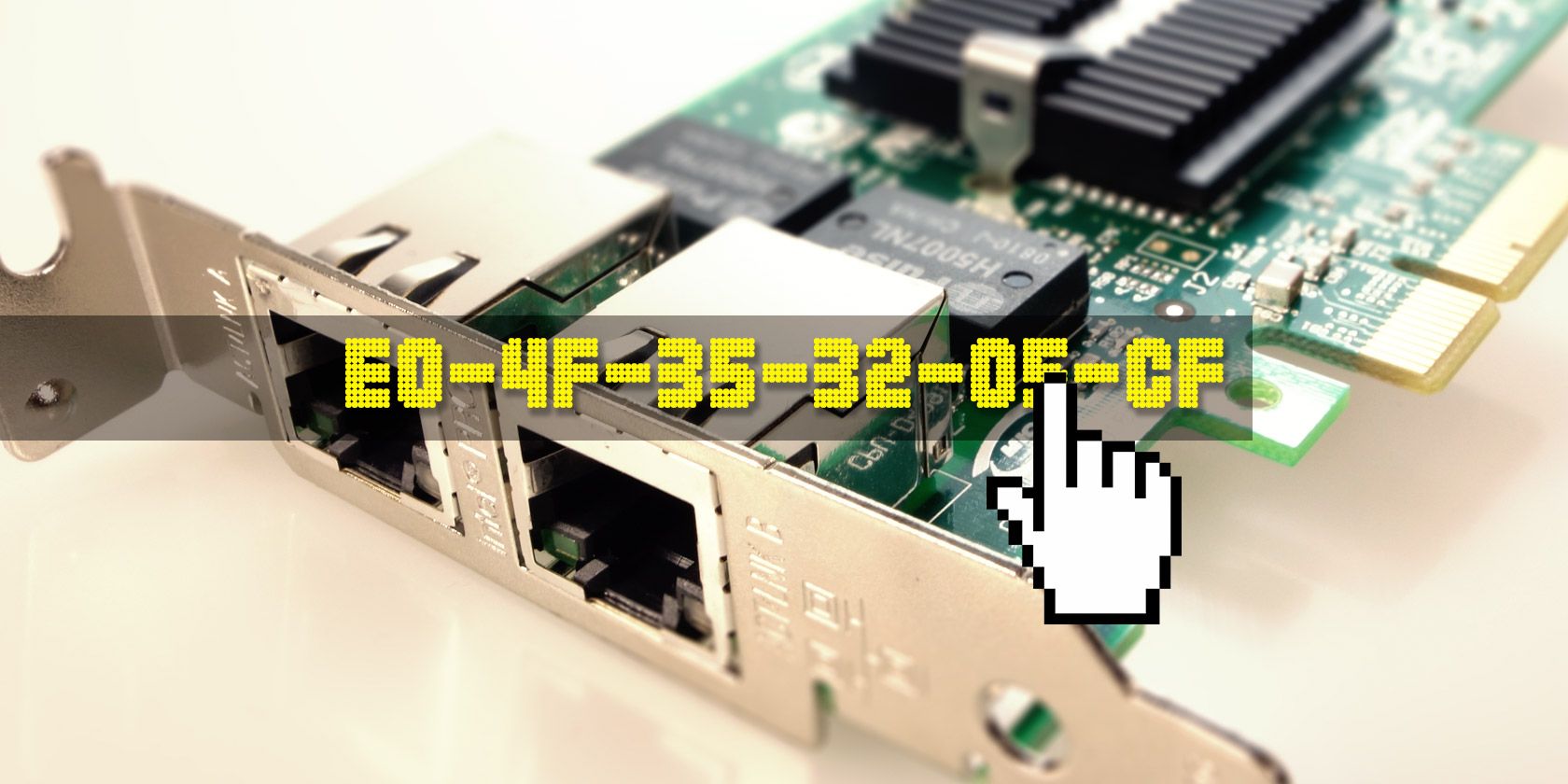
Изменение сетевых настроек — задача не самая любимая, но иногда необходимая. Этот материал подробно объясняет, что такое MAC‑адрес, зачем его менять и как корректно провести операцию в Windows 10 и похожих версиях Windows.
Что такое MAC‑адрес
MAC‑адрес (Media Access Control) — уникальный идентификатор сетевого адаптера. Он назначается производителем и используется на канальном уровне для передачи данных между устройствами в локальной сети. MAC‑адрес обычно записывается как 12 шестнадцатеричных символов (например, 00A1B2C3D4E5).
Кратко: MAC‑адрес идентифицирует аппаратный интерфейс в локальной сети. Пояснение: IP‑адрес меняется чаще; MAC служит для локальной доставки пакетов.
Зачем менять MAC‑адрес
- Временное восстановление доступа, если провайдер или администратор ограничивает доступ по MAC.
- Защита приватности: смена MAC снижает вероятность слежения в локальных сетях.
- Тестирование и отладка сетей, клонирование настроек старого адаптера при замене оборудования.
Важно: сама по себе смена MAC‑адреса легальна, но использование подмены для совершения противоправных действий — нет. Уважайте правила сети и законы.
Краткая схема действий
- Сделайте точку восстановления системы или экспортируйте нужные ветки реестра.
- Определите нужный адаптер (проводной или беспроводной).
- Попробуйте изменить адрес через Диспетчер устройств. Если не получается — используйте реестр или утилиту.
- Проверяйте результат через getmac и ipconfig /all.
Изменение MAC‑адреса через Диспетчер устройств (рекомендуемый способ)
- Нажмите Пуск и введите «Диспетчер устройств». Откройте приложение.
- Разверните раздел Сетевые адаптеры и найдите адаптер, чей MAC хотите изменить. Проверьте, что выбираете нужный — проводной и беспроводной адаптеры имеют разные адреса.
- Дважды щёлкните по адаптеру, перейдите на вкладку Дополнительно.
- В списке свойств найдите Сетевой адрес или Локально назначаемый адрес.
- Измените переключатель с Не задано на Значение и введите новую строку из 12 шестнадцатеричных символов без разделителей (например 00A1B2C3D4E5). Нажмите ОК.
- Перезагрузите адаптер (отключите/включите) или перезагрузите компьютер.
- Проверьте: откройте Командную строку и выполните getmac или ipconfig /all. В выводе должен появиться новый MAC.
Совет: если поле Сетевой адрес отсутствует — драйвер не поддерживает изменение через свойства. В этом случае используйте реестр или специализированную утилиту.
Изменение через реестр (альтернативный способ)
При необходимости можно установить MAC‑адрес в реестре. Перед изменением ОБЯЗАТЕЛЬНО создайте резервную копию реестра.
Путь к ключам адаптеров:
HKEY_LOCAL_MACHINE\SYSTEM\CurrentControlSet\Control\Class{4d36e972-e325-11ce-bfc1-08002be10318}\
Где
- Откройте regedit с правами администратора.
- Перейдите по указанному пути и выберите раздел с вашим адаптером (по DriverDesc).
- Создайте или отредактируйте строковый параметр NetworkAddress и присвойте ему 12‑символьную шестнадцатеричную строку (без разделителей).
- Сохраните изменения и перезагрузите компьютер.
Примечание: некоторые драйверы игнорируют параметр NetworkAddress или используют другой ключ. Если в вашей системе нет эффекта, верните прежнее значение.
Важно: редактирование реестра может повредить систему. Делайте резервные копии и действуйте осторожно.
Утилиты‑генераторы MAC‑адресов
Если штатные способы не работают, воспользуйтесь надежными сторонними инструментами. Они генерируют корректные адреса и часто умеют автоматически применять их.
Рекомендации (общее описание):
- NoVirusThanks MAC Address Changer — простая и бесплатная утилита. Позволяет задать конкретный адрес или сгенерировать случайный.
- Technitium MAC Address Changer — более функциональная, подойдёт опытным пользователям.
Как пользоваться утилитой:
- Скачайте программу с официального сайта и запустите с правами администратора.
- Выберите адаптер, задайте новый MAC вручную или сгенерируйте.
- Примените изменения и перезапустите адаптер.
Безопасность: проверяйте цифровые подписи и загружайте ПО только с официальных сайтов.
Когда смена MAC не сработает — частые причины и решения
- Драйвер не поддерживает изменение через свойства. Решение: обновите драйвер или используйте реестр/утилиту.
- Устройство виртуализации управляет MAC (VMware, VirtualBox). Решение: поменяйте MAC в настройках виртуальной машины.
- Поставщик услуг сети проверяет и блокирует смену. Решение: согласуйте изменение с администратором сети.
- MAC автоматически возвращается после перезагрузки. Решение: проверьте, не восстанавливает ли утилита/служба оригинальный адрес. Установите постоянное изменение через реестр.
Проверка результата и критерии приёмки
Критерии приёмки:
- Команда getmac отображает новый MAC для изменённого адаптера.
- ipconfig /all показывает совпадающий MAC‑адрес.
- Сеть работает корректно (работоспособность тестируемых сервисов и доступ в интернет).
Команды проверки:
- getmac
- ipconfig /all
Если адрес отображается, но доступа в сеть нет — верните старый адрес и свяжитесь с администратором.
Риски и меры предосторожности
- Всегда делайте точку восстановления или бэкап реестра.
- Не используйте подмену для обхода блокировок, нарушающих законы или правила провайдера.
- Проверяйте происхождение сторонних утилит и используйте антивирусные сканы.
Пошаговая процедура для администратора (контрольный чек‑лист)
- Подготовка: документирование текущего состояния (getmac, ipconfig /all), бэкап реестра.
- Выбор метода: Диспетчер устройств → попытка; если не удаётся — реестр; затем утилита.
- Применение: вне рабочей нагрузки, уведомив заинтересованных лиц.
- Тестирование: сетевые проверки, проверка журналов аутентификации.
- Откат: инструкция восстановления старого MAC и сроки возврата.
Короткая методология для быстрого решения
- Определите адаптер и текущий MAC.
- Попробуйте через Диспетчер устройств.
- Если не получилось — реестр или утилита.
- Перезагрузите адаптер и проверьте getmac.
Короткий глоссарий
- MAC‑адрес — уникальный идентификатор сетевого интерфейса.
- Диспетчер устройств — системное приложение Windows для управления оборудованием.
- NetworkAddress — параметр, который может переопределять MAC в реестре.
Юридические и вопросы приватности
Подмена MAC‑адреса законна в большинстве стран, если используется в рамках разрешённых действий. Не используйте эту возможность для обхода прав доступа, взлома или других преступных действий. В корпоративной среде сообщайте администратору о сменах во избежание проблем с учётом устройств.
Быстрые советы и типичные ошибки
- Не вводите двоеточия или тире: вводите 12 символов подряд.
- Некоторые MAC‑адреса зарезервированы производителем. Для приватности лучше использовать случайный локальный адрес (второй младший бит первого байта установить в 1 — но это тонкая техническая деталь; большинство генераторов делает это автоматически).
- Всегда документируйте изменения в служебных системах.
Когда стоит отказаться от смены MAC
- Если вы не уверены в последствиях для корпоративной сети.
- Если провайдер явно запрещает смену и может применить санкции.
- Если устройство критично для производства и изменение может нарушить SLA.
Итог
Смена MAC‑адреса в Windows — полезный навык для сетевого администрирования и защиты приватности. Чаще всего задача решается через Диспетчер устройств. Если штатный способ не работает — используйте реестр или проверенные утилиты. Всегда делайте резервные копии и учитывайте юридические ограничения.
Important: Перед любыми изменениями сохраните конфигурацию и убедитесь в наличии прав администратора.
Короткий опрос для читателя: что мотивировало вас сменить MAC‑адрес? Поделитесь опытом и советами.

Похожие материалы

Несколько аккаунтов Skype: Multi Skype Launcher

Журнал для работы: повысить продуктивность

Персональные звуки уведомлений на Android

Скачивание шоу Hulu для офлайн‑просмотра

Microsoft Start: персонализированная новостная лента
