
Как изменить MAC-адрес в Windows
Что такое MAC-адрес?
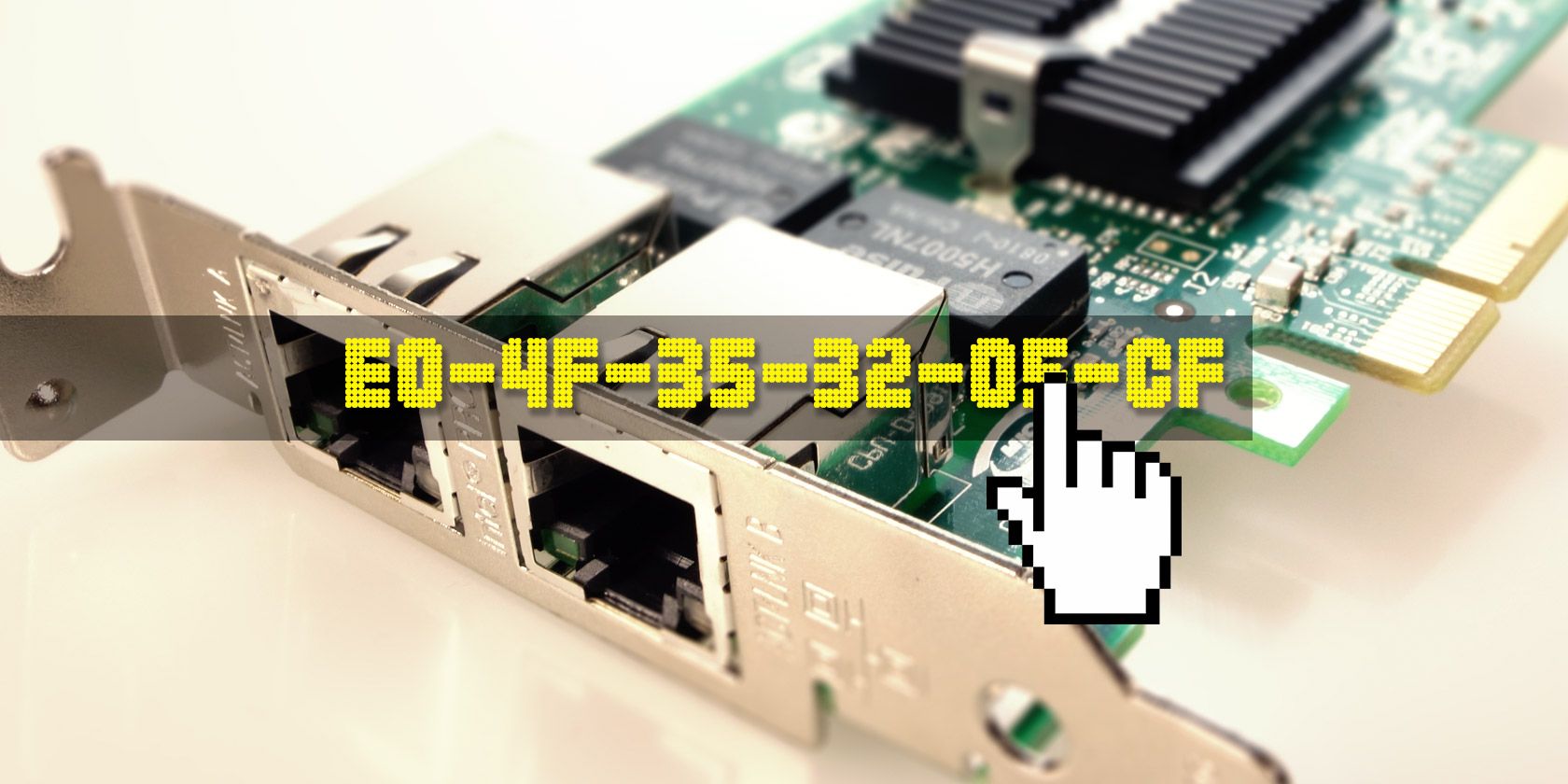
MAC-адрес — это уникальный аппаратный идентификатор сетевого адаптера. В одной строке: это 12-символьный шестнадцатеричный код, который помогает сетевому оборудованию отличать устройства друг от друга.
Короткое определение терминов:
- MAC-адрес: уникальный идентификатор сетевой карты. 1 строка.
- Локально администрируемый адрес: MAC, установленный программно пользователем.
Почему это важно: в локальных сетях маршрутизаторы и серверы часто используют MAC для фильтрации или учёта устройств. По умолчанию MAC записан в прошивке адаптера и не меняется сам по себе.
Почему менять MAC-адрес
Основные причины:
- Восстановление доступа, если провайдер ограничил подключение по MAC и вы сменили сетевой адаптер.
- Приватность: подмена MAC усложняет отслеживание устройства в локальных сетях.
- Тестирование и отладка сетей: имитация другого устройства для диагностики.
Важно: сама по себе смена MAC-адреса легальна в большинстве юрисдикций. Однако использование подмены для обхода блокировок, мошенничества или других преступных действий остаётся незаконным.
Как изменить MAC-адрес в Windows 10
- Откройте Пуск и введите
Диспетчер устройств, затем откройте приложение Диспетчера устройств. - Разверните раздел
Сетевые адаптерыи найдите нужный проводной или беспроводной адаптер. У каждого адаптера свой MAC, поэтому выберите корректный.
- Дважды щёлкните по адаптеру, чтобы открыть окно свойств. Перейдите на вкладку “Дополнительно” и в списке параметров найдите
Network AddressилиLocally Administered Address.
- Переключите значение с
Not PresentнаValueи введите новый MAC-адрес в поле. Обычно формат — 12 шестнадцатеричных символов без разделителей, например 001122AABBCC. - Нажмите ОК. Перезапустите подключение или компьютер при необходимости.
- Проверить результат можно в командной строке: выполните
getmacилиipconfig /allи сравните MAC-адреса.
Важно: не все драйверы поддерживают изменение параметра Network Address. Если опции нет — используйте один из методов ниже.
Если встроенный способ не работает
Некоторые производители драйверов блокируют изменение MAC через Диспетчер устройств. В таком случае пригодятся специализированные утилиты для смены MAC.
Рекомендованные инструменты:
- NoVirusThanks MAC Address Changer — простая бесплатная утилита для установки заданного или случайного MAC-адреса. Интерфейс минималистичен и подходит для разовых задач.
- Technitium MAC Address Changer — более функциональный инструмент для продвинутых пользователей. Подходит, если нужно управлять множеством адаптеров или выполнять массовые операции.
При использовании сторонних программ следуйте нескольким правилам:
- Скачивайте программы только с официальных сайтов.
- Запускайте от имени администратора.
- Перед изменением сделайте точку восстановления системы или зафиксируйте текущие сетевые настройки.
Мини-методология: как безопасно поменять MAC за 7 шагов
- Зафиксируйте текущий MAC и настройки сети (скриншот,
ipconfig /allилиgetmac). - Отключите критически важные сетевые сервисы, если они зависят от MAC (редко важно для домашних ПК).
- Воспользуйтесь встроенным методом через Диспетчер устройств. Если параметр доступен — применяйте.
- Если параметр недоступен — используйте проверенный генератор/чейнджер MAC.
- Перезагрузите адаптер или систему.
- Проверьте подключение и соответствие нового MAC в
ipconfig /all. - Если что-то пошло не так — верните оригинальный MAC из записи.
Чеклист перед изменением MAC (быстрая шпаргалка)
- Есть доступ администратора на ПК.
- Зафиксирован текущий MAC и сохранены настройки.
- Понимаю, зачем меняю MAC и нет риска нарушить политику сети.
- Есть резервный план: драйверы/точка восстановления.
Роль-ориентированный чеклист
Для обычного пользователя:
- Понять причину смены MAC.
- Попробовать встроенный метод в Диспетчере устройств.
- Если не удаётся — использовать NoVirusThanks.
Для сетевого администратора:
- Проверить политику MAC-фильтрации на уровне DHCP/маршрутизатора.
- Записать оригинальные адреса устройств.
- Если массовая смена — использовать скрипты или Technitium.
Когда это не сработает
- Администратор сети жестко привязал учёт к сертификатам или к учётной записи, а не к MAC.
- Сетевое оборудование провайдера использует привязку по другому параметру (например, PPPoE с учётными данными).
- Виртуальная машина или контейнер имеет свои правила сети, и подмена локального адаптера не влияет на маршрутизацию.
Примеры неудач: смена MAC не решит проблему, если блокировка сделана на основе логина или токена.
Безопасность и юридические замечания
- Законность: смена MAC сама по себе обычно легальна. Использование подмены для преступных действий незаконно.
- Приватность: подмена помогает снизить следы в локальной сети, но не заменяет VPN или шифрование.
- Логи и мониторинг: некоторые сети ведут журналы активности, где MAC — лишь один из параметров.
Критерии приёмки
- Устройство получает IP и имеет сетевое подключение после смены MAC.
- Новая запись MAC отображается в
ipconfig /allи в интерфейсе маршрутизатора. - При необходимости доступ восстановлен при привязке провайдера к MAC.
Решение для сложных случаев — дерево решений
flowchart TD
  A[Нужно сменить MAC?] --> B{Доступ к Диспетчеру устройств}
  B -- Да --> C[Открыть Сетевые адаптеры]
  C --> D{Есть параметр Network Address}
  D -- Да --> E[Изменить на Value и ввести MAC]
  D -- Нет --> F[Использовать MAC-утилиту]
  B -- Нет --> F
  F --> G[Проверить результат в ipconfig /all]
  G --> H{Сеть работает}
  H -- Да --> I[Готово]
  H -- Нет --> J[Восстановить оригинальный MAC]
Часто задаваемые вопросы
Можно ли вернуть оригинальный MAC-адрес?
Да. Снова откройте свойства адаптера и выберите Not Present либо введите оригинальный MAC. При использовании утилиты восстановите сохранённый адрес.
Как быстро проверить текущий MAC?
Откройте командную строку и выполните getmac или ipconfig /all. Эта команда покажет MAC-адреса всех активных адаптеров.
Я сменил MAC, но интернета нет. Что делать?
Проверьте, не использует ли сеть привязку по учётным данным. Перезагрузите адаптер, откатите изменения и свернитесь с администратором сети.
Короткий глоссарий
- MAC-адрес: 12-символьный аппаратный идентификатор адаптера.
- Локально администрируемый адрес: MAC, установленный программно пользователем.
- MAC-спуфинг: процесс подмены MAC-адреса.
Краткое резюме
Смена MAC-адреса в Windows обычно занимает несколько минут и чаще всего выполняется через Диспетчер устройств. Если системный драйвер не поддерживает изменение, есть надежные сторонние утилиты. Всегда сохраняйте оригинальные настройки и учитывайте правовые и организационные ограничения.
Спасибо за чтение. Что побудило вас поменять MAC-адрес и сработали ли шаги выше у вас? Поделитесь опытом в комментариях.

Похожие материалы

Несколько аккаунтов Skype: Multi Skype Launcher

Журнал для работы: повысить продуктивность

Персональные звуки уведомлений на Android

Скачивание шоу Hulu для офлайн‑просмотра

Microsoft Start: персонализированная новостная лента
