

Понятие в одну строку
- root — системный администратор с полными правами.
- sudo — временное выполнение команд с повышенными правами.
- PAM — система модулей аутентификации в Linux.
Как изменить свой пароль в Linux
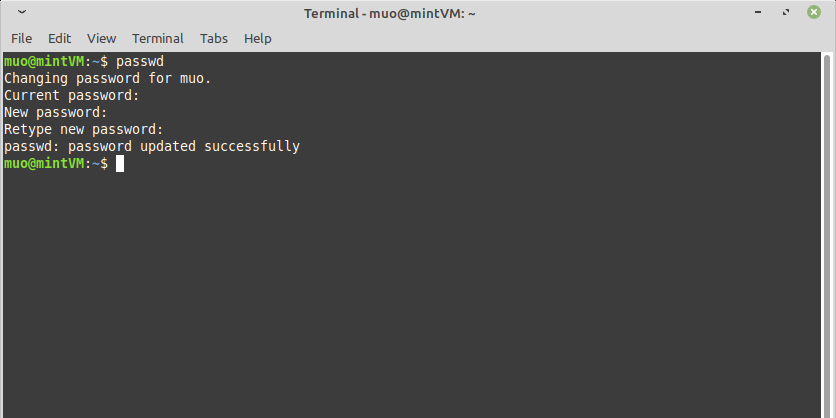
Самый простой случай — вы меняете собственный пароль. В терминале выполните:
passwdСистема попросит ввести текущий пароль, затем новый и подтверждение нового пароля. Используйте надёжный пароль: неординарные фразы, длина ≥12 символов, сочетание букв, цифр и спецсимволов.
Советы по созданию пароля:
- Предпочитайте длинные фразы (passphrases).
- Избегайте очевидных шаблонов и повторов.
- Используйте менеджер паролей для генерации и хранения.
Как изменить пароль другого пользователя
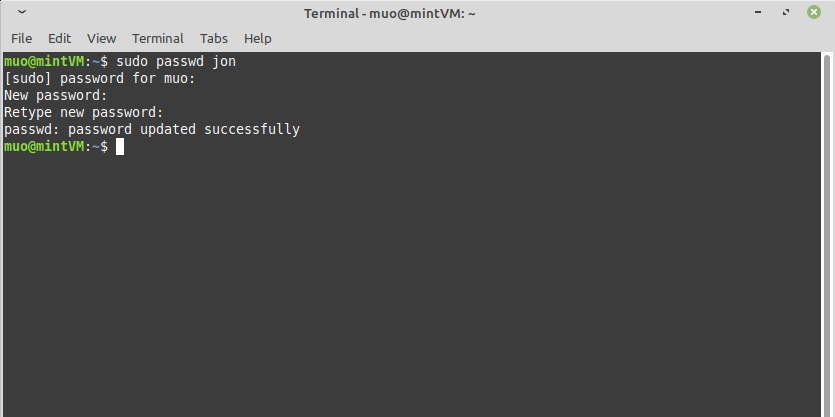
Чтобы сменить пароль другого пользователя, нужна учётная запись с правами sudo или доступ к root:
sudo passwd usernameЗамените username на имя учётной записи. Старый пароль пользователя вводить не требуется.
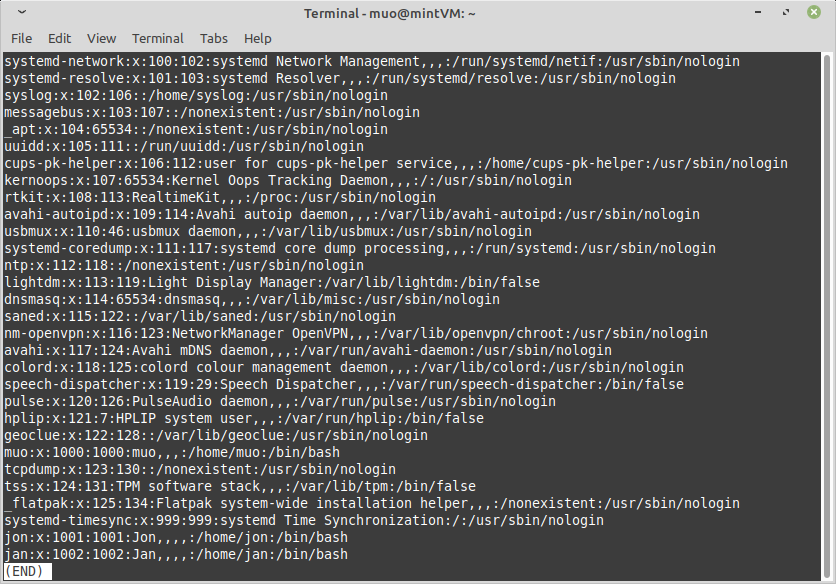
Если вы не помните точное системное имя пользователя, посмотрите файл /etc/passwd:
less /etc/passwdСтроки выглядят как: username:x:1000:1000:Firstname Lastname,,,:/home/username:/bin/bash. Число UID (третий блок) обычно ≥1000 для реальных людей; системные учётные записи имеют более низкие UID.
Пакетная смена паролей
Если нужно одновременно обновить пароли нескольких пользователей, используйте chpasswd. Запустите команду от имени root:
sudo chpasswdВводите пары «пользователь:пароль» построчно, например:
user1:NewPassword
user2:NewPassword
user3:NewPassword
Нажмите Ctrl+D, чтобы завершить ввод. chpasswd принимает данные из stdin и применяет их массово. Это удобно для скриптов и миграций, но требует осторожности — не храните пароли в открытом виде.
Принудительная смена пароля при следующем входе
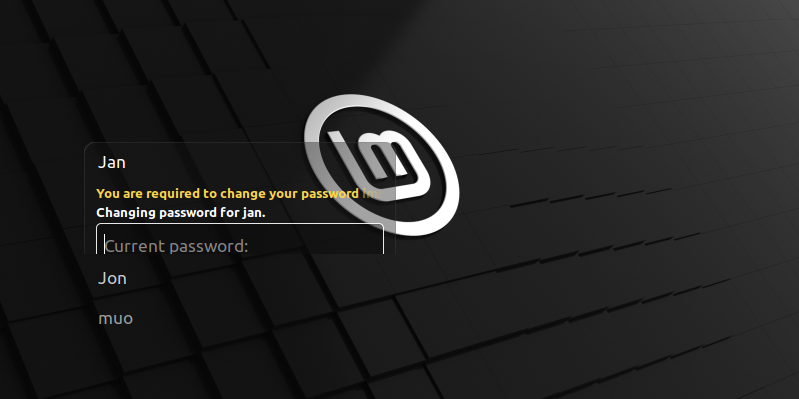
Чтобы заставить пользователя изменить пароль при следующем входе, пометьте его пароль как просроченный:
sudo passwd -e usernameСистема пометит пароль как просроченный, и при следующем входе пользователь будет обязан задать новый.
Как изменить пароль root
root — это отдельная системная учётная запись с полными правами. Обычно работать под root напрямую не нужно: достаточно sudo. Если требуется задать или изменить пароль root, временно перейдите в окружение root:
su -lИЛИ
sudo -sЗатем выполните:
passwdПосле изменения выйдите из сеанса root немедленно (команда exit), чтобы снизить риск случайных изменений.
Что делать при забытом пароле
- Если у вас есть другой пользователь с административными правами, он может сменить пароль, как описано выше.
- Если вы единственный администратор, и root-пароль неизвестен, потребуется доступ к средству восстановления (rescue), live-образу или физический доступ к машине, чтобы восстановить учётную запись. Это часто требует перезагрузки в режим восстановления и действий с загрузчиком — такие операции чувствительны и зависят от дистрибутива и политики безопасности.
Рекомендация: используйте менеджеры паролей и как минимум двухфакторную аутентификацию там, где это возможно.
Быстрая шпаргалка команд
- passwd — смена пароля текущего пользователя.
- sudo passwd username — смена пароля другого пользователя.
- sudo chpasswd — пакетная смена паролей (ввод через stdin).
- sudo passwd -e username — пометить пароль как просроченный.
- su -l / sudo -s — получить shell root для операций, недоступных через sudo.
Когда описанные методы не работают
- У вас нет прав sudo и нет доступа к root — обратитесь к администратору.
- Система использует внешнюю аутентификацию (LDAP, Active Directory, SSSD) — меняйте пароль в соответствующей службе, а не локально.
- Пароли централизованно управляются политикой — локальные изменения могут быть перезаписаны.
Альтернативные подходы к аутентификации
- SSH-ключи — для удалённого доступа предпочтительнее паролей.
- Kerberos/LDAP/AD — централизованная аутентификация в корпоративных сетях.
- Удостоверители (U2F, аппаратные токены) — повышают безопасность интерактивного входа.
Модель принятия решений — какую команду выбрать
flowchart TD
  A[Нужно сменить пароль?] --> B{Кого менять}
  B -->|Себя| C[passwd]
  B -->|Другого пользователя| D[sudo passwd username]
  B -->|Много пользователей| E[sudo chpasswd]
  B -->|Требуется принудить смену| F[sudo passwd -e username]
Чек-листы по ролям
Для обычного пользователя:
- Не делитесь паролем.
- Используйте менеджер паролей.
- Включите двухфакторную аутентификацию, если доступна.
Для системного администратора:
- Применяйте политику паролей через PAM.
- Ограничивайте вход под root.
- Ведите учёт изменений паролей и уведомляйте пользователей о временных паролях.
- Используйте chage для настройки срока жизни пароля.
Для офицера по безопасности:
- Внедрите аудит входов и изменений паролей.
- Обеспечьте шифрование резервов, где могут храниться парольные данные.
- Минимизируйте хранение паролей в открытом виде.
SOP для массового сброса паролей (коробочно)
- Оповестите пользователей о предстоящей смене и сроках.
- Подготовьте безопасный канал для передачи временных паролей (не по электронной почте).
- Создайте скрипт с использованием chpasswd, избегайте логирования паролей.
- Проверяйте и блокируйте устаревшие учётные записи.
- Попросите пользователей сменить временный пароль при первом входе (passwd -e).
Практические рекомендации по усилению безопасности аутентификации
- Ограничьте доступ к sudo через /etc/sudoers и группу sudo/adm.
- Включите блокировку учётной записи после N неудачных попыток (pam_tally2 или faillock).
- Настройте хранение паролей в хэширующем формате с солью (shadow).
- Отключите вход под root по SSH (PermitRootLogin no) и используйте ключи.
Конфиденциальность и соответствие (GDPR и прочее)
Если вы управляете паролями пользователей, соблюдайте принципы минимизации данных: не сохраняйте и не пересылайте пароли в незашифрованном виде. При смене паролей в корпоративной среде документируйте процесс и храните логи в защищённом хранилище.
Когда следует подумать о централизованной аутентификации
- Большое количество пользователей и серверов.
- Требования единой политики паролей и учёта.
- Необходимость единой точки управления доступами.
Частые ошибки и как их избежать
- Хранение временных паролей в почте — используйте одноразовые ссылки или защищённый канал.
- Слишком простые временные пароли — генерируйте случайные строки длиной ≥12 и требуйте смены.
- Оставлять сеанс root открытым — всегда выходите после завершения задач.
Частые вопросы
Можно ли посмотреть текущий пароль в системе?
Нет. Пароли в Linux хранятся в зашифрованном/хэшированном виде (обычно в /etc/shadow) и не подлежат восстановлению в открытом виде.
Как заставить всех пользователей сменить пароли одновременно?
Администратор может сгенерировать временные пароли и применить их через chpasswd, затем пометить их как просроченные (passwd -e) чтобы потребовать смены при входе.
Можно ли автоматически применять правила сложности пароля?
Да. PAM (модули pam_pwquality или pam_cracklib) позволяет настроить минимальную длину, требуемые символы и запрещённые шаблоны.
Итог
Смена паролей в Linux — базовая, но важная операция. Для личных учётных записей достаточно passwd; для администраторов доступны инструменты для массовых изменений и принудительной смены. В корпоративной среде рассмотрите централизованные решения, используйте PAM и менеджеры паролей, а также документируйте и защищайте любые временные пароли.

Похожие материалы

Несколько аккаунтов Skype: Multi Skype Launcher

Журнал для работы: повысить продуктивность

Персональные звуки уведомлений на Android

Скачивание шоу Hulu для офлайн‑просмотра

Microsoft Start: персонализированная новостная лента
