
Как изменить пароль учётной записи в Windows 11
Введение
Несмотря на продвижение Microsoft входа через Windows Hello (PIN и биометрия), классический пароль остаётся частью Windows 11. Пароль полезен как резервный метод входа, если PIN не работает или устройства с биометрией недоступны. Этот материал подробно объясняет все подходы к изменению или сбросу пароля — для локальных и Microsoft-аккаунтов — и помогает выбрать безопасный и удобный вариант.
Важно: если вы полностью заблокированы (нет доступа ни к одной учётной записи и нет другого администратора), стандартные способы не сработают. В таком случае придётся использовать восстановление системы или среду восстановления Windows (WinRE).
Кому подходит этот материал
- Обычным пользователям, которые знают текущий пароль и хотят его сменить.
- Администраторам, которые нужно сбросить пароль другого пользователя.
- Тем, кто использует локальную учётную запись или учётную запись Microsoft.
Краткое определение: локальная учётная запись — доступ только на данном ПК; учётная запись Microsoft — синхронизируется с облаком и требует онлайн-сброса.
Содержание
- Что делать, если забыли пароль администратора
- Изменение через Ctrl + Alt + Delete
- Через Параметры (Settings)
- Сброс пароля через User Accounts (netplwiz)
- Сброс пароля через Командную строку
- Через Панель управления
- Через Local Users and Groups (lusrmgr)
- Как изменить пароль учётной записи Microsoft
- Когда методы не работают и что делать
- Рекомендации по безопасности и выбору пароля
- Чек-листы для пользователей и администраторов
- Дерево решений (Mermaid)
- Часто задаваемые вопросы
Что делать, если вы забыли пароль администратора
Если вы не можете войти ни одной учётной записью и у вас нет альтернативного администратора:
- Стандартные способы (см. ниже) не помогут.
- Можно попытаться восстановить доступ через среду восстановления Windows (WinRE) и инструменты восстановления пароля — такие операции требуют аккуратности и часто восстановления данных.
- Рекомендуется обратиться к профессионалу или использовать официальную документацию Microsoft по восстановлению доступа.
Важно: команды и инструменты, требующие прав администратора, не сработают без администраторского входа.
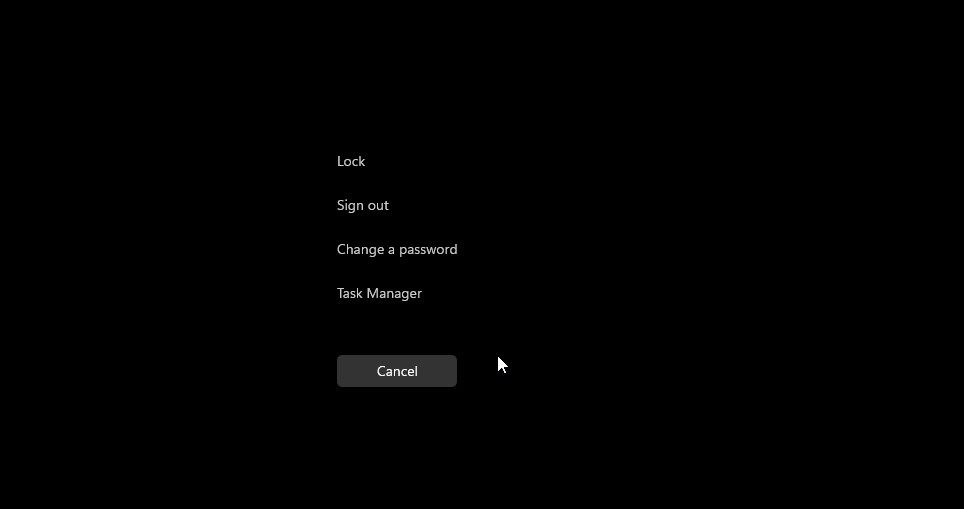
1. Изменение пароля через Ctrl + Alt + Delete
Комбинация Ctrl + Alt + Delete открывает системное меню с быстрыми действиями, включая опцию смены пароля. Это быстрый способ, если вы вошли в систему и помните текущий пароль.
Шаги:
- Нажмите Ctrl + Alt + Delete на клавиатуре.
- Выберите пункт «Сменить пароль».
- Введите текущий пароль.
- Введите новый пароль и подтвердите его.
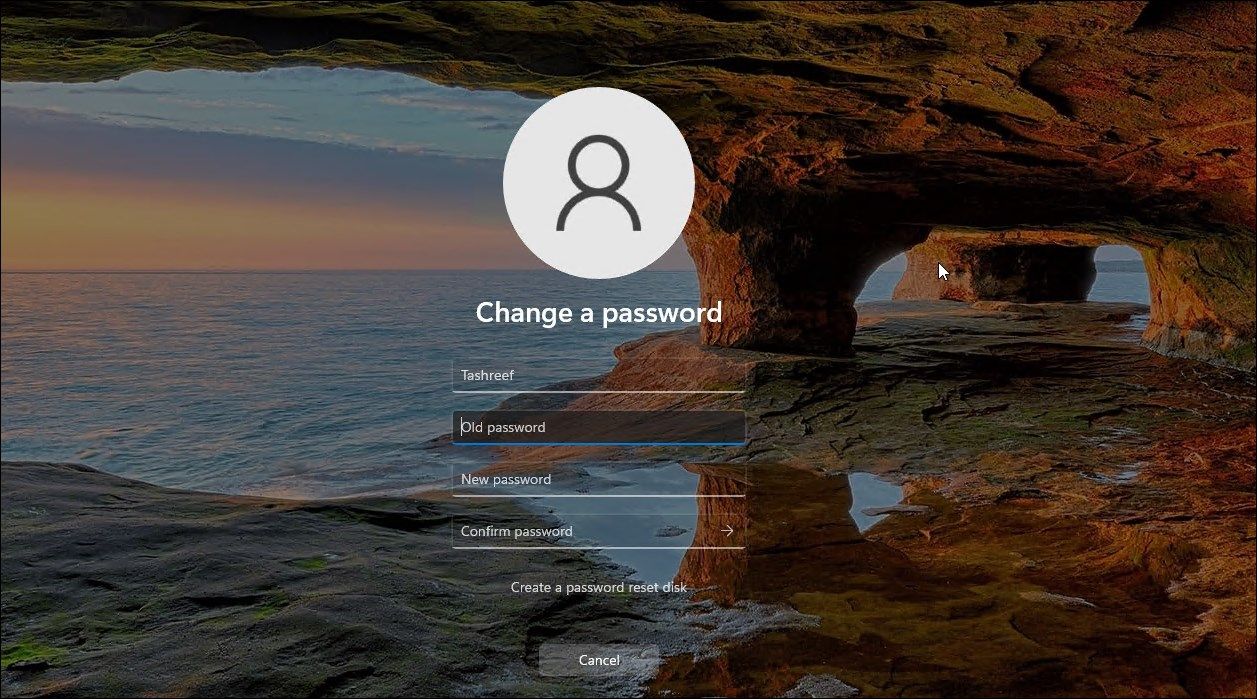
- Нажмите Enter или щёлкните стрелку, чтобы подтвердить.
Когда это работает:
- Вы уже вошли в систему и знаете текущий пароль.
Когда не работает:
- Вы забыли текущий пароль.
- У вас нет прав для смены пароля (например, для другого учётного записа).
Совет: этот способ прост и безопасен, потому что требует ввода старого пароля и выполняется в активной сессии пользователя.
2. Изменение пароля через Параметры (Settings)
Если у вас локальная учётная запись и вы знаете текущий пароль, проще всего сделать это через Параметры Windows.
Шаги:
- Нажмите Win + I, чтобы открыть Параметры.
- В левой колонке выберите «Учётные записи».
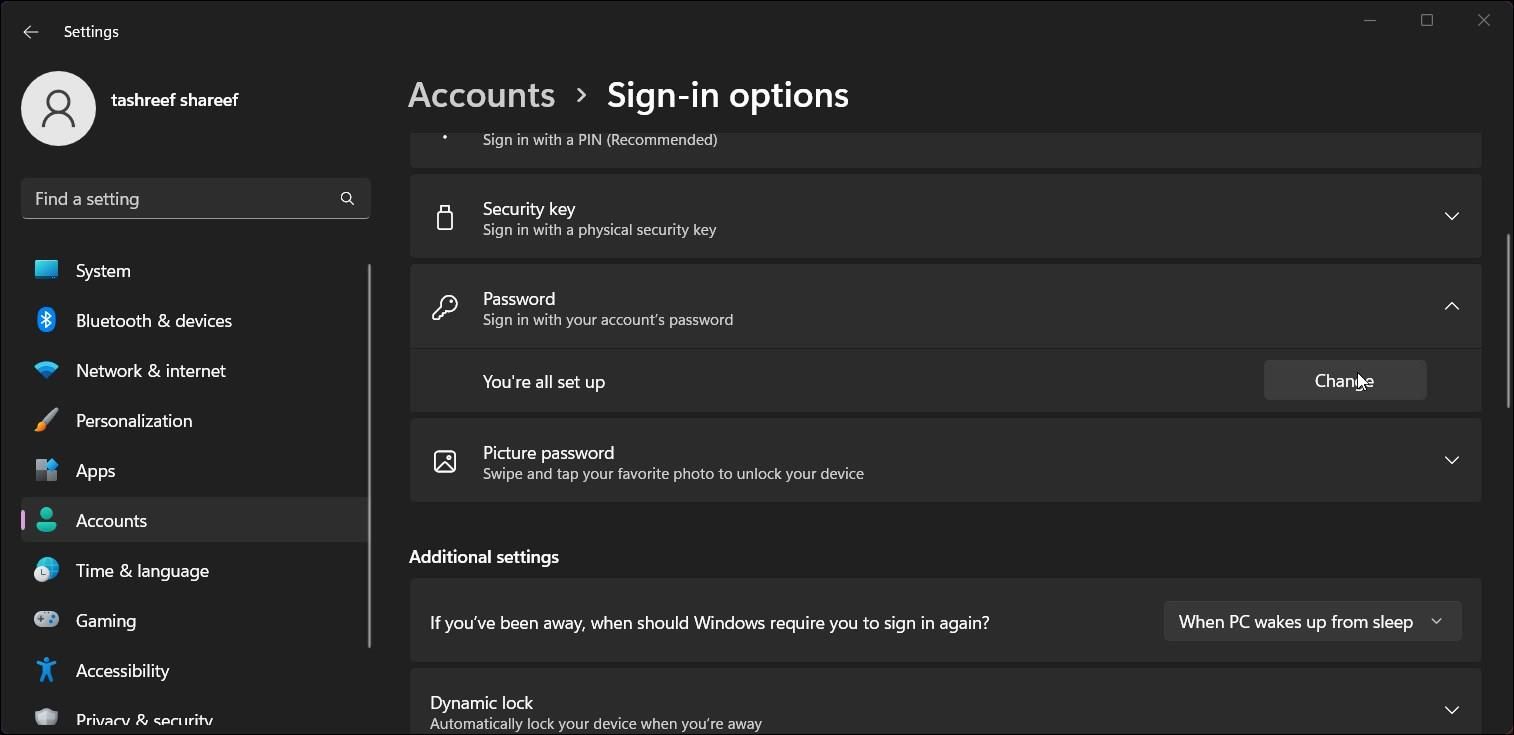
- Перейдите в «Параметры входа».
- Раскройте блок «Пароль».
- Нажмите «Изменить» и введите текущий пароль.
- Нажмите «Далее».
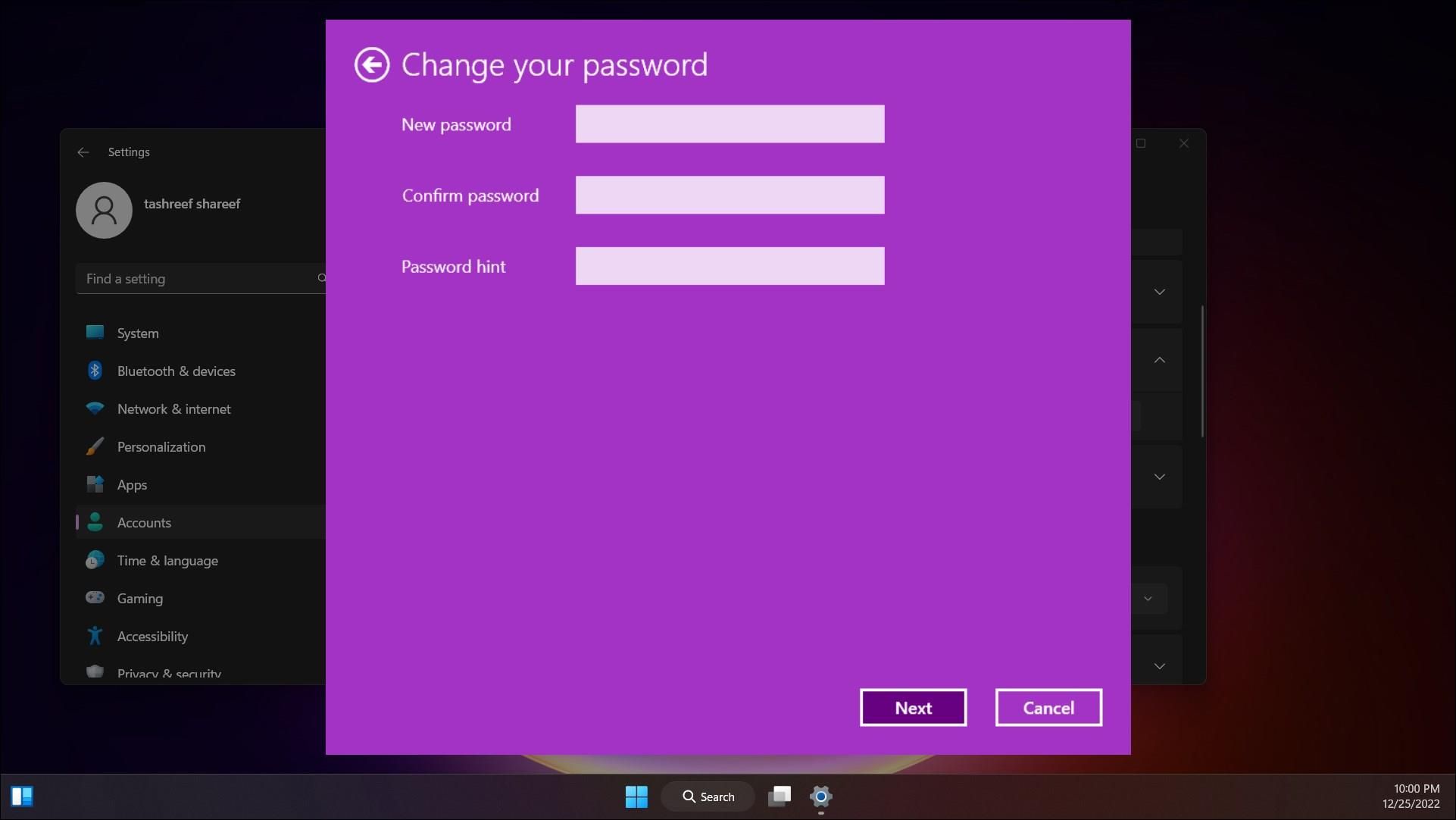
- Введите новый пароль и подтвердите его.
- При желании добавьте подсказку к паролю.
- Нажмите «Далее», затем «Готово».
Плюсы:
- Удобно для обычных пользователей.
- Интерфейс понятен и безопасен.
Минусы:
- Нужен текущий пароль или альтернативный вход (PIN/биометрия).
3. Сброс пароля через User Accounts (netplwiz) — если вы забыли пароль для другой учётной записи
Если вы можете войти под другим администратором, утилита netplwiz позволяет управлять учётными записями и сбрасывать пароли для других пользователей. Она не сбросит пароль текущей активной сессии — для этого используйте другие способы.
Шаги:
- Выйдите из учётной записи, для которой нужно сбросить пароль, и войдите под другим администратором.
- Нажмите Win + R, чтобы открыть Выполнить.
- Введите netplwiz и нажмите OK.
- В диалоге «Учётные записи пользователей» выберите нужную учётную запись.
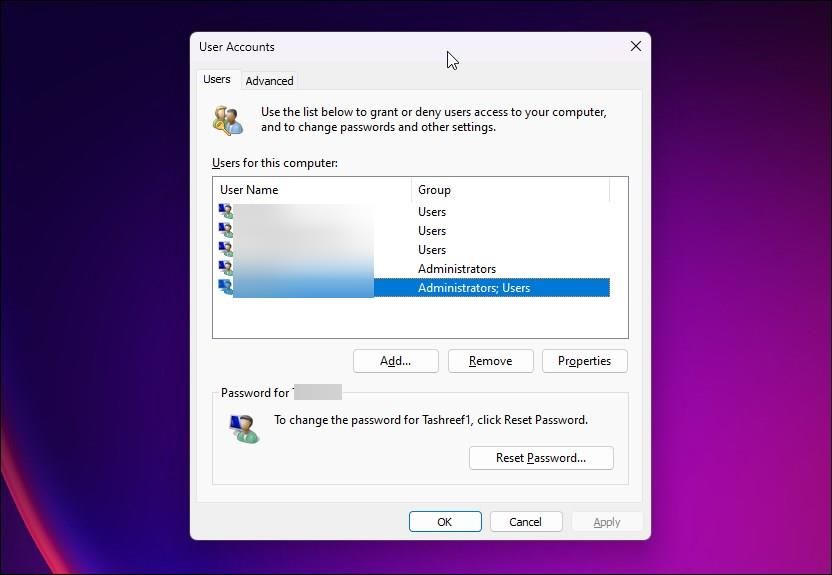
- Нажмите «Сбросить пароль» (Reset Password).
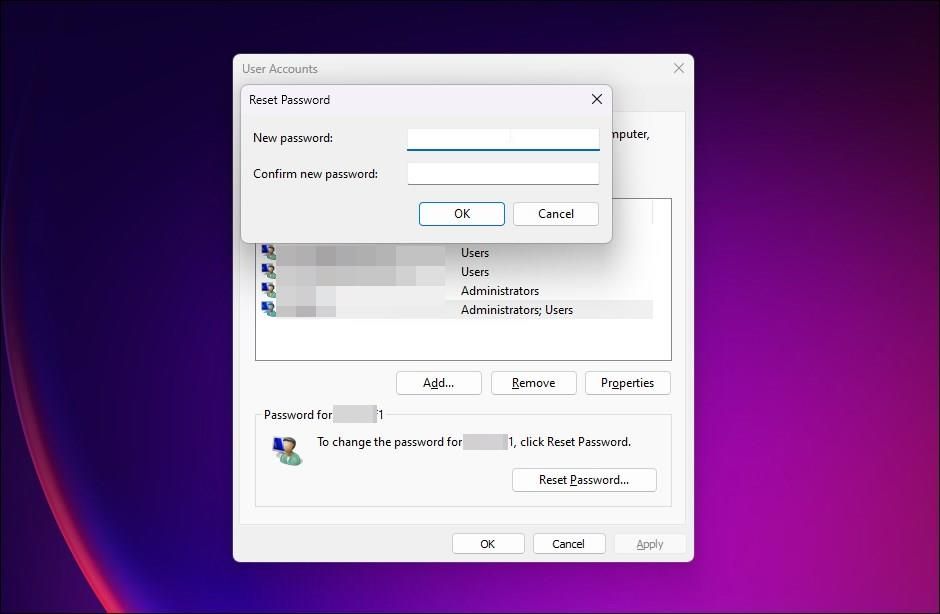
- Введите новый пароль в диалоге и подтвердите.
- Нажмите OK и закройте окно.
Когда использовать:
- У вас есть другой администратор на ПК.
- Нужно срочно восстановить доступ конкретному пользователю.
Ограничения:
- Нельзя сбросить пароль для пользующейся в данный момент учётной записи.
- Сброс удалит некоторые данные, если учётная запись связана с профилем в системе? (обычно нет, но будьте внимательны с зашифрованными данными).
Важно: если пользователь использовал EFS (шифрование файлов Windows), доступ к зашифрованным файлам может быть утерян при изменении пароля без соответствующих ключей.
4. Сброс пароля с помощью Командной строки (net user)
Для администраторов команда net user — быстрый инструмент для смены или сброса паролей локальных учётных записей. Требует прав администратора.
Шаги:
- Нажмите Win + X и выберите «Терминал (администратор)» (Terminal (Admin)). Подтвердите UAC.
- В терминале откройте вкладку Command Prompt.
- Для просмотра пользователей выполните:
net user- Чтобы сбросить пароль для пользователя, выполните:
net user username newpassword- Замените username на имя учётной записи, newpassword — на новый пароль.
Пример:
net user guest guest@123- После успешной команды увидите сообщение «Команда выполнена успешно».
- Введите exit, чтобы закрыть командную строку.
Преимущества:
- Быстро и удобно для администраторов.
- Позволяет массово менять пароли в скриптах.
Риски и замечания:
- Пароль будет введён в командной строке в открытом виде — не храните журналы с командами.
- Не используйте простые пароли.
- Команда не работает для учётных записей Microsoft, только локальные.
5. Изменение пароля через Панель управления
Классическая Панель управления всё ещё доступна и позволяет менять пароли локальных пользователей через удобный интерфейс.
Шаги:
- Нажмите Win + R, введите control и нажмите OK.
- Перейдите в «Учётные записи пользователей» → «Учётные записи пользователей».
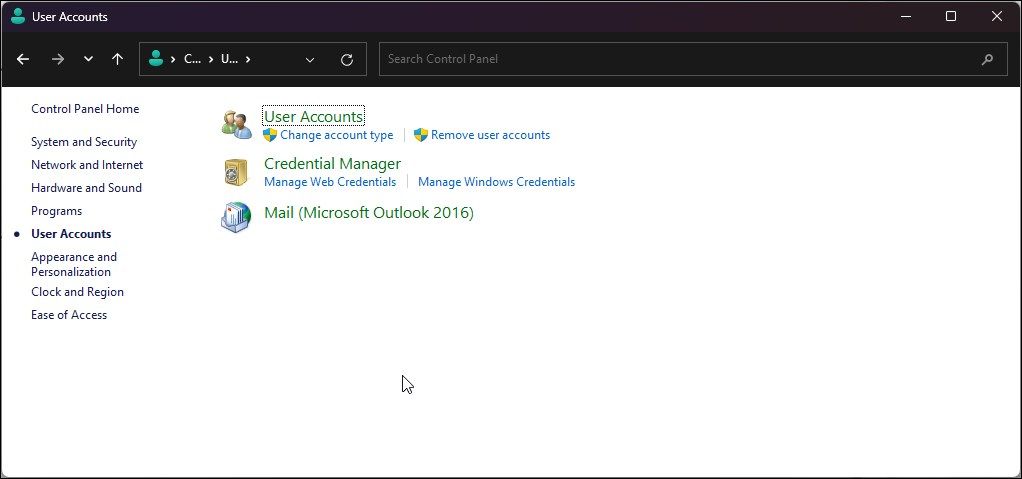
- Нажмите «Управление другой учётной записью» (Manage another account).
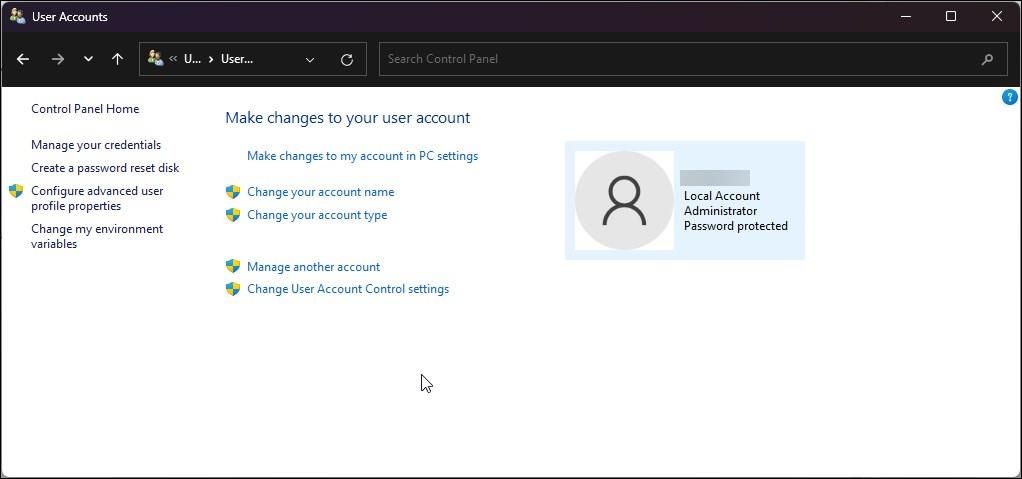
- Выберите нужного пользователя.
- Нажмите «Изменить пароль» и введите текущий и новый пароли; добавьте подсказку.
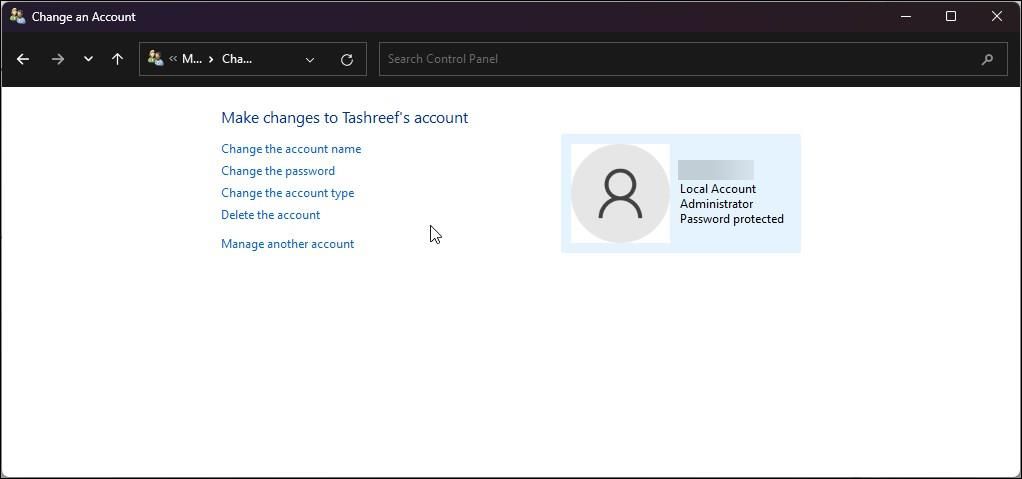
- Подтвердите изменение.
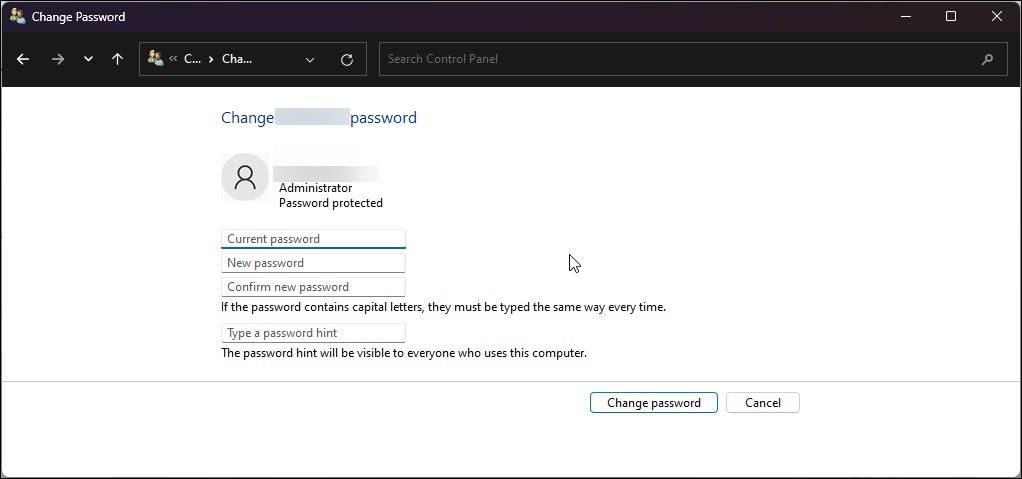
Когда использовать:
- Если вы предпочитаете знакомый интерфейс Панели управления.
- При администрировании нескольких локальных учётных записей.
6. Использование Local Users and Groups (lusrmgr) для сброса пароля
Оснастка «Локальные пользователи и группы» (lusrmgr.msc) даёт расширенные возможности: задать срок действия учётной записи, запретить смену пароля пользователем и т. п. Она также позволяет сбросить пароль.
Шаги:
- Нажмите Win + R, введите lusrmgr.exe и нажмите OK.
- Перейдите в раздел Users.
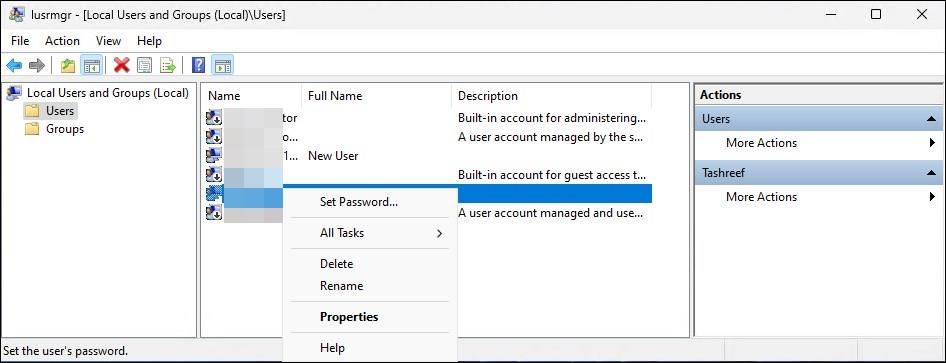
- Правой кнопкой мыши щёлкните нужную учётную запись и выберите Set Password. Появится предупреждение.
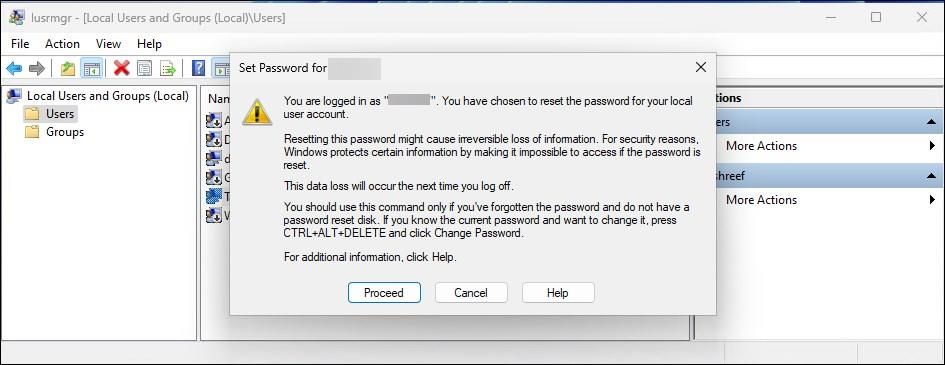
- Нажмите Proceed и укажите новый пароль.
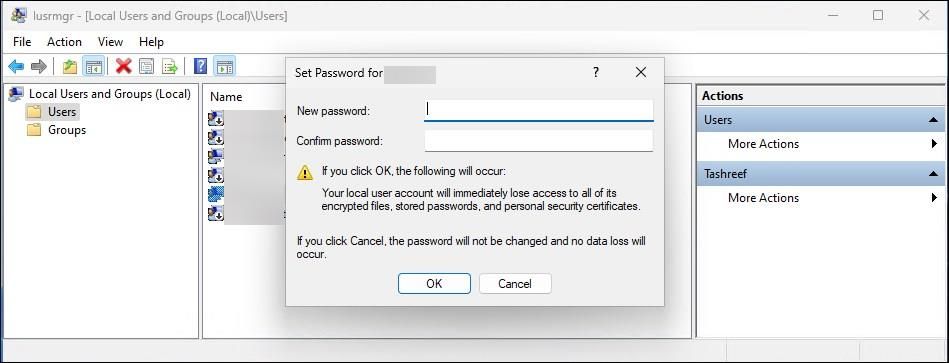
- Нажмите OK.
Особенности:
- Доступно только в Pro/Enterprise из коробки (в Home оснастки может не быть).
- Требуются права администратора.
Ограничения и риски:
- Сброс пароля может нарушить доступ к зашифрованным данным.
- Помните о необходимости безопасного хранения новых паролей.
Как изменить пароль учётной записи Microsoft
Если вы используете учётную запись Microsoft для входа в Windows 11, пароль меняют через онлайн-портал Microsoft. Смена пароля синхронизируется и применяется при следующем входе в систему.
Шаги:
- Перейдите на страницу безопасности учётной записи Microsoft и войдите под своей учётной записью.
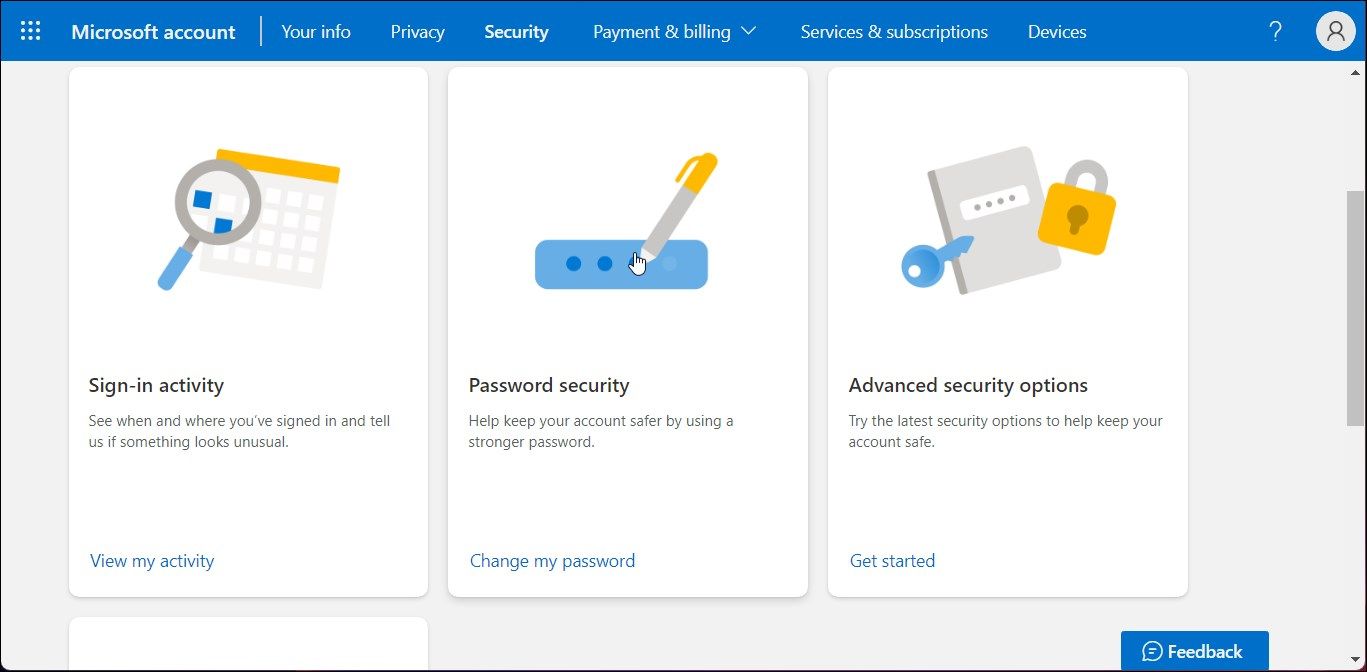
- Найдите блок «Пароль» (Password) и откройте его.
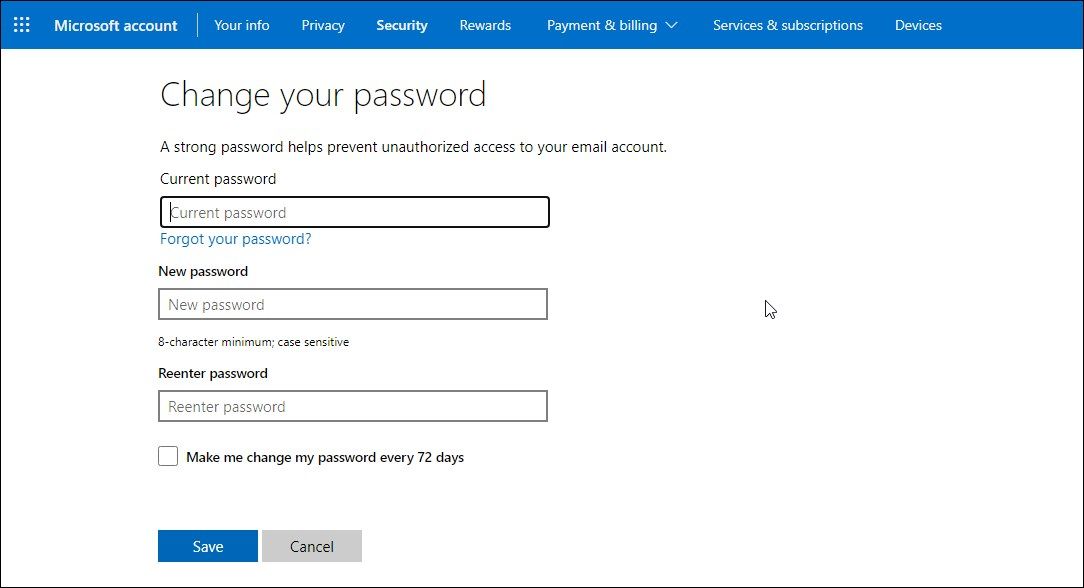
- Введите текущий пароль, затем новый и подтвердите.
- Нажмите «Сохранить» (Save).
Примечания:
- После изменения пароля все устройства и сервисы, где вы использовали этот аккаунт, потребуют повторной авторизации.
- Если вы забыли пароль Microsoft, используйте процедуру восстановления через электронную почту или телефон, указанные в настройках безопасности.
Когда методы не работают и что делать
Сценарии и решения:
- Нет доступа к любому аккаунту и нет другого администратора: Рассмотрите запуск WinRE и восстановление из образа или обращение в сервис.
- Учётная запись Microsoft и вы не можете восстановить пароль через привычные каналы: следуйте официальному процессу восстановления Microsoft, предоставляя подтверждающую информацию.
- Потеря доступа к зашифрованным файлам (EFS): если ключи были привязаны к старому паролю, смена или сброс может сделать файлы недоступными — заранее позаботьтесь о резервных копиях.
Важно: любые операции восстановления/сброса пароля потенциально влияют на зашифрованные данные и доступ к ключам шифрования. Если данные критичны, сначала создайте полный образ диска.
Рекомендации по безопасности и выбору пароля
Правила надёжного пароля:
- Длина: не менее 12–16 символов.
- Смешение: используйте заглавные и строчные буквы, цифры и специальные символы.
- Уникальность: не используйте один и тот же пароль в нескольких сервисах.
- Меняйте пароли при подозрении на компрометацию.
- Используйте менеджер паролей для хранения длинных и уникальных паролей.
Пример сильного пароля (не используйте точно такой): сочетание слов, цифр и символов, например: “Vozduh!2023-MoyaZima” — длинная фраза с символами.
Дополнительные меры:
- Включите двухфакторную аутентификацию (2FA) для учётной записи Microsoft.
- Ограничьте права пользователей — используйте обычные учётные записи для повседневной работы и отдельные администраторские учётные записи.
- Регулярно обновляйте систему и антивирусное ПО.
Безопасность при администрировании:
- Не передавайте пароли по электронной почте или в незашифрованных сообщениях.
- Используйте временные пароли и меняйте их после использования.
Чек-листы
Чек-лист для обычного пользователя (что сделать перед сменой пароля):
- Убедиться, что вы знаете текущий пароль или можете войти через PIN/биометрию.
- Сделать резервную копию важных файлов (особенно зашифрованных).
- Решить, будет ли пароль локальным или связанный с учётной записью Microsoft.
- Подготовить менеджер паролей.
Чек-лист для администратора (сброс пароля другого пользователя):
- Убедиться, что у вас есть права администратора.
- Проверить, не использует ли пользователь EFS или другие шифрованные хранилища.
- Предупредить пользователя о временной недоступности зашифрованных данных.
- Изменить пароль через lusrmgr, netplwiz или net user в зависимости от ситуации.
- Попросить пользователя войти и проверить доступ к ресурсам.
Чек-лист при потере доступа (инцидентная инструкция):
- Собрать данные: какие учётные записи доступны, какие устройства под рукой.
- Оценить критичность данных.
- Попробовать альтернативные способы входа (PIN, биометрия, Microsoft-аккаунт).
- Если ничего не помогает — переход к восстановлению через WinRE или обращения в службу поддержки.
Ментальные модели и когда какой способ выбрать
- Если вы вошли под своей учётной записью и помните старый пароль — используйте Settings или Ctrl+Alt+Delete.
- Если вы администратор и меняете пароль другого пользователя — netplwiz, Панель управления или lusrmgr.
- Если нужно автоматизировать или выполнить массовую смену — net user в скрипте.
- Если используется Microsoft-аккаунт — меняйте пароль онлайн.
Эта простая карта помогает быстро выбрать метод, исходя из роли и ситуации.
Дерево решений (быстрое руководство)
flowchart TD
  A[Нужна смена пароля?] --> B{Вы можете войти в систему?}
  B -- Да --> C{Знаете текущий пароль?}
  B -- Нет --> X[Есть другой админ или восстановление WinRE]
  C -- Да --> D[Используйте Settings или Ctrl+Alt+Delete]
  C -- Нет --> E{Вы администратор в другой учётной записи?}
  E -- Да --> F[Используйте netplwiz / lusrmgr / Control Panel / net user]
  E -- Нет --> X
  X --> Y[Восстановление через WinRE или обратитесь в поддержку]
Мини‑методология: безопасная смена пароля (шаги)
- Оцените ситуацию: локальная или Microsoft-учётная запись?
- Определите, есть ли доступ к текущему паролю или альтернативный вход.
- Выберите метод в зависимости от уровня прав.
- Создайте сильный пароль и обновите его в менеджере паролей.
- Если применимо — включите 2FA и проверьте доступ к шифрованным данным.
- Сообщите пользователю (при администрировании) и убедитесь в работоспособности сервисов.
Безопасное хранение и правила для организаций
- В организациях применяйте политики паролей: минимальная длина, сложность, ротация.
- Устанавливайте SSO и многофакторную аутентификацию.
- Ограничивайте количество пользователей с правами администратора.
- Ведите аудит изменений учётных записей и паролей.
Частые ошибки и как их избежать
- Ошибка: сброс пароля без учёта шифрования EFS. Решение: заранее экспортируйте ключи шифрования.
- Ошибка: запись нового пароля в незашифрованный файл или заметку. Решение: используйте менеджер паролей.
- Ошибка: использование коротких или предсказуемых паролей. Решение: применяйте фразы и специальные символы.
Часто задаваемые вопросы
Можно ли сбросить пароль без доступа к другой учётной записи администратора?
Если нет доступа ни к одной учётной записи с правами администратора, стандартные способы не помогут. Следует использовать WinRE или восстановление системы, либо обратиться в сервис.
Потеряю ли я файлы при сбросе пароля?
Сам по себе сброс пароля не удаляет файлы. Но если файлы были зашифрованы с использованием ключей, привязанных к старому паролю, доступ к ним может быть утрачен. Всегда делайте резервные копии.
Можно ли изменить пароль учётной записи Microsoft из Windows?
Нет, пароль Microsoft меняется на сайте Microsoft. После изменения пароль синхронизируется с Windows при следующем входе.
Итоговая сводка
- Изменить пароль можно множеством способов: через меню Ctrl+Alt+Delete, Параметры, Панель управления, lusrmgr или net user.
- Для учётных записей Microsoft — смена происходит онлайн.
- Всегда используйте сильные уникальные пароли и менеджер паролей.
- Администраторам нужно учитывать влияние сброса на зашифрованные данные и работать аккуратно.
Важно: если вы полностью заблокированы, обратитесь к официальной документации или службе поддержки.
Приложение: быстрые команды
- Просмотр локальных пользователей:
net user- Сброс пароля для локального пользователя:
net user username newpasswordFAQ (встроенные вопросы и ответы)
- Как быстро изменить пароль, если я знаю старый пароль? — Используйте Ctrl+Alt+Delete или Параметры.
- Как сбросить пароль другого пользователя? — Войдите под администратором и используйте netplwiz, Панель управления или lusrmgr.
- Как восстановить пароль Microsoft? — Через портал учетной записи Microsoft и процедуру восстановления.
Подпись: Визуальная подсказка — окно смены пароля локальной учётной записи в Windows 11.

Похожие материалы

Несколько аккаунтов Skype: Multi Skype Launcher

Журнал для работы: повысить продуктивность

Персональные звуки уведомлений на Android

Скачивание шоу Hulu для офлайн‑просмотра

Microsoft Start: персонализированная новостная лента
