
Сделать фото похожим на винтажную фотографию
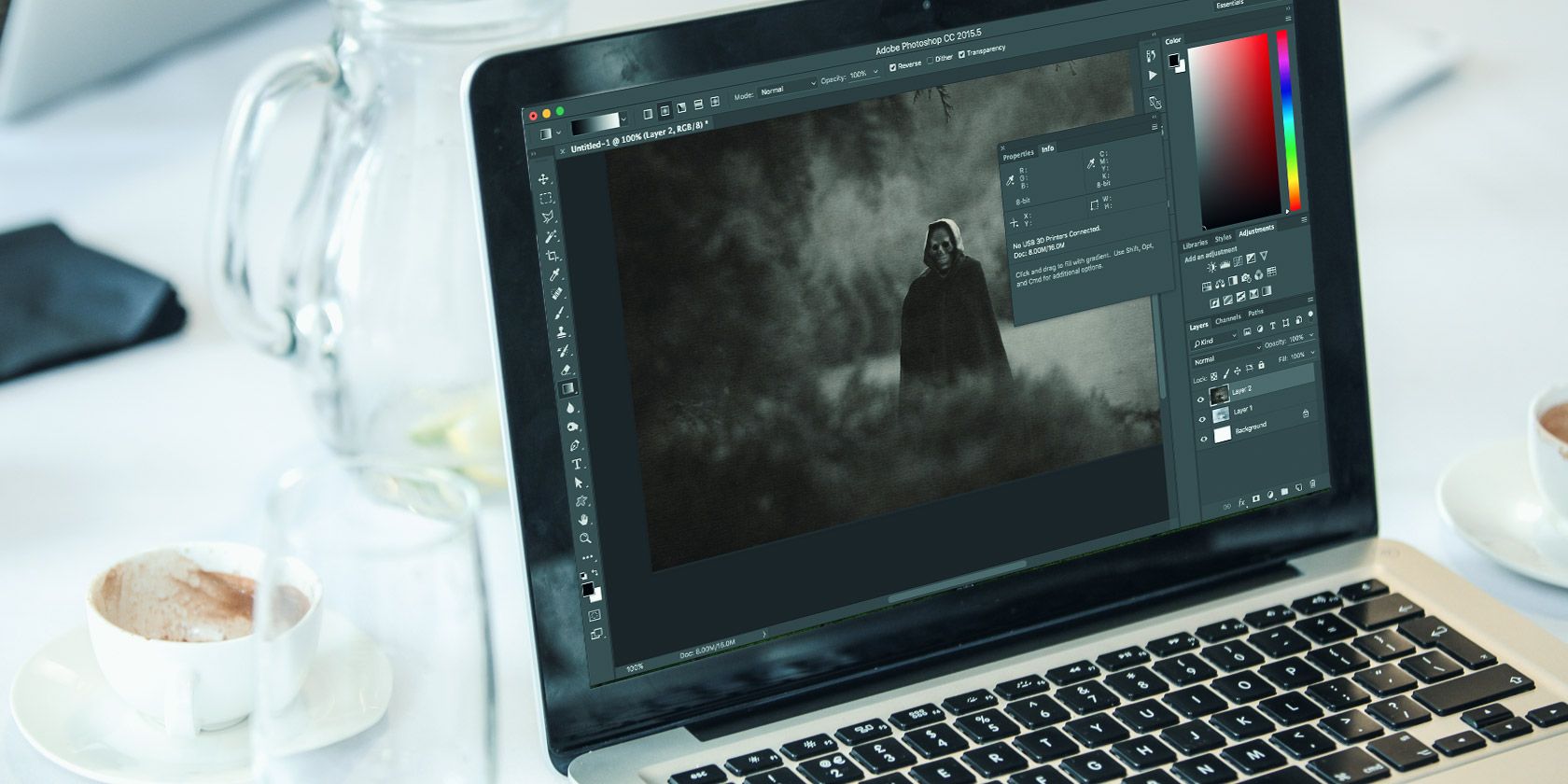
Кратко: за несколько шагов в Photoshop можно превратить современное изображение в правдоподобную старую фотографию — убрать современные детали, сделать плоские тёмные тона, добавить пожелтение и текстуры. В статье — пошаговый рабочий процесс, контрольные точки качества и альтернативные подходы.
Вещи старше выглядят пугающе — это факт. Современное фото «привязано» к камере: люди ожидают цифровой чистоты. Если же вы создадите фотографию, которая выглядит так, будто её нашли в чулане прабабушки, зрителям придётся задуматься дольше.
В этой статье мы инвертируем процесс восстановления старых семейных фото: начнём с современного снимка и сделаем его винтажным реликтом.
Что вам понадобится
- Современное изображение с «подходящей» композицией и сюжетом. Идеал — кадр, который мог бы быть снят в 1920‑е годы или раньше.
- Adobe Photoshop (любая свежая версия с поддержкой Adjustment Layers).
- Базовые навыки работы со слоями, инструментами восстановления и режимами наложения.
Если хотите практиковаться на моём исходнике, используйте это изображение:
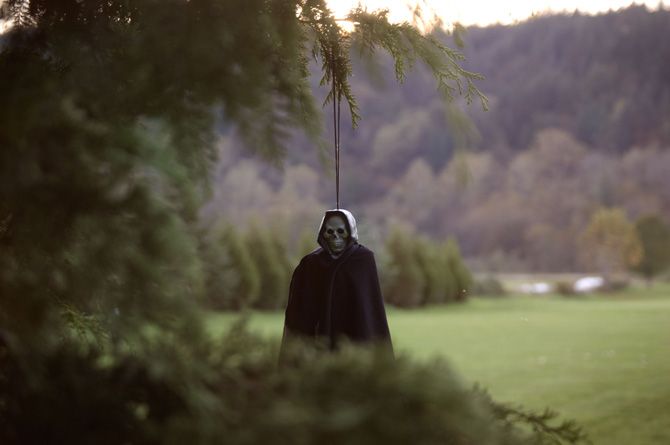
Совет: если вы фотографируете сами, выбирайте локации и одежду без явных современных деталей (см. чеклист внизу).
TL;DR — краткий рабочий план
- Почистите кадр — удалите современные элементы и мелкие дефекты (Healing Brush/Spot Healing).
- Переведите в чёрно‑белый через Adjustment Layer «Черно‑белый».
- «Задавите» чёрные через «Кривые» и «Уровни», чтобы получить матовый финиш.
- Немного пожелтите/побелите тон с помощью «Карта градиента» в режиме «Цвет».
- Добавьте виньетирование и текстуру; снимок станет правдоподобно старым.
1. Очистите изображение
Откройте файл в Photoshop и дублируйте фоновый слой. Первый шаг любого реалистичного преобразования — аккуратная очистка.
- Выберите инструмент «Восстанавливающая кисть» или «Точечная восстанавливающая кисть» (клавиша J). Удалите пыль, царапины, ненужные элементы.
- Если в кадре есть явно современные предметы (смарт‑часы, автомобили, пластиковые бутылки и т. п.), удалите их или замаскируйте с помощью клонирования и ретуши.
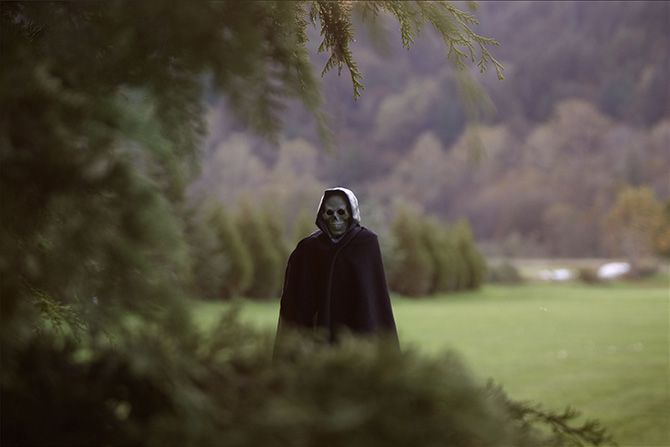
Практическая подсказка: работайте нелинейно — создавайте новые слои для каждой крупной правки, чтобы в любой момент вернуться назад.
Важно: если вы планируете печать в большом формате, сохраняйте исходное разрешение и не злоупотребляйте иссечением деталей при ретуши.
2. Переведите в чёрно‑белый формат
Добавьте Adjustment Layer «Черно‑белый» и отрегулируйте ползунки для каждого цветового канала. Не стремитесь к максимальному контрасту — на следующем шаге вы будете работать с тоном.
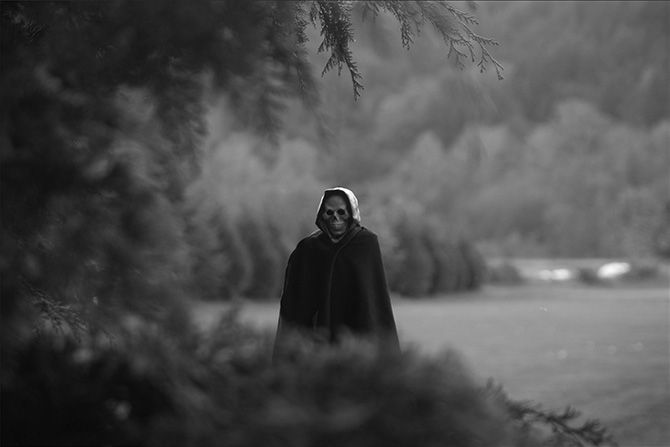
Совет: для портретов уменьшайте вклад красного и увеличивайте жёлтого/зелёного, чтобы кожа выглядела мягче.
3. Сделайте тени плоскими — «задавите» чёрные
Винтажные снимки часто имеют приглушённые тёмные тона — из‑за проявки и старения бумаги чёрный становится матовым.
- Добавьте Adjustment Layer «Кривые» и скорректируйте средние тона, добиваясь приятной экспозиции без пересветов.
- Затем добавьте Adjustment Layer «Уровни». В панеле «Вывод» (Output Levels) потяните чёрный ползунок вправо и белый ползунок влево; значения около 20 и 210 в примере дают классический матовый эффект.
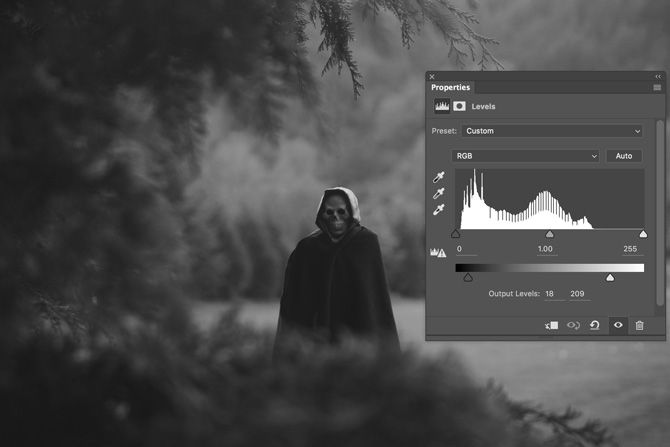
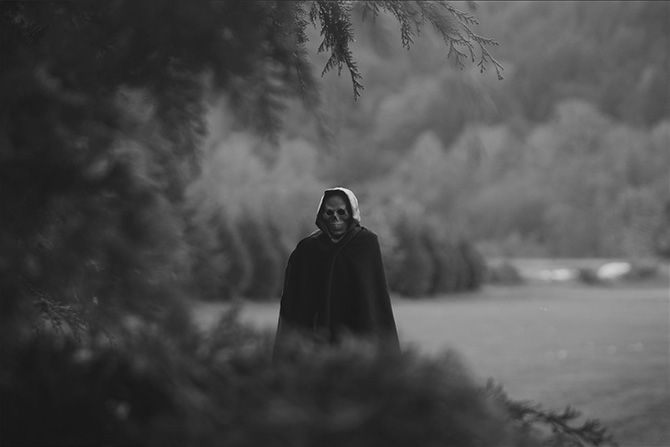
Пояснение: сдвиг Output Levels ограничивает крайние значения яркости, поэтому «чёрный» перестаёт быть чисто чёрным — он становится тёмно‑серым, а белый — чуть приглушённым.
Критерии приёмки:
- На темных участках сохранены детали, но общая глубина тёмных тонов уменьшена.
- Нет локальных «провалов» (полосатости) после правок.
4. Пожелтение и дисколоризация
Старые ч/б снимки чаще всего со временем приобретают коричневый или бежевый оттенок. Для этого подойдёт Adjustment Layer «Карта градиента».
- Создайте градиент от коричневого к кремово‑бежевому (примерные значения: #3e2d1a → #e7bf95).
- Установите режим наложения слоя на «Цвет» (Color) и снизьте Непрозрачность (Opacity) примерно до 25–35%.
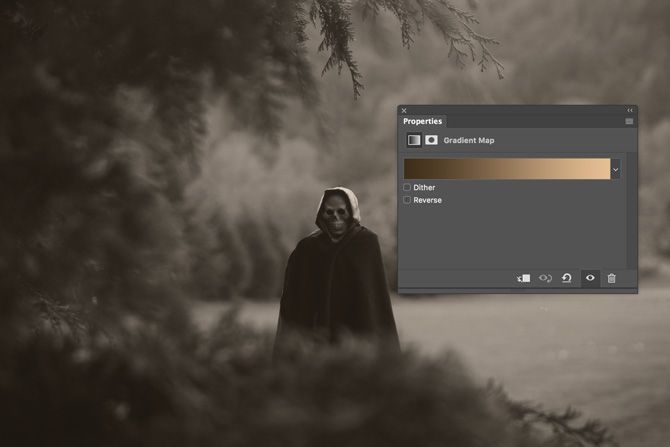
Совет: для холодных сцен используйте более сдержанные тона (холодновато‑серые с лёгким коричневым), для тёплых — насыщеннее бежевые.
Альтернатива: вместо «Карта градиента» можно применить Color Lookup (таблицы LUT) или кривые RGB, но градиент даёт больше художественного контроля.
5. Виньетка и оптические артефакты
Старые объективы часто затемняли края кадра. Воссоздадим это вручную:
- Создайте новый пустой слой под корректирующими слоями, выберите лассо (L) и наметьте органичную форму вокруг основной темы.
- Инвертируйте выделение (Command‑I / Control‑I) и залейте чёрным.
- Примените Filter > Blur > Gaussian Blur с радиусом порядка 200–350 px (в примере — 250 px) и установите режим наложения слоя «Умножение» (Multiply) с непрозрачностью ≈ 30%.
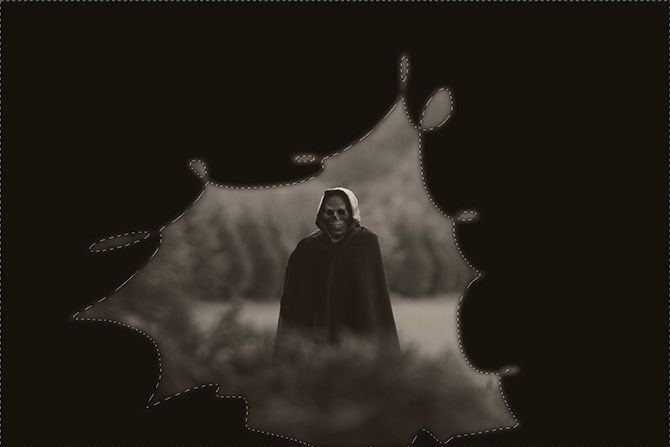
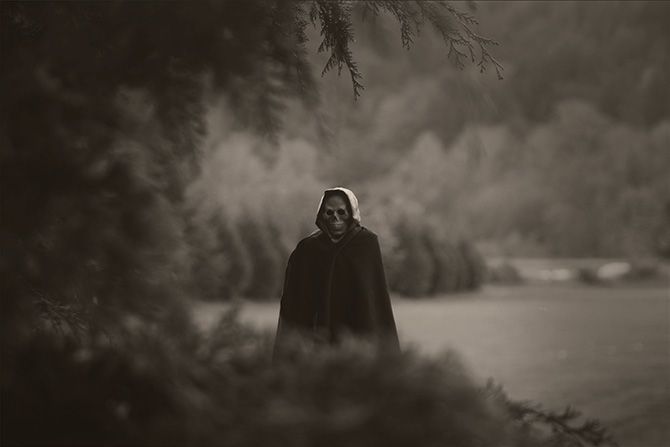
Подсказка: вариации формы и степени размытия виньетки важны для реализма — слишком симметричная виньетка выглядит цифрово.
6. Дополнительные эффекты: обгорания, выделение, текстуры
Эти шаги необязательны, но они усиливают эффект старой фотографии.
- Осветление/затемнение (Dodge & Burn) для подчёркивания объёма и создания драматичности.
- Наложение текстуры бумаги или плёнки: поставьте текстуру сверху, обесцветьте её, режим — «Мягкий свет» (Soft Light) или «Умножение» (Multiply), снизьте Непрозрачность до 50–80%.
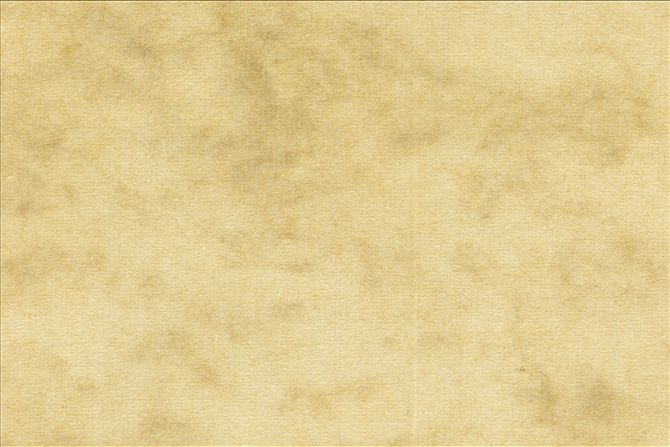
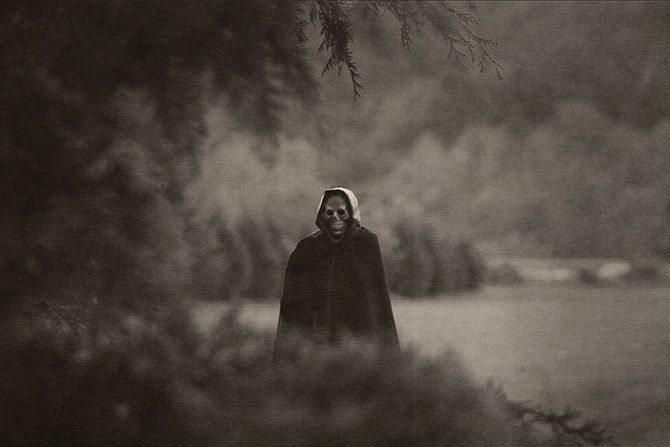
Практическая заметка: если вы используете чужую текстуру (например, с Flickr), придерживайтесь лицензии автора и указывайте источник при публикации, если это требуется.
Когда приём не сработает (контрпримеры)
- Слишком современные детали в кадре: пластик, диодные светильники, логотипы — их будет трудно замаскировать правдоподобно.
- Съёмка в крайне высокой контрастности или с агрессивной постобработкой: артефакты компрессии и резкость делают ретро‑эффект неправдоподобным.
- Маленькое низкое разрешение: при сильной ретуши и добавлении текстур шум и пикселизация станут заметны.
Альтернативные подходы
- Lightroom/Camera Raw: можно повторить большинство шагов, но управление слоями менее гибкое.
- Мобильные приложения (VSCO, Snapseed): быстро дают винтажный вид, но с меньшей настраиваемостью и реализмом.
- Специальные плагины и пресеты: экономят время, но часто дают однообразный результат.
Мини‑методика: проверенная последовательность (быстро)
- Подготовка: очистка и кадрирование.
- Базовая конверсия в ч/б.
- Кривые → Уровни для матовости.
- Карта градиента в режиме Цвет для тонировки.
- Виньетка → текстуры → локальная ретушь.
- Экспорт в нужном профиле (sRGB для веба, ProPhoto/Adobe RGB для печати).
Чеклист перед публикацией
Для ретушёра:
- Удалены явные современные объекты.
- Тональная палитра выглядит целостно (нет «вырезающегося» цвета).
- Текстура бумаги не сильнее сюжета.
- Нет видимых повторяющихся паттернов текстуры.
Для фотографа:
- Одежда и реквизит соответствуют эпохе или нейтральны.
- Освещение мягкое или умеренное по контрасту.
- Кадр сохранён в высоком разрешении для печати, если нужно.
Критерии приёмки
- Общая эстетика должна напоминать старую фотографию без явной цифровой «шумности».
- Тёмные тонa — не абсолютный чёрный; белые — слегка приглушены.
- Пожелтение/сепия заметно, но не «кострюльно» (должно выглядеть естественно).
- Текстура бумаги присутствует, но не заслоняет главные детали.
Тестовые сценарии (приёмочные тесты)
- Откройте финал на нескольких устройствах (мобильный, монитор, печать) — цвет и контраст должны быть стабильны.
- Увеличьте масштаб до 100% — проверьте отсутствие нежелательных артефактов.
- Сравните с реальными винтажными снимками: если заметна «цифровая» структура (странная зернистость, резкие сглаживания), доведите ретушь до более мягких переходов.
Роль‑ориентированные чеклисты
Ретушёр:
- Рабочие слои: корректирующие слои для каждого эффекта.
- Непрозрачности и режимы наложения настроены не ломая тон.
- Сохранён PSD с слоями.
Фотограф:
- Одежда и реквизит проверены на предмет аутэнтичности.
- Использован трипод или стабильная опора при длинной выдержке.
- Резервная копия исходников.
Ментальные модели и эвристики
- «Слой за слоем»: каждый эффект должен быть обратимым — используйте корректирующие слои и маски.
- «Меньше — лучше»: легкие корректировки выглядят правдоподобнее, чем агрессивные фильтры.
- «Контекст важнее деталей»: один неуместный современный объект разрушит иллюзию.
Советы по печати и презентации
- Для печати используйте профиль цвета, соответствующий типографии (обычно Adobe RGB или профиль типографии).
- Поместите изображение в старую раму и слегка «замусольте» угол — физические детали усиливают восприятие.
Важно: не выдавайте старую фотографию за историческую реальность. Если вы публикуете работу как художественную реконструкцию, помечайте её соответствующим образом.
Заключение
Метод прост: чистка → ч/б → матовость → тонирование → виньетка → текстура. Большая часть правдоподобия достигается аккуратностью и вниманием к мелочам: удалению современных элементов и естественному распределению тонов. Экспериментируйте с разными градиентами, степенью матовости и текстурами, чтобы получить уникальный результат.
Я буду рад увидеть ваши эксперименты. Особенно интересно посмотреть на сочетание с трюком левитации и костюмами ведьм — если сделаете летающую ведьму в винтажном стиле, поделитесь результатами в комментариях.
Быстрый social‑анонс (100–200 слов)
Преобразуйте своё современное фото в правдоподобную винтажную фотографию: базовый рабочий процесс включает ретушь, перевод в чёрно‑белое, «приглушение» чёрных, пожелтение с помощью градиента, виньетирование и наложение текстур. Эта инструкция даёт не только пошаговые действия, но и чеклисты для фотографа и ретушёра, критерии приёмки и альтернативы для тех, кто предпочитает Lightroom или мобильные приложения. Практические советы по печати и презентации помогут завершить образ — от выбора рамы до выдержки «под пыль» для правдоподобности.
1‑строчный глоссарий
- Кривые: инструмент для точной корректировки яркости по тональным зонам.
- Уровни: инструмент контроля чёрного и белого и распределения тонов.
- Карта градиента: накладывает градиент цветов как корректирующий слой.
Шаблон чеклиста для проекта (копируемый)
- Исходник проверен и сохранён в оригинале
- Слой ретуши: удалены современные элементы
- Коррекция: ч/б, кривые, уровни
- Тонирование: градиент + режим «Цвет»
- Текстура и виньетка
- Экспорт: sRGB для веба / профиль типографии для печати

Похожие материалы

Несколько аккаунтов Skype: Multi Skype Launcher

Журнал для работы: повысить продуктивность

Персональные звуки уведомлений на Android

Скачивание шоу Hulu для офлайн‑просмотра

Microsoft Start: персонализированная новостная лента
