
Как изменить фотографию профиля в LinkedIn

LinkedIn — платформа, где профессиональный имидж важен. Хорошая фотография профиля помогает выделиться и не упустить возможности, которые зависят от первого впечатления. Если текущее фото вам не нравится, поменять его можно за пару минут.
Обновление фото профиля в LinkedIn через веб‑интерфейс
Изменить фото в веб‑версии LinkedIn легко и быстро. Ограничений по количеству смен фотографий нет — можно менять изображение столько, сколько потребуется.
Чтобы поменять фото профиля на сайте LinkedIn:
- На сайте linkedin.com откройте свой профиль: нажмите своё имя в левом верхнем углу или кликните Я в верхнем меню и затем Просмотреть профиль.
- На странице профиля нажмите на текущую фотографию профиля — откроется окно редактирования. Нажмите Добавить фото.
- Выберите Использовать камеру, чтобы сделать новое фото, или Загрузить фото, чтобы добавить изображение с компьютера.
- После съёмки или загрузки нажмите Сохранить.
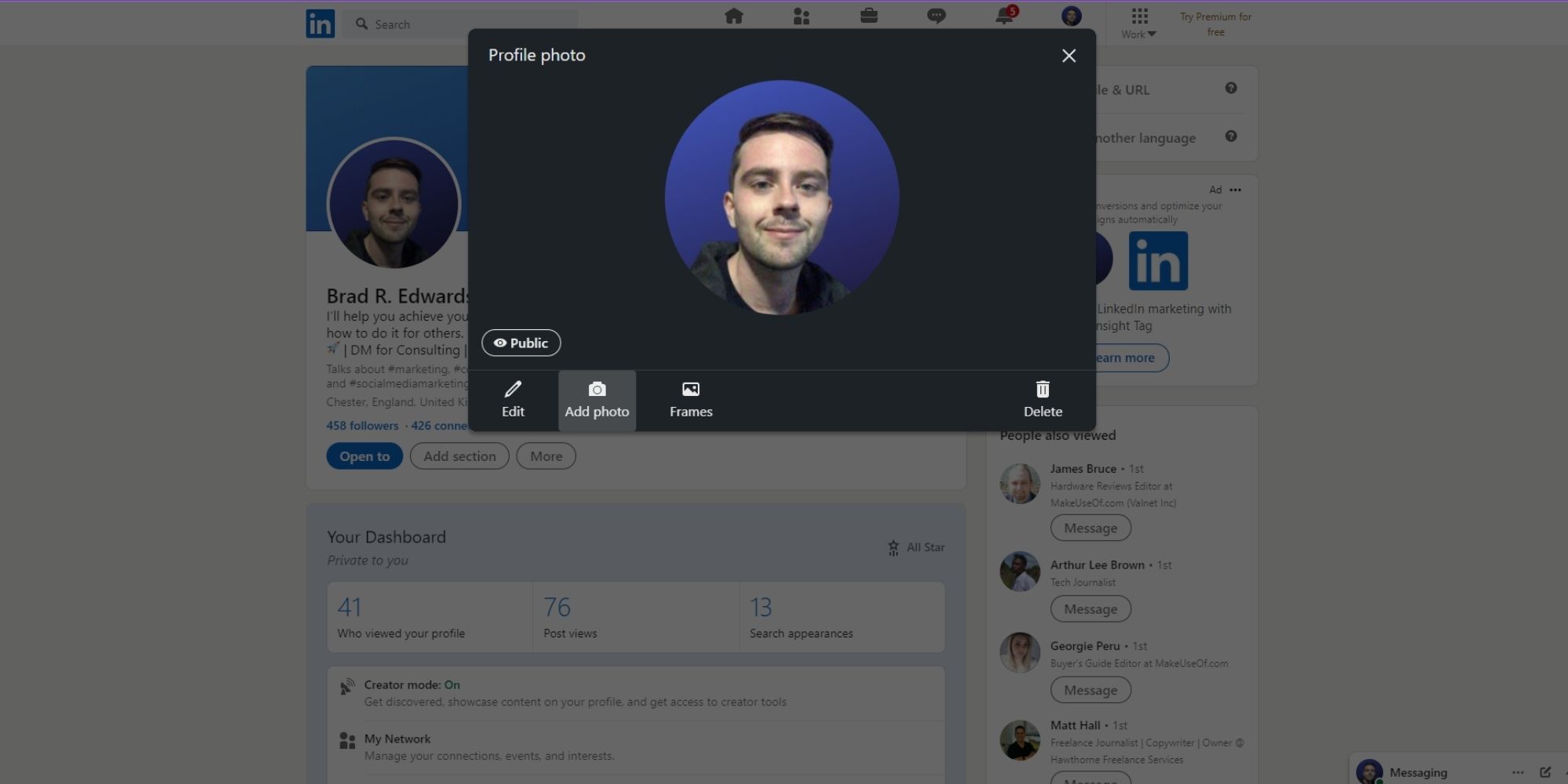
После этих действий новое фото появится в вашем профиле. Это также хорошее время попросить рекомендации и обновить заголовок профиля, чтобы усилить профессиональное впечатление.
Обновление фото профиля в мобильном приложении LinkedIn
Большинство пользователей работают с соцсетями через мобильные устройства. В приложении LinkedIn смена фото делается так:
- Откройте приложение LinkedIn на смартфоне.
- Нажмите на свою фотографию профиля в верхнем левом углу, затем выберите Просмотреть профиль в боковом меню.
- На странице профиля тапните по фотографии профиля и выберите Просмотреть или «редактировать фото профиля».
- В появившемся окне Фотография профиля нажмите Добавить фото.
- Можно сделать новое фото через плитку Фото или выбрать изображение из галереи.
- Нажмите Выбрать.
- Подгоните изображение с помощью инструментов Обрезка, Фильтр и Настройка, затем нажмите Сохранить.
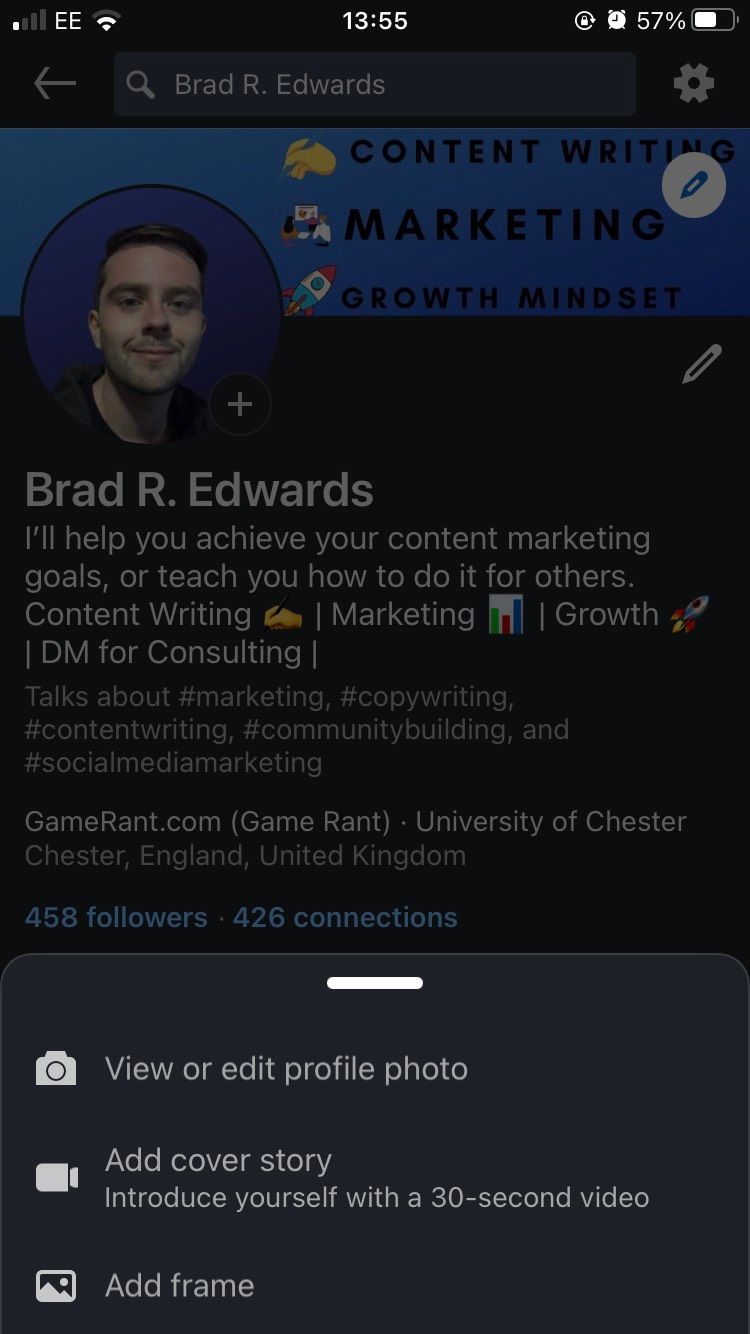
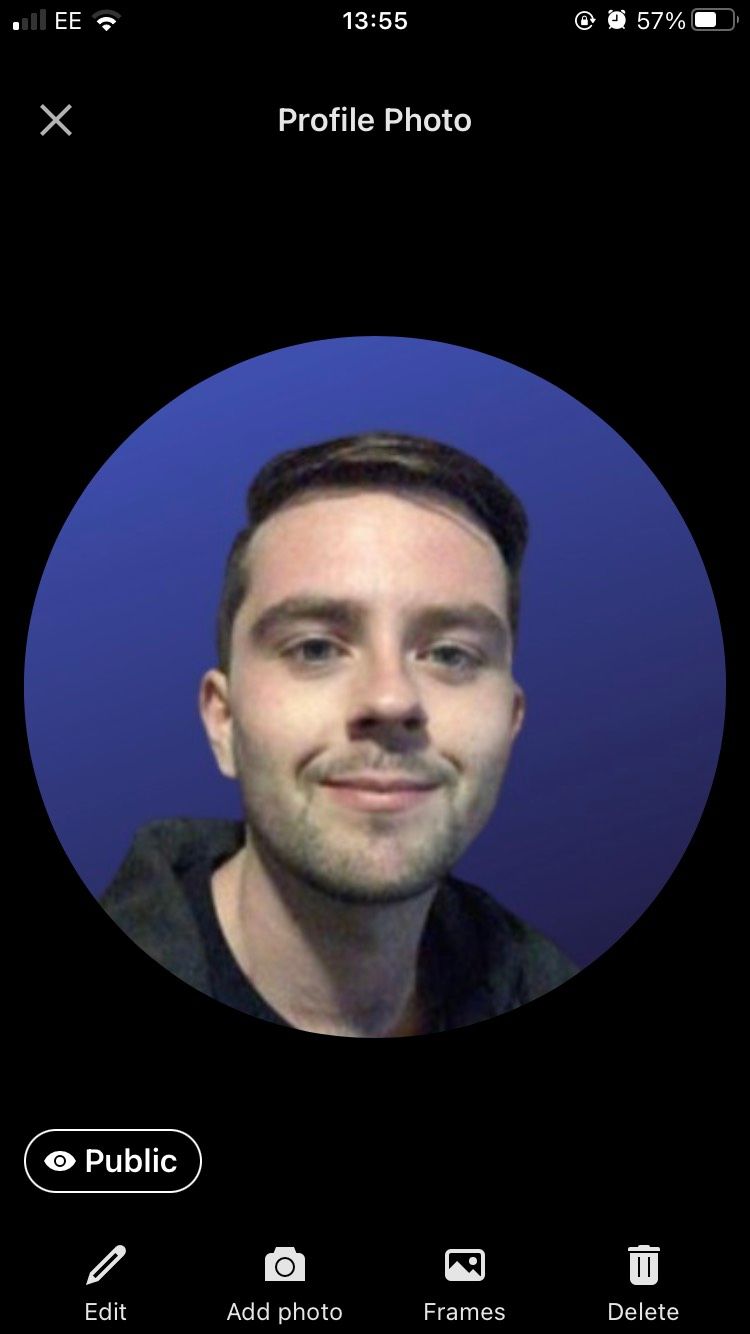
Важно: если приложение не сохраняет изменения, проверьте стабильность интернета, доступ к хранилищу (разрешения) и последние обновления приложения.
Лучшие практики для фотографии профиля
- Используйте портретную ориентацию, кадр по плечи и голову. Лицо должно занимать около 60–70% кадра.
- Однотонный или ненавязчивый фон. Избегайте крупных отвлекающих предметов.
- Одежда — деловой или деловой‑повседневный стиль, соответствующий вашей профессии.
- Естественное освещение: мягкий дневной свет без резких теней.
- Нейтральное выражение или лёгкая улыбка — выглядите доступно и уверенно.
- Избегайте групповых фото, слишком многих фильтров и мелких деталей, которые теряются в миниатюре.
Коротко: фото должно быть узнаваемым, профессиональным и соответствовать ожидаемому имиджу вашей отрасли.
Когда смена фото может не сработать
- Файл слишком большой или неподдерживаемого формата. Рекомендуется JPG или PNG, размер до нескольких мегабайт.
- Плохое соединение с интернетом — загрузка прерывается.
- Проблемы с кешем браузера: попробуйте очистить кеш или открыть профиль в режиме инкогнито.
- Ограничения на стороне LinkedIn (редкие сбои сервиса). Проверьте статус сервиса или попробуйте позже.
Если после загрузки фото не изменилось, перезагрузите страницу и проверьте отображение с другого устройства.
Чеклист перед загрузкой фото
- Формат: JPG или PNG
- Размер и разрешение: достаточно для четкой миниатюры
- Лицо хорошо освещено и в фокусе
- Нейтральный/профессиональный фон
- Одежда соответствует сфере деятельности
- Отсутствуют посторонние люди и логотипы на фото
Критерии приёмки
- Фото отображается корректно в профиле и миниатюре.
- Лицо распознаваемо при просмотре в миниатюре.
- Изображение не обрезает ключевые элементы (лицо, подбородок).
- Нет заметных артефактов сжатия.
Мини‑методология выбора хорошего фото
- Сделайте 10–20 снимков в одинаковом световом режиме.
- Оцените кадры на предмет освещения, фона и выражения лица.
- Сузьте до 3 вариантов и протестируйте как миниатюру (аватар).
- Выберите вариант, который остаётся читаемым при маленьком размере.
- Загрузите и проверьте в разных видах профиля (веб/мобильный).
Быстрые советы для разных ролей
- Рекрутер/HR: официальная одежда, уверенное выражение.
- Дизайнер/креативщик: аккуратный, но допустимы немного нетривиальные фон и поза.
- Предприниматель/основатель: профессиональный, дружелюбный портрет.
- Фрилансер: сочетание профессионализма и доступности — улыбка приветствуется.
Что ещё улучшит профиль
- Обновите заголовок (headline) и раздел «О себе» — фото + текст усиливают впечатление.
- Попросите 2–3 рекомендации от коллег после обновления фото — это повышает доверие.
FAQ
Q: Можно ли обрезать фото в LinkedIn?
A: Да — LinkedIn предлагает базовые инструменты обрезки и фильтры при загрузке.
Q: Какой размер изображения лучше загрузить?
A: Загружайте изображение с высокой чёткостью; LinkedIn автоматически уменьшит его для миниатюр. Избегайте маленьких изображений ниже 400×400 px.
Q: Сколько раз можно менять фото?
A: Неограниченно.
Краткое резюме
Обновление фотографии профиля в LinkedIn — быстрый способ улучшить профессиональное впечатление. Используйте качественную фотографию, следуйте чеклисту и проверьте отображение в веб‑и мобильных версиях. Если что‑то пошло не так, проверьте формат файла, соединение и разрешения приложения.
Важно: фото — часть вашего профессионального бренда. Подходите к выбору сознательно и обновляйте по мере смены имиджа или роли.

Похожие материалы

Несколько аккаунтов Skype: Multi Skype Launcher

Журнал для работы: повысить продуктивность

Персональные звуки уведомлений на Android

Скачивание шоу Hulu для офлайн‑просмотра

Microsoft Start: персонализированная новостная лента
