
Как изменить звук уведомлений по умолчанию в iPhone (iOS 17.2)
Почему это важно
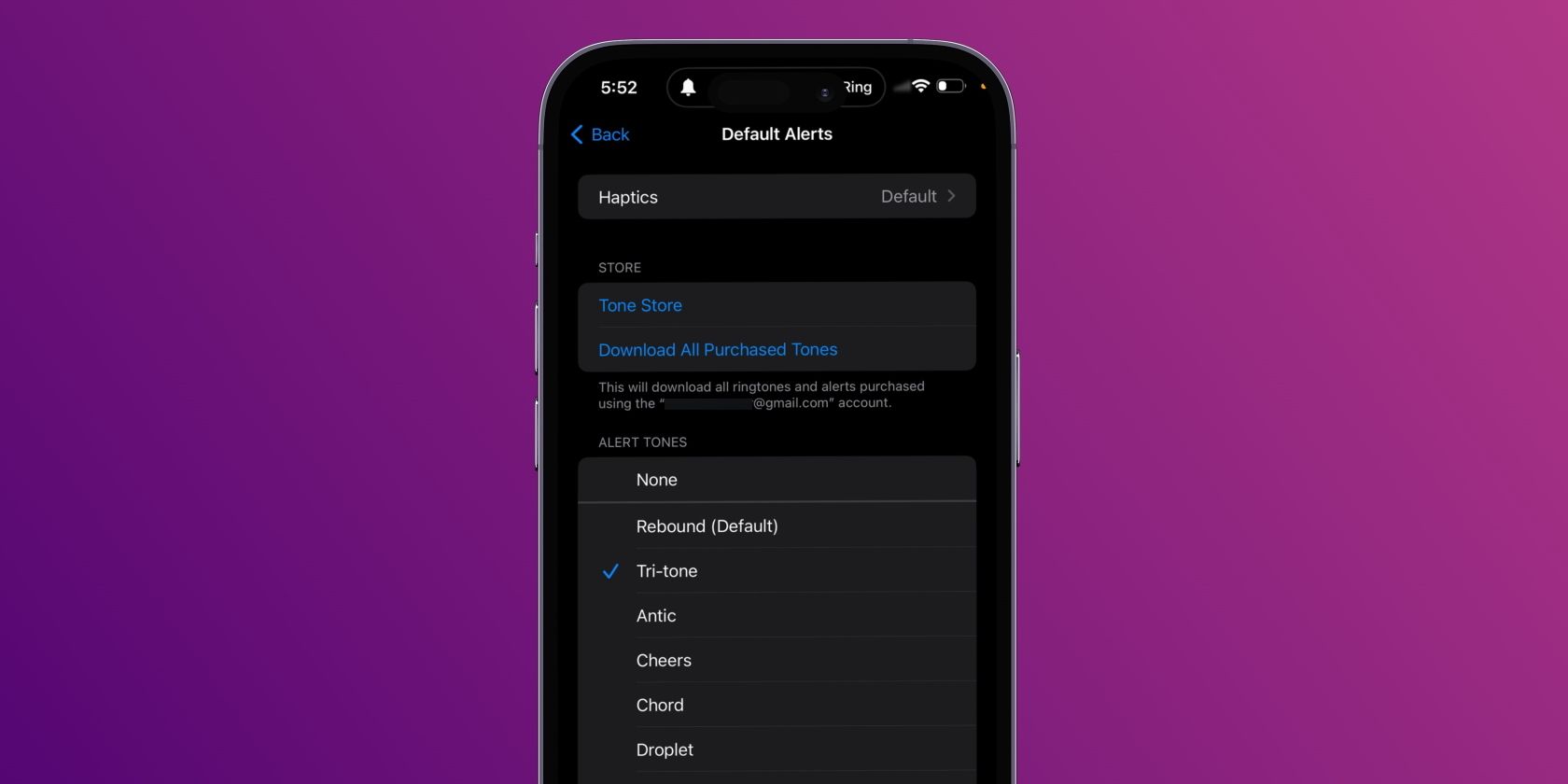
Apple в iOS 17 по умолчанию установила новый звук уведомлений Rebound. Многие пользователи жаловались, что он слишком тихий и его трудно услышать из другой комнаты. С выпуском iOS 17.2 появилась возможность выбрать любой звук по умолчанию, включая привычный Tri-tone. Это важно для тех, кто полагается на звуковые оповещения — особенно при проблемах слуха или в шумной обстановке.
Что нужно проверить перед сменой звука
- Убедитесь, что ваш iPhone обновлён до iOS 17.2 или новее: Настройки → Основные → Обновление ПО. Если обновление недоступно, устройство может быть несовместимо.
- Для корректной работы убедитесь, что режим «Не беспокоить» и фокусировки отключены, иначе вы не услышите тестовый звук.
Пошаговая инструкция
- Откройте приложение «Настройки» на iPhone.
- Перейдите в «Звуки и тактильные сигналы».
- Нажмите «Оповещения по умолчанию».
- Выберите желаемый звук из списка. Для возврата к привычному тону выберите Tri-tone.
Что меняется и что остаётся прежним
- Все приложения, которые используют системный звук по умолчанию, начнут воспроизводить выбранный вами звук.
- Отдельные типы оповещений (Напоминания, Сообщения, Календарь и др.) могут иметь собственные настройки звука. Для них выберите нужный тип в Настройки → Звуки и тактильные сигналы → соответствующий тип оповещения.
- Рингтоны для звонков настраиваются отдельно в том же разделе.
Важно: если приложение использует свой собственный звук (настроенный в самом приложении), оно не изменит звук при смене системного «Оповещения по умолчанию».
Когда это не сработает
- Если iPhone несовместим с iOS 17, вы не получите эту настройку. На таких устройствах по умолчанию остаётся Tri-tone.
- Если приложение игнорирует системные звуки и использует кастомную звуковую запись, изменение системного звука не повлияет на уведомления этого приложения.
Альтернативные подходы
- Настройка звука на уровне приложения: откройте конкретное приложение (например, Почта или Мессенджер) и проверьте его внутренние настройки уведомлений.
- Используйте видимые оповещения и тактильные сигналы в Настройки → Уведомления и Настройки → Звуки и тактильные сигналы, если звук не подходит по уровню громкости.
Рекомендации по громкости и доступности
- Для людей с пониженным слухом выбирайте более резкие и громкие звуки, например Tri-tone.
- Включите тактильные сигналы (haptics) для дополнительного оповещения.
- Проверьте звук в разных условиях (в тихой комнате, на кухне с шумом, на расстоянии) и при необходимости измените уровень громкости в Центре управления.
Быстрый чек-лист по ролям
Обычный пользователь:
- Обновить iPhone до iOS 17.2.
- Настройки → Звуки и тактильные сигналы → Оповещения по умолчанию → выбрать звук.
- Проверить уведомления от ключевых приложений.
Пользователь с особыми потребностями:
- Выбрать более громкий тон и включить тактильные сигналы.
- Включить визуальные оповещения: Настройки → Уведомления → Показать в центре уведомлений.
IT-администратор / менеджер мобильных устройств:
- Убедиться, что устройства в управлении обновлены до iOS 17.2.
- Составить инструкцию для сотрудников с рекомендациями по звуку и доступности.
Мини-методология проверки изменений
- Смените звук по описанной выше процедуре.
- Отправьте тестовое уведомление из другого устройства или сервиса (например, сообщение или напоминание).
- Прослушайте звук в разных условиях: рядом, через комнату, при фоновых шумах.
- Проверьте, что приложения с собственными звуками не потеряли привычные оповещения.
Критерии приёмки
- Системный звук сменён на выбранный в настройках.
- Приложения, использующие системный звук, воспроизводят новый тон.
- Приложения с кастомными звуками не нарушают рабочие сценарии оповещений.
Советы и распространённые ошибки
- Иногда пользователи пропускают шаг с обновлением iOS — это самая частая причина, почему опция недоступна.
- Если звук не слышен, проверьте, не включён ли режим тишины или фокусировка.
- Помните: изменение системного звука не меняет звуки будильников и звонков.
Краткое резюме
Опция изменения системного звука в iOS 17.2 даёт гибкость и позволяет вернуться к более заметным и привычным оповещениям (например, Tri-tone). Обновите устройство, следуйте простой инструкции и протестируйте оповещения в реальных условиях. Для людей с проблемами слуха рекомендуются более громкие и отчётливые звуки плюс тактильная отдача.
Важно: если устройство несовместимо с iOS 17, оно останется на Tri-tone по умолчанию и изменить звук нельзя.
Заметки:
- Если вы хотите создать централизованную инструкцию для сотрудников — используйте чек-лист из раздела «Быстрый чек-лист по ролям».
- Проверяйте индивидуальные настройки приложений, если уведомление по-прежнему тихое.

Похожие материалы

Несколько аккаунтов Skype: Multi Skype Launcher

Журнал для работы: повысить продуктивность

Персональные звуки уведомлений на Android

Скачивание шоу Hulu для офлайн‑просмотра

Microsoft Start: персонализированная новостная лента
