
Как изменить звук зарядки iPhone
Быстрые ссылки
- Изменить звук зарядки на iPhone
- Установить песню из Apple Music как звук зарядки
- Установить короткий аудиоклип как звук зарядки
- Заставить Siri произносить текст при зарядке
- Отключить стандартный звук зарядки
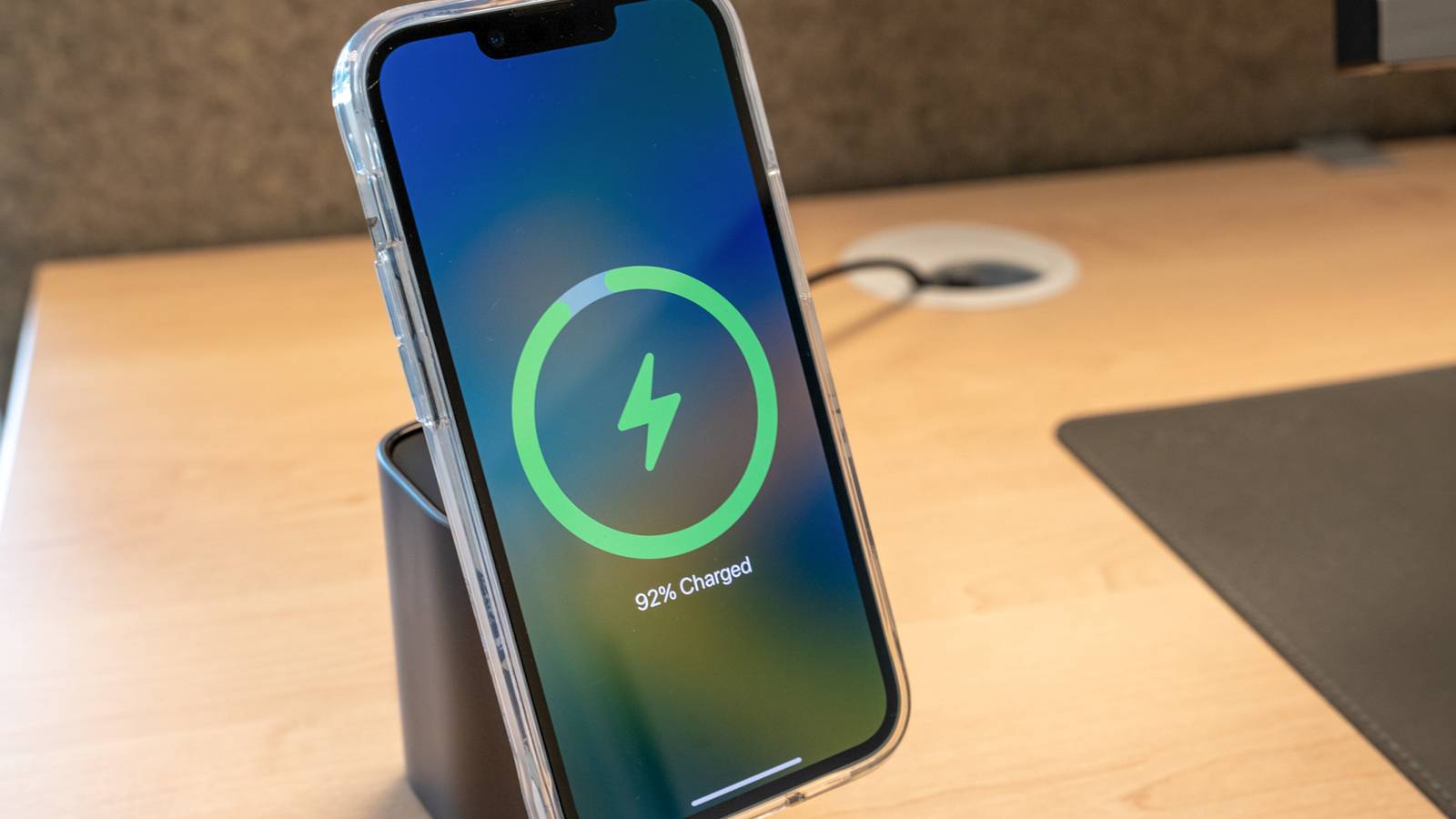
Возможности персонализации iPhone включают разные подходы к тому, как звук оповещения при подключении питания будет восприниматься. В этой статье подробно описаны три способа добавить свой звук при подключении к зарядке и как убрать стандартный звук.
Введение и общий принцип
Apple не предоставляет прямой способ заменить системный звук зарядки. Вместо этого мы используем автоматизацию в приложении «Быстрые команды» (Shortcuts), чтобы при событии «зарядное подключено/отключено» сразу запускался ваш кастомный звук. Если нужно — стандартный звук можно заглушить: включите Беззвучный режим и отключите Системную тактильную отдачу (System Haptics).
Кратко о требованиях и терминах:
- Нужен iPhone с установленным приложением «Быстрые команды» (обычно предустановлено). Если удалено — скачайте из App Store.
- Форматы аудио: MP3, AIFF, WAV — подходят для воспроизведения в автоматизации.
- Clipboard — буфер обмена iOS; используется для передачи аудиофайла в действие «Воспроизвести звук».
Важно: новая звуковая команда запускается после системного звука. Мы покажем способ автоматизировать отключение системного звука, чтобы слышать только ваш звук.
Как изменить звук зарядки iPhone — общий сценарий
Общий план действий выглядит так:
- Откройте приложение «Быстрые команды».
- Перейдите в раздел «Автоматизация» и создайте новую автоматизацию для триггера «Зарядное устройство» (Charger).
- Выберите условие «Подключено» (Is Connected) или «Отключено» (Is Disconnected), или оба — в зависимости от желания.
- Добавьте действие, которое будет воспроизводить нужный звук: «Воспроизвести музыку», «Воспроизвести звук» (Play Sound) или «Произнести текст» (Speak Text).
- Включите опцию «Выполнять без запроса» (Run Immediately), чтобы автоматизация запускалась сама.
- При желании настройте автоматизацию, которая включает/выключает Беззвучный режим при подключении/отключении.
Ниже — пошаговые инструкции для каждого из трёх подходов: песня из Apple Music, короткий аудиоклип и озвучка Siri.
Установка песни из Apple Music как звук зарядки
Если у вас есть скачанная песня в приложении «Музыка» или в библиотеке Apple Music, можно настроить автоматизацию так, чтобы при подключении зарядки воспроизводилась вся песня.
- Откройте «Быстрые команды» → Автоматизация → «Создать автоматизацию» или «Новая автоматизация».
- Выберите триггер Зарядное устройство (Charger) и отметьте «Подключено» (Is Connected). При необходимости добавьте условие «Отключено».
- Нажмите «Добавить действие» и выберите «Воспроизвести музыку» (Play Music).
- В поле Music нажмите на серый текст и выберите нужную песню из вашей библиотеки. Название песни появится вместо серого текста.
- Нажмите стрелку рядом с названием песни и убедитесь, что «Перемешать» (Shuffle) выключено и «Повтор» (Repeat) — «Нет» (None).
- Включите «Выполнять без запроса» (Run Immediately) и сохраните автоматизацию.


Совет: контролируйте громкость в момент подключения — автоматизация запустит плеер в текущем уровне громкости устройства.
Установка короткого аудиоклипа как звук зарядки
Короткий клип (1–3 секунды) удобно использовать, если не нужна целая песня. Формат должен быть совместим с iOS: MP3, AIFF, WAV. Если файл в другом контейнере (например, MP4), заранее конвертируйте.
- Сохраните аудиофайл в приложении «Файлы» (Files) на iPhone.
- Откройте файл, нажмите «Поделиться» → «Копировать» (Share → Copy), чтобы скопировать в буфер обмена.


- Перейдите в «Быстрые команды» → Автоматизация → создайте автоматизацию по триггеру Зарядное устройство.
- Добавьте действие «Воспроизвести звук» (Play Sound).
- Нажмите стрелку рядом с действием «Воспроизвести звук» → «Выбрать переменную» (Choose Variable) → выберите «Буфер обмена» (Clipboard). Это укажет действию воспроизводить именно скопированный файл.
- Включите «Выполнять без запроса» и сохраните.


После этого при подключении (или отключении) зарядного ваш клип будет воспроизводиться.
Звук зарядки как фраза, произнесённая Siri
Ещё один лёгкий и творческий вариант — заставить Siri произнести текст при подключении. Можно выбрать голос, язык, скорость и интонацию.
- В «Быстрых командах» создайте автоматизацию по триггеру Зарядное устройство.
- Нажмите «Добавить действие» и найдите «Произнести текст» (Speak Text).
- В поле «Текст» введите фразу, которую нужно озвучить при подключении. Это может быть простое «Заряжается» или что-то необычное.
- Нажмите стрелку для дополнительных параметров, чтобы изменить голос, язык, высоту и скорость речи.
- Включите «Выполнять без запроса» и сохраните автоматизацию.


Примеры фраз: «Заряжаюсь», «Время подзарядки», «Звучит как победа» — выбирайте подходящий тон.
Как отключить стандартный звук зарядки
Единственный официальный способ отключить встроенный звук при подключении — включить Беззвучный режим. Но даже в Беззвучном режиме остаётся вибрация или тактильная отдача. Чтобы убрать и её:
- Поставьте iPhone в Беззвучный режим с помощью переключателя или Action Button (в новых моделях).
- Откройте «Настройки» → «Звуки и тактильные сигналы» (Settings > Sounds & Haptics).
- Прокрутите вниз и выключите «Системная тактильная отдача» (System Haptics).
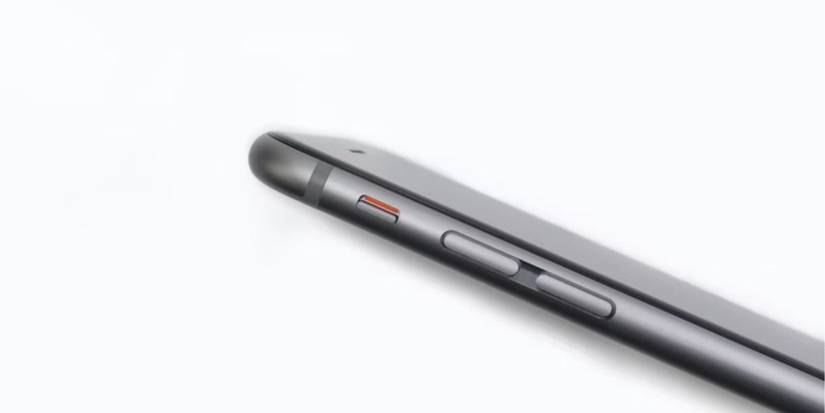


Учтите: в Беззвучном режиме ваш iPhone не будет звонить и воспроизводить звуки уведомлений. Если вы хотите, чтобы устройство автоматически возвращалось в звуковой профиль после зарядки, создайте автоматизацию:
- В «Быстрых командах» → Автоматизация → «Новая автоматизация» → Зарядное устройство.
- Выберите «Отключено» (Is Disconnected).
- Добавьте действие «Установить Беззвучный режим» (Set Silent Mode) и установите опцию в «Выкл» (Off).
- Включите «Выполнять без запроса» и сохраните.
Теперь после отключения от зарядки телефон автоматически вернёт звук.
Важные замечания и права доступа
- При первом запуске автоматизации iOS может запросить разрешение на выполнение без запроса; доверяйте только своим автоматизациям.
- Убедитесь, что громкость мультимедиа и режимы звука установлены так, как нужно, иначе вы не услышите кастомный звук.
- Если вы используете Apple Music, песня должна быть доступна в вашей библиотеке (скачана или доступна для воспроизведения).
- Некоторые действия могут не работать в фоне при включённых ограничениях батареи или в режиме энергосбережения.
Важно: автоматизация фактически запускает отдельный звук поверх системного; чтобы слышать только ваш звук — отключите системный (см. раздел выше).
Когда это не сработает (примеры и ограничения)
- Если «Быстрые команды» удалены и не установлены — автоматизации не запустятся.
- В версиях iOS с ограничениями корпоративных политик (MDM) некоторые автосценарии могут быть недоступны.
- Если файл недоступен в момент срабатывания (удалён или не загружен из облака), звук не воспроизведётся.
- Если звук слишком длинный и устройство в режиме блокировки перерывает воспроизведение — рассмотрите более короткий клип.
Альтернативные подходы
- Рингтон или системные звуки напрямую заменить нельзя без джейлбрейка; мы не рекомендуем джейлбрейк из соображений безопасности.
- Можно использовать уведомление с кастомным звуком от стороннего приложения, но оно не заменит звук зарядки и потребует согласия пользователя и push-уведомлений.
- Для корпоративных устройств — настройте автоматизации через MDM-профили, если это поддерживается администратором.
Чек-листы для ролей
Для рядового пользователя:
- Установлено приложение «Быстрые команды».
- Аудиофайл доступен в приложении «Файлы» или песня в библиотеке.
- Автоматизация создана и включена.
- Включена опция «Выполнять без запроса».
- При необходимости включён/выключен Беззвучный режим.
Для администратора IT:
- Проверить, что политика MDM не блокирует Shortcuts Automations.
- Предоставить пользователям инструкцию и шаблон автоматизации.
- Убедиться, что файловая структура в корпоративном хранилище даёт доступ к аудиофайлам.
Стандартная рабочая процедура (SOP) — быстрый набор шагов
- Подготовьте аудиофайл в MP3/AIFF/WAV и загрузите в приложение «Файлы».
- Откройте «Быстрые команды» → Автоматизация → Новая автоматизация → Зарядное устройство → Подключено.
- Добавьте действие: либо «Воспроизвести музыку», либо «Воспроизвести звук» (через Буфер обмена), либо «Произнести текст».
- Активируйте «Выполнять без запроса».
- Тест: подключите зарядное, проверьте воспроизведение и уровень громкости.
- При необходимости добавьте автоматизацию для отключения Беззвучного режима при отключении от зарядки.
Критерии приёмки (тесты / acceptance)
- При подключении зарядного воспроизводится выбранный звук в течение ожидаемого времени.
- Автоматизация запускается без запроса пользователя (если включена опция Run Immediately).
- Если настроено отключение Беззвучного режима при снятии с зарядки — телефон возвращает звук.
- При удалённом/недоступном файле автоматизация не вызывает ошибок и корректно логирует (в интерфейсе Быстрых команд видно состояние).
Факт-бокс: что важно знать
- Поддерживаемые форматы для «Воспроизвести звук»: MP3, AIFF, WAV.
- Рекомендуемая длина для клипа: 1–3 секунды (чтобы звук не мешал).
- Нужна опция «Выполнять без запроса», чтобы автоматизация срабатывала без вмешательства.
Сопутствующая безопасность и приватность
Автоматизации, запускающие аудио, не передают ваши файлы третьим сторонам при локальном исполнении. Однако будьте осторожны при скачивании звуков из ненадёжных источников: файл может содержать скрытые данные или быть в нестандартном контейнере.
Совместимость и советы по обновлению
Метод опирается на приложение «Быстрые команды», которое доступно на большинстве современных версий iOS. Если вы используете очень старую версию iOS и не видите необходимых действий — обновите систему или установите актуальную версию приложения из App Store.
Примеры тест-кейсов
- TC-01: Подключить зарядное — проигралась песня из библиотеки.
- TC-02: Подключить зарядное — проигрался клип из буфера обмена.
- TC-03: Подключить зарядное — Siri произнесла текст с заданным голосом.
- TC-04: Включён Беззвучный режим + отключены System Haptics — системный звук не слышен, проигрывается кастомный.
Полезные подсказки и приёмы
- Если автоматизация не запускается, откройте её в «Быстрых командах» и временно выключите/включите, чтобы перезапустить триггер.
- Для тестирования используйте проводное подключение — менее подвержено помехам, чем беспроводная зарядка.
- Если цель — минимальный шум, используйте короткий тихий клип и отключите системную тактильную отдачу.
Заключение
Изменить системный звук зарядки iPhone встраиваемо нельзя, но с помощью автоматизаций в «Быстрых командах» можно добиться желаемого эффекта: проигрывать песню, короткий аудиоклип или заставить Siri произнести фразу при подключении или отключении зарядного. Дополнительно можно отключить стандартный звук через Беззвучный режим и отключение System Haptics, а затем настроить автоматизацию, которая вернёт звук после зарядки.
Коротко:
- Используйте «Воспроизвести музыку» для целой песни.
- Используйте «Воспроизвести звук» с буфером обмена для коротких клипов.
- Используйте «Произнести текст» для фраз Siri.
Если нужно, вы можете следовать чек-листам выше, чтобы быстро развернуть решение на одном устройстве или у группы пользователей.
Важно: экспериментируйте с громкостью и длительностью клипа, чтобы не пропустить входящий звонок или важное уведомление — при необходимости используйте автоматизацию для обратного включения звука после зарядки.
Сохраните эту инструкцию как руководство и шаблон автоматизации — это сэкономит время при повторной настройке на новом устройстве.

Похожие материалы

RDP: полный гид по настройке и безопасности

Android как клавиатура и трекпад для Windows

Советы и приёмы для работы с PDF

Calibration в Lightroom Classic: как и когда использовать

Отключить Siri Suggestions на iPhone
