
Как изменить звук зарядки iPhone
Быстрые ссылки
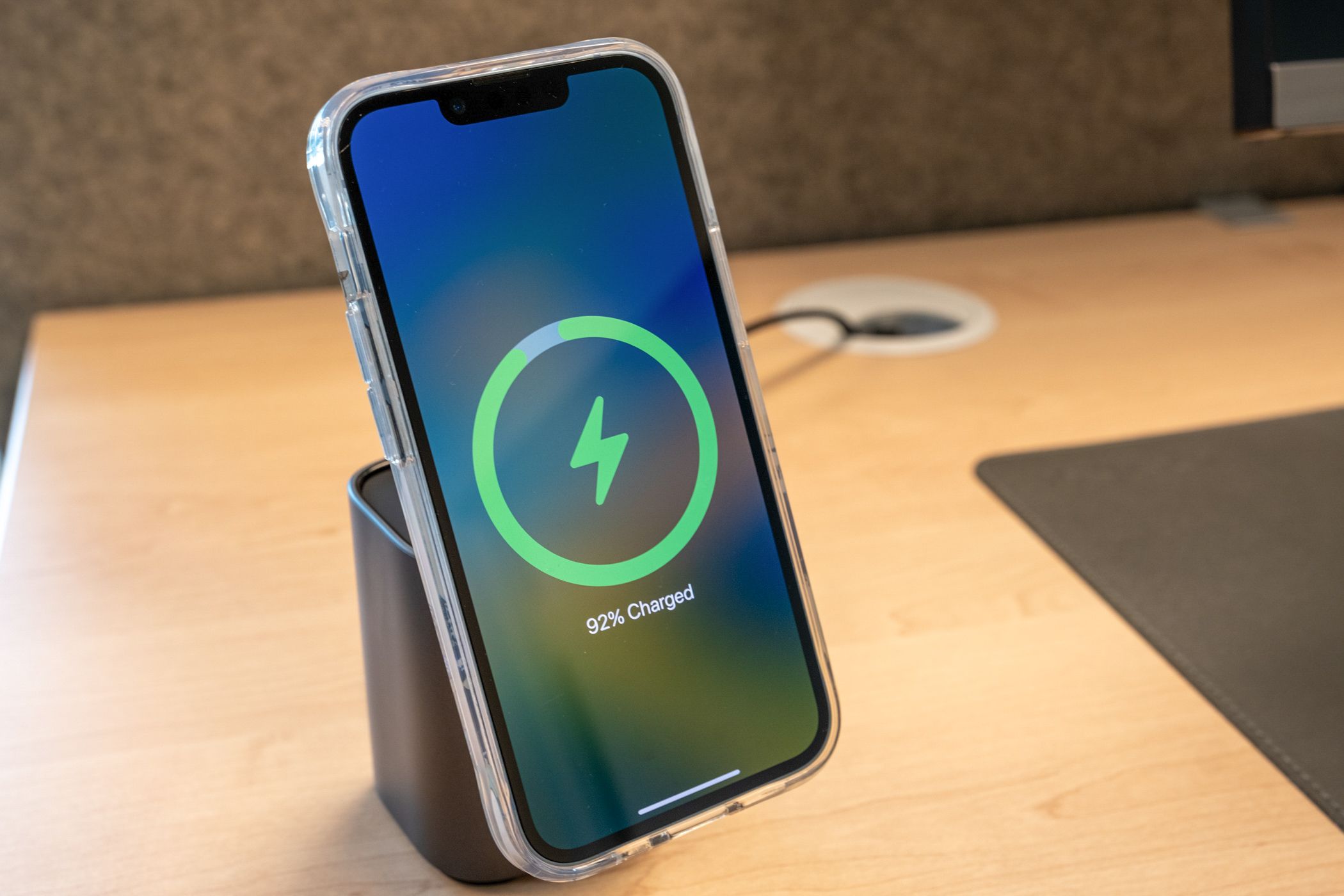
Изменить звук зарядки на iPhone
Поставить мелодию из Apple Music
Использовать короткий аудиоклип
Заставить Siri произнести фразу при зарядке
Как отключить стандартный звук зарядки
Изменить звук зарядки на iPhone
Коротко: iOS не даёт заменить системный звук «подключение питания» как встроенную звуковую схему, но вы можете настроить автоматизацию, которая воспроизводит ваш звук сразу после системного сигнала. По умолчанию новая звуковая дорожка будет проигрываться рядом с системным звуком; чтобы слышать только вашу мелодию, нужно заглушить стандартный звук через Режим «Без звука» и отключить тактильную отдачу.
Определение: Команды (Shortcuts) — стандартное приложение iOS для создания автоматизаций и сценариев.
Что вам понадобится:
- iPhone с iOS, где установлено приложение «Команды» (Shortcuts). Можно заново скачать из App Store.
- Аудиофайл в поддерживаемом формате (MP3, AIFF, WAV) или трек в вашей медиатеке Apple Music.
- Немного терпения для настройки автоматизации.
Краткая инструкция по созданию автоматизации:
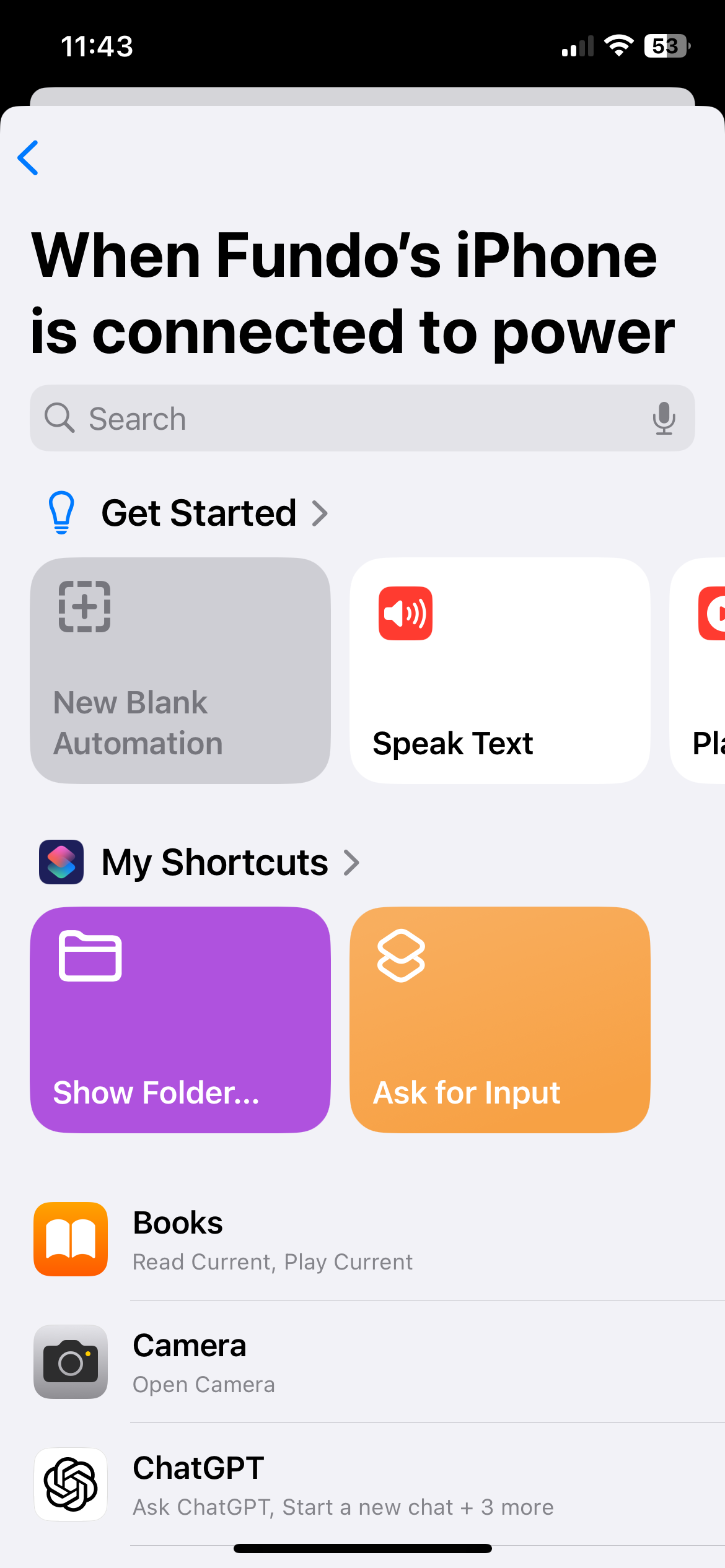
- Откройте приложение «Команды» и перейдите в раздел Автоматизация.
- Нажмите Новая автоматизация или плюс (+), если у вас уже есть автоматизации.
- Выберите триггер Зарядное устройство (Charger).
- Выберите опцию Подключено (Is Connected) или Отключено (Is Disconnected) — в зависимости от того, когда вы хотите запускать звук.
- Включите Запуск без подтверждения (Run Immediately), чтобы автоматизация срабатывала без вашего подтверждения.
- Добавьте действие для воспроизведения звука (см. разделы ниже), затем нажмите Готово.
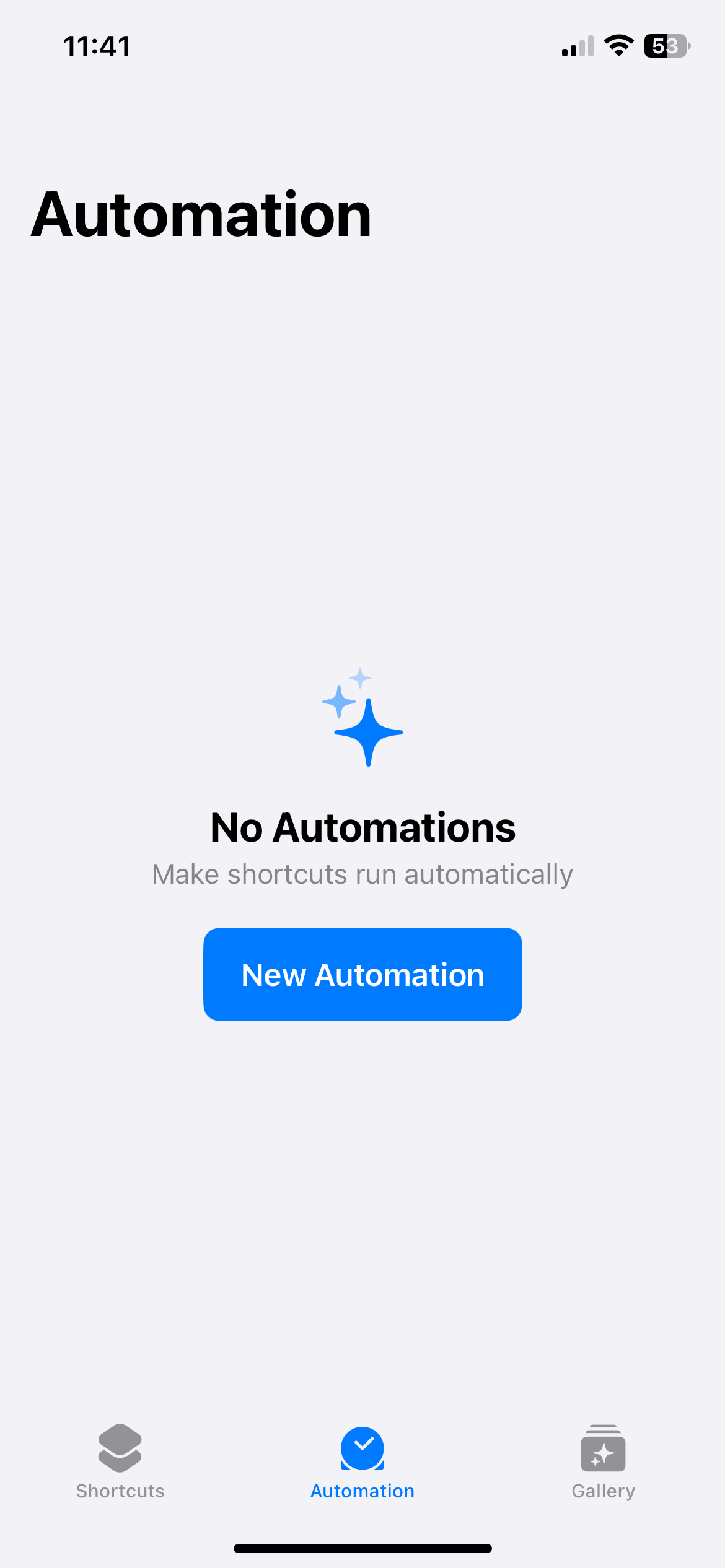
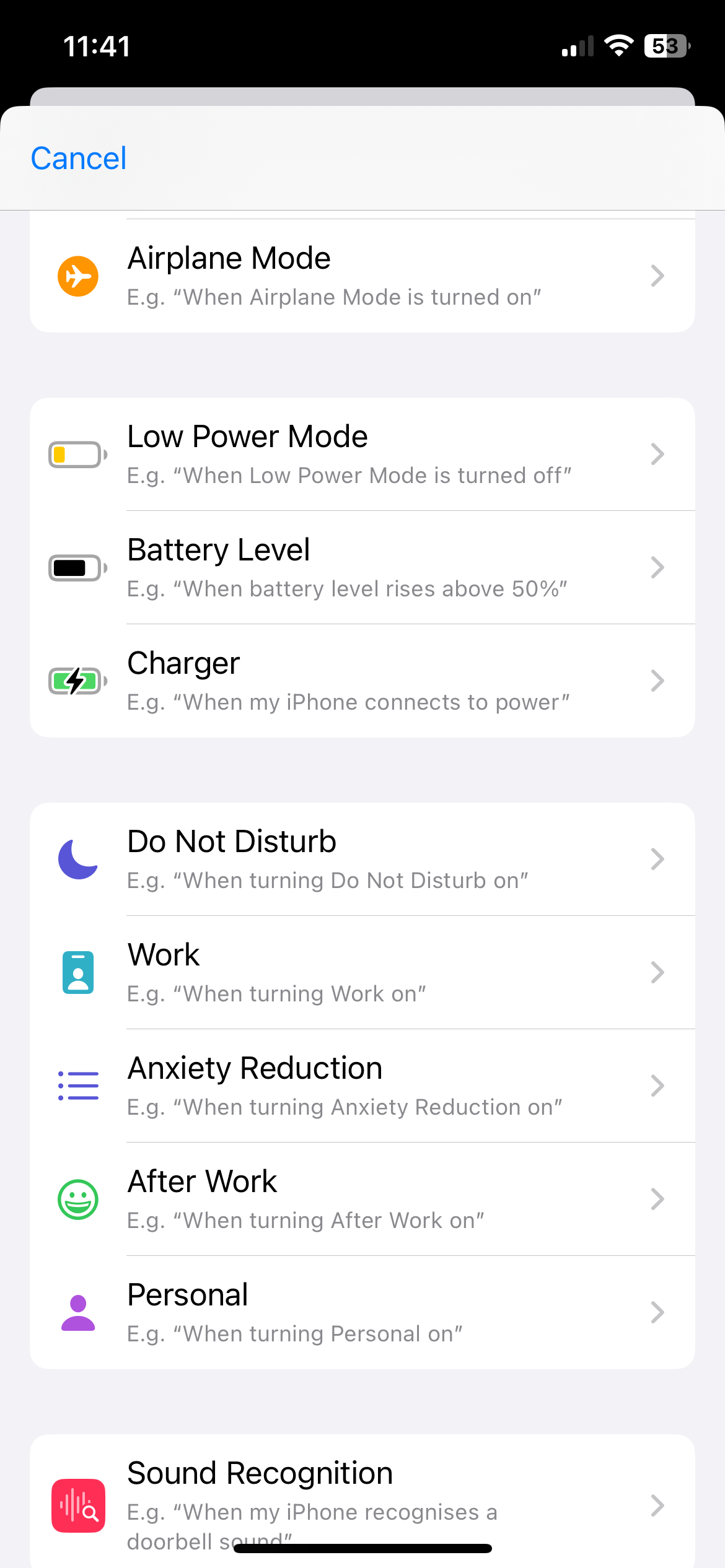
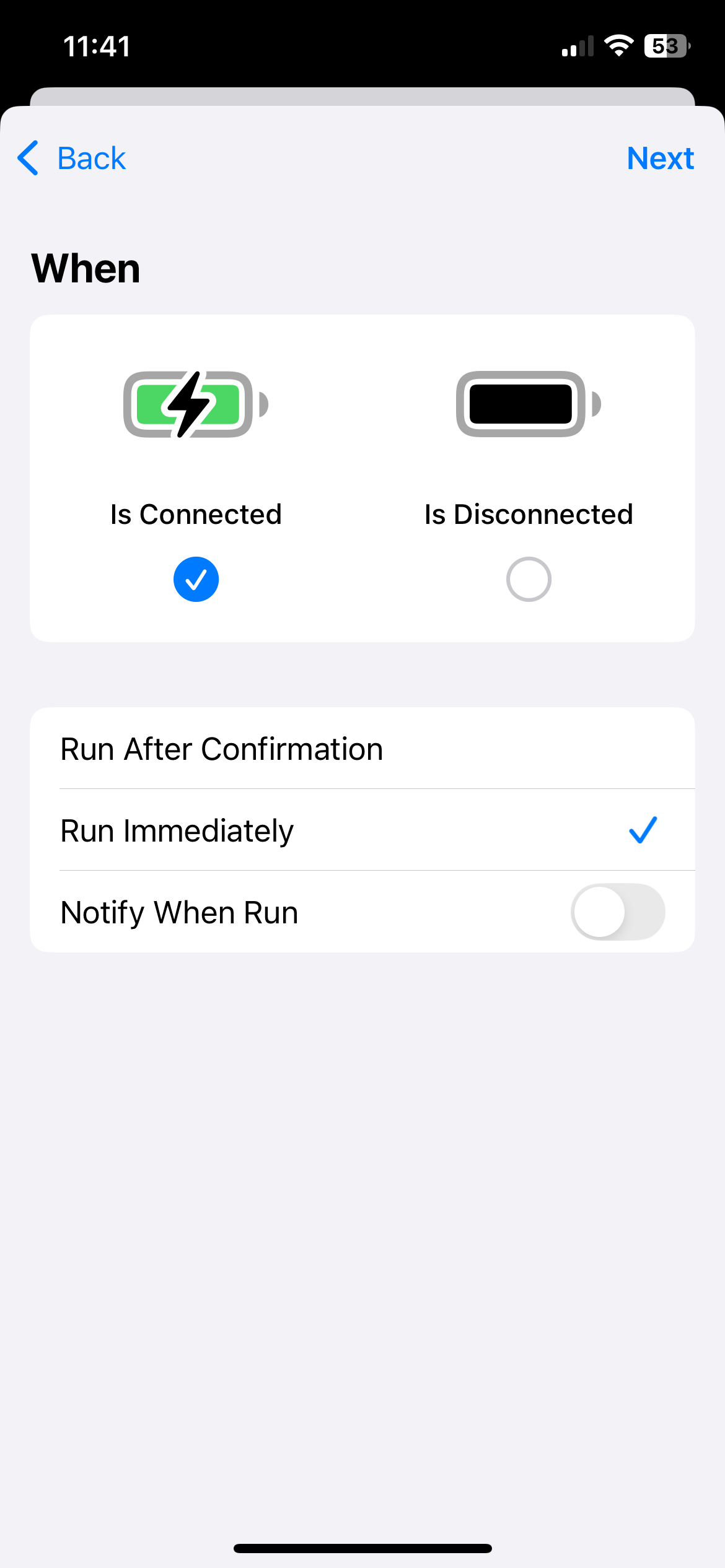
Важно: «Запуск без подтверждения» позволяет автоматизации работать автоматически, иначе iOS будет запрашивать ваше согласие при каждом срабатывании.
Поставить мелодию из Apple Music при подключении
Подходит, если вы купили или загрузили трек в медиатеку Apple Music и хотите, чтобы он проигрывался полностью при подключении.
Шаги:
- В «Командах» создайте Новую пустую автоматизацию (New Blank Automation) для триггера Зарядное устройство.
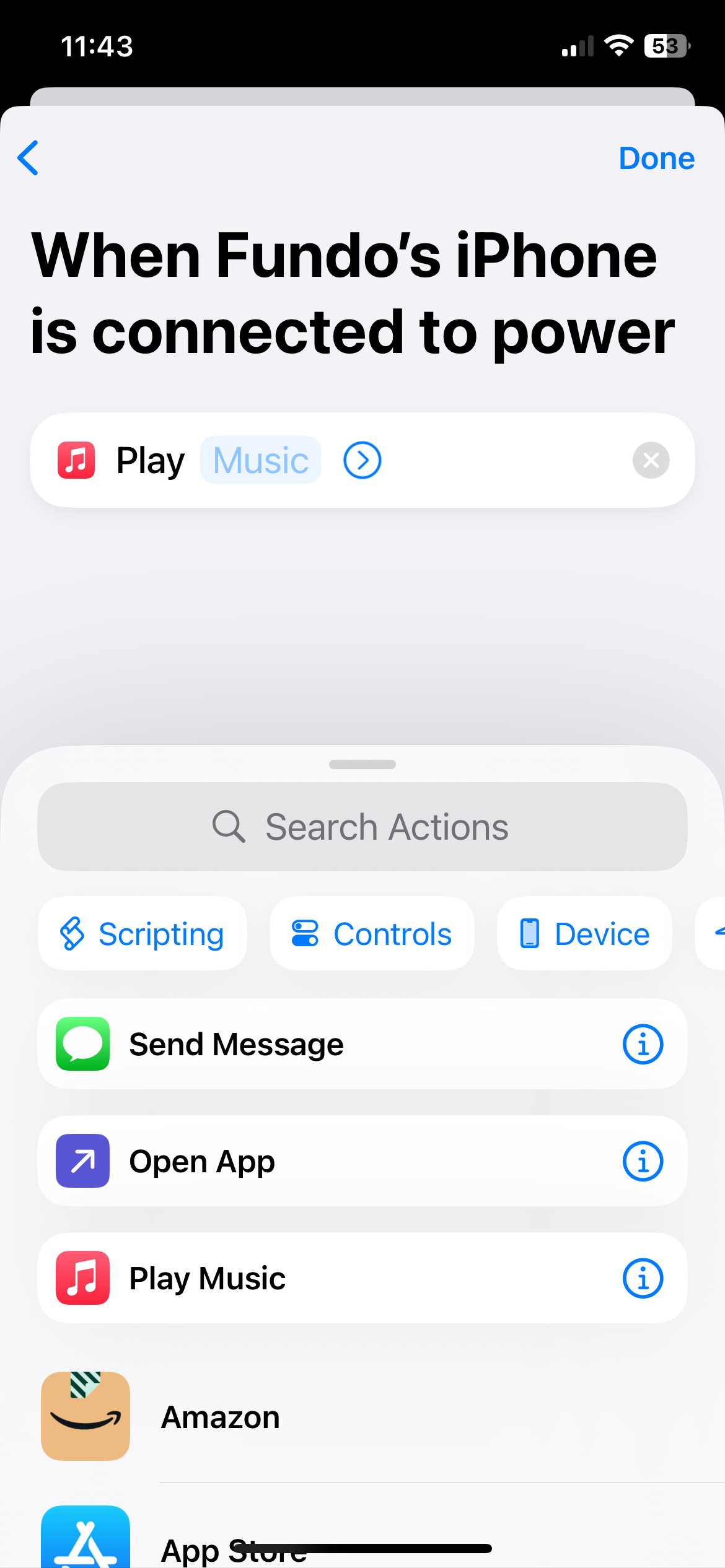
- Добавьте действие Воспроизвести музыку (Play Music).
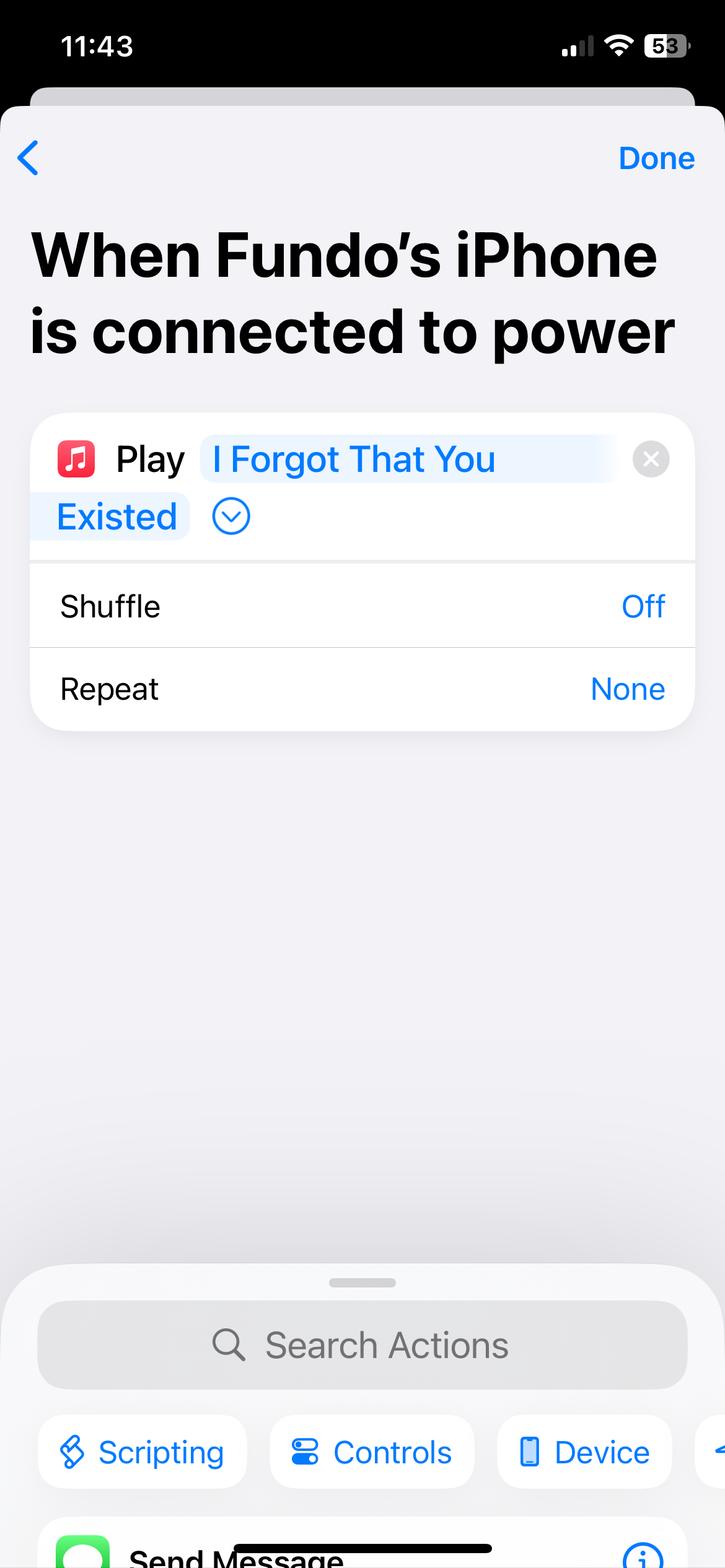
- Нажмите на затемнённый текст Музыка и выберите трек из вашей медиатеки Apple Music. После выбора название трека заменит плейсхолдер.
- Нажмите стрелку рядом с названием трека и отключите Перемешивание (Shuffle) и Повтор (Repeat) установите в «Нет» (None).
- Нажмите Готово.
Совет: если трек очень длинный, подумайте о том, чтобы использовать отрезок или короткий аудиофайл (см. следующий раздел) — иначе вы будете слушать полную композицию каждый раз при подключении.
Использовать короткий аудиоклип
Если вы хотите короткий звуковой сигнал (1–3 секунды), удобнее использовать небольшой аудиофайл в формате MP3, AIFF или WAV.
Подготовка и требования:
- Форматы: MP3, AIFF, WAV — iOS понимает эти форматы через приложение «Файлы» и буфер обмена.
- Конвертация: если исходный файл в MP4, используйте конвертер на компьютере или онлайн-сервис, затем переместите файл в «Файлы» на iPhone.
Копирование в буфер и настройка автоматизации:
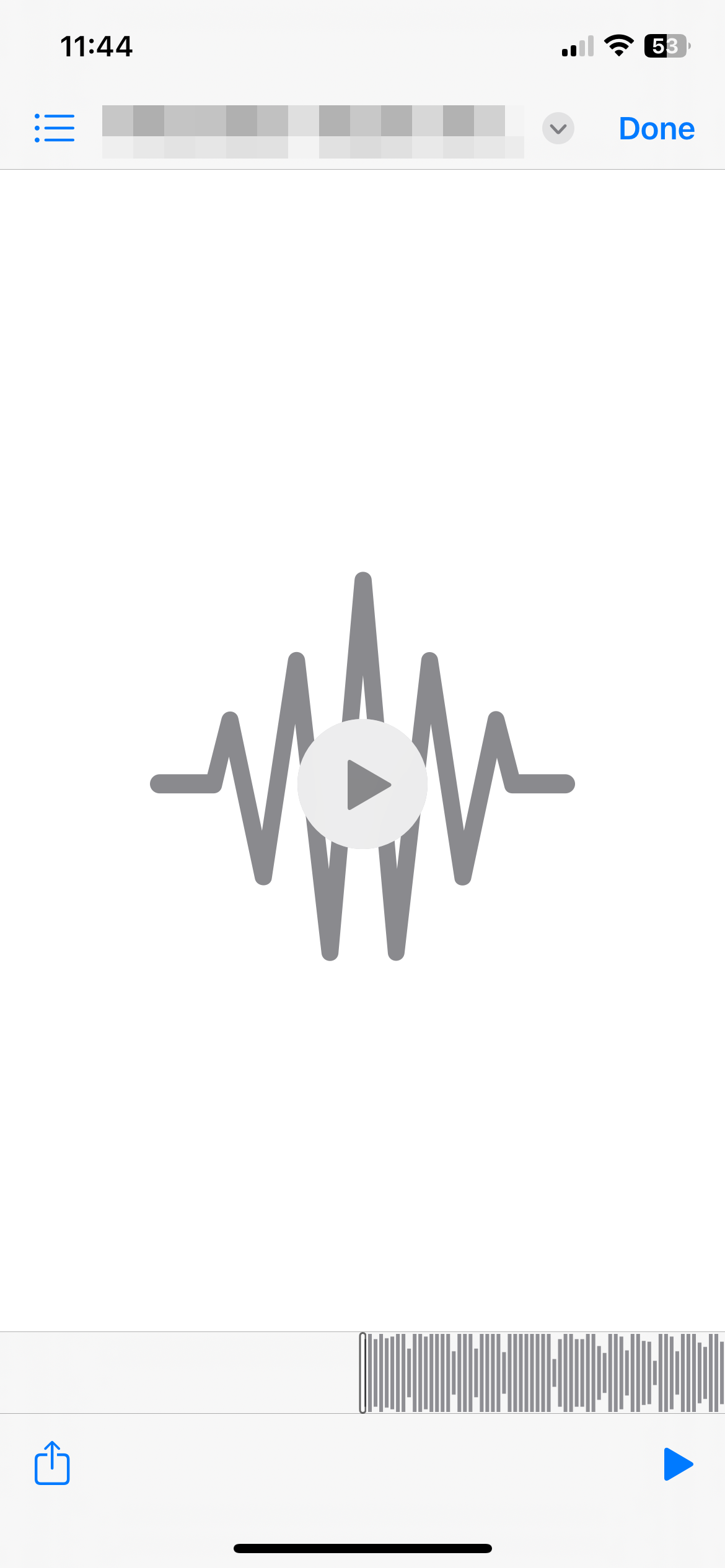
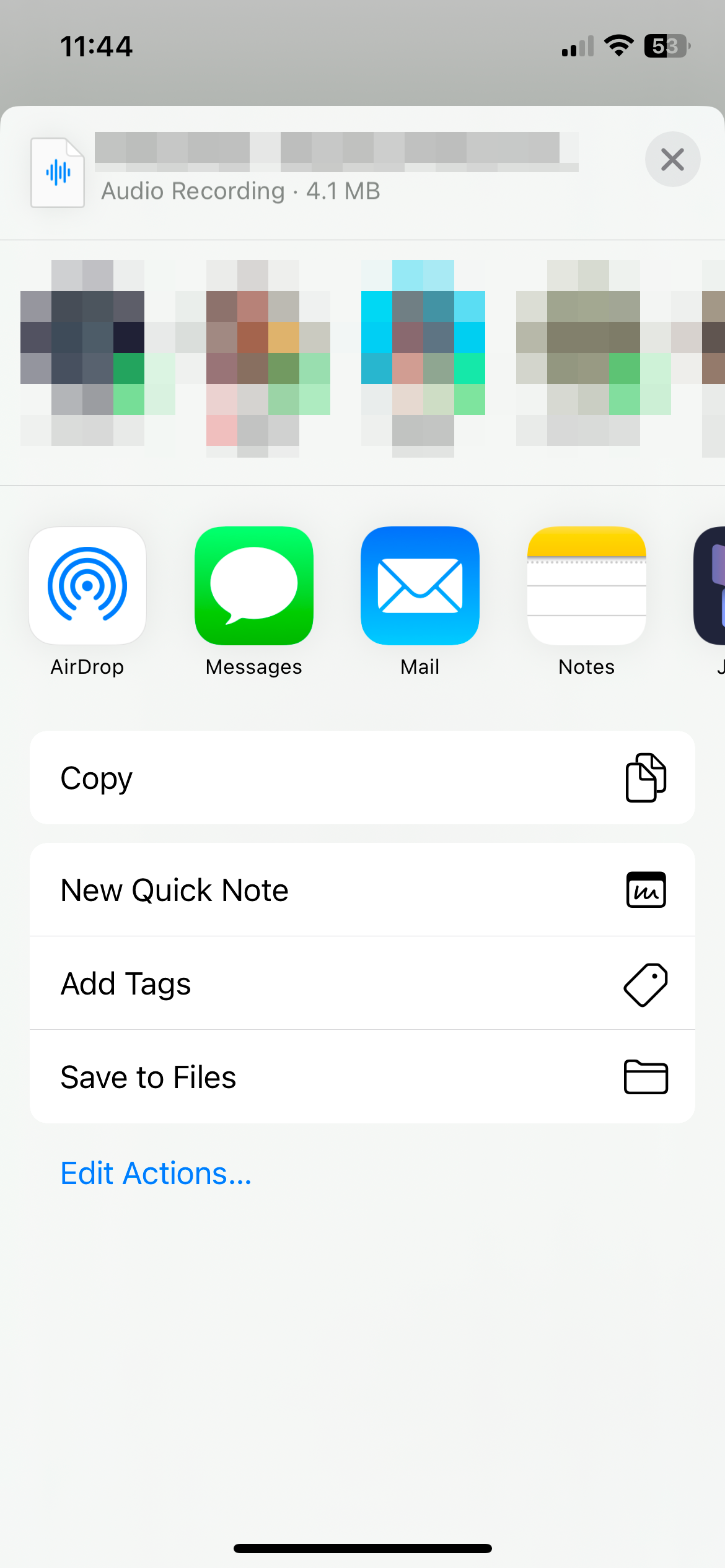
- Откройте аудиофайл в приложении «Файлы» и тапните «Поделиться» → «Копировать».
- В приложении «Команды» создайте автоматизацию на триггере Зарядное устройство.
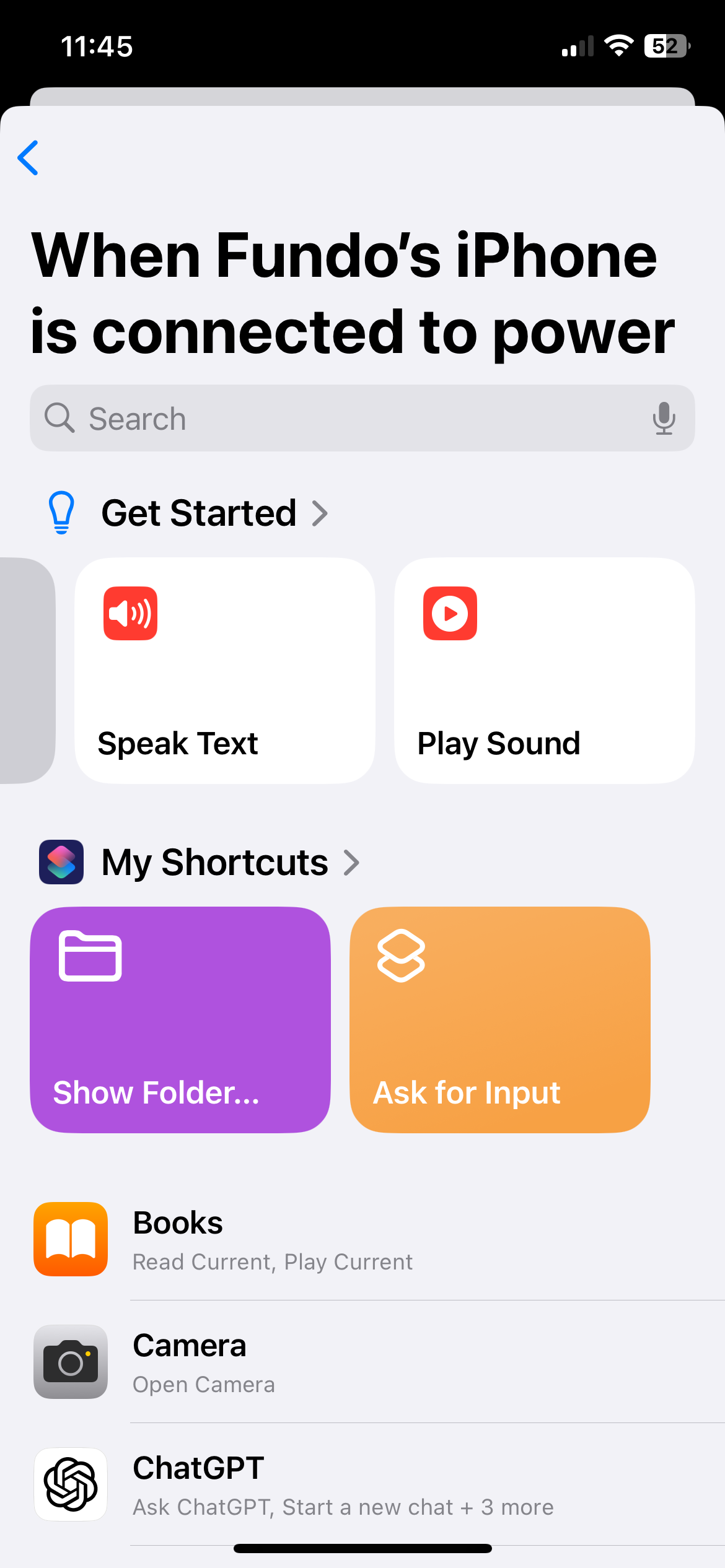
- Добавьте действие Воспроизвести звук (Play Sound).
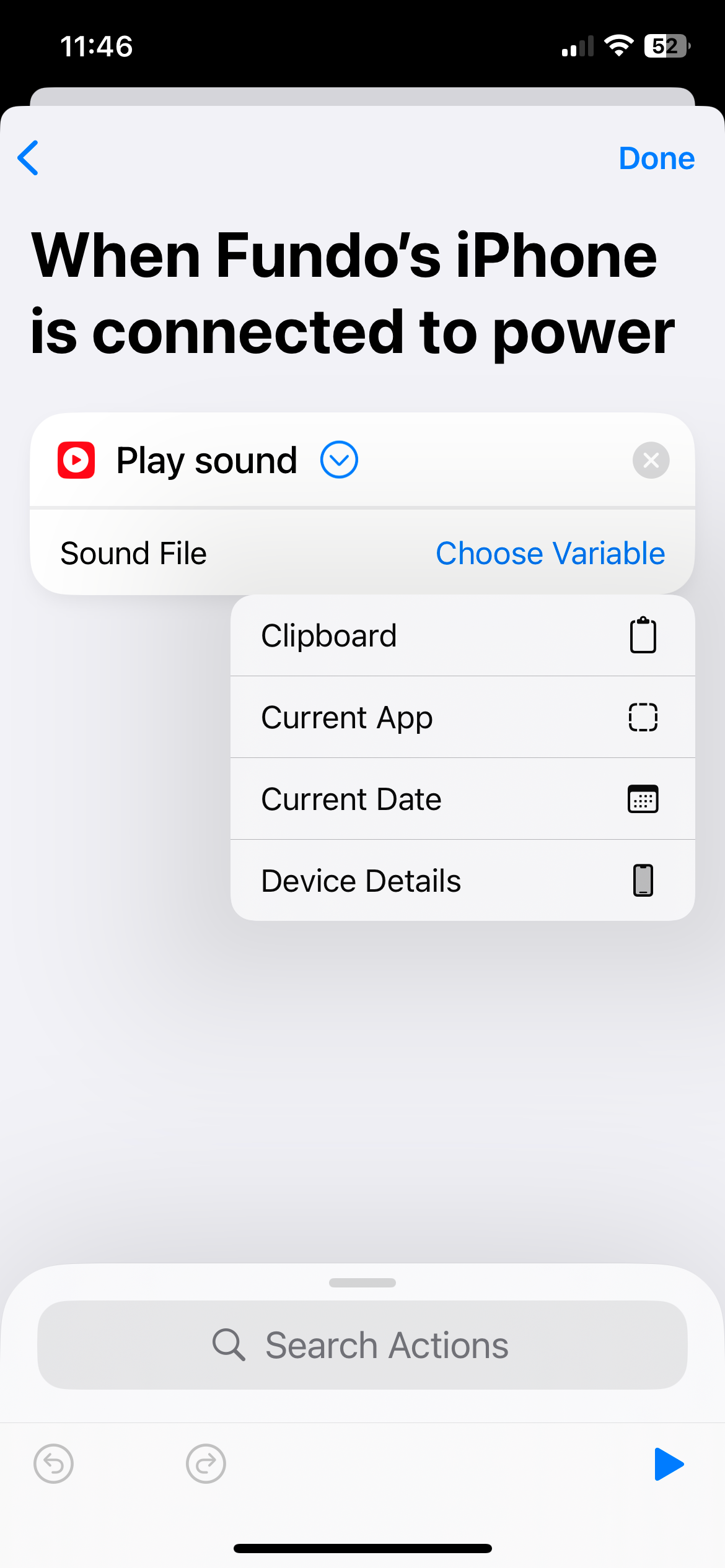
- Раскройте дополнительные параметры действия, выберите Выбрать переменную и укажите Буфер обмена (Clipboard). Это заставит действие воспроизводить содержимое буфера обмена — ваш аудиофайл.
- Нажмите Готово.
Заставить Siri произнести текст при подключении
Хотите, чтобы при подключении Siri произнесла что-то забавное или информативное? Используйте действие «Произнести текст».
Шаги:
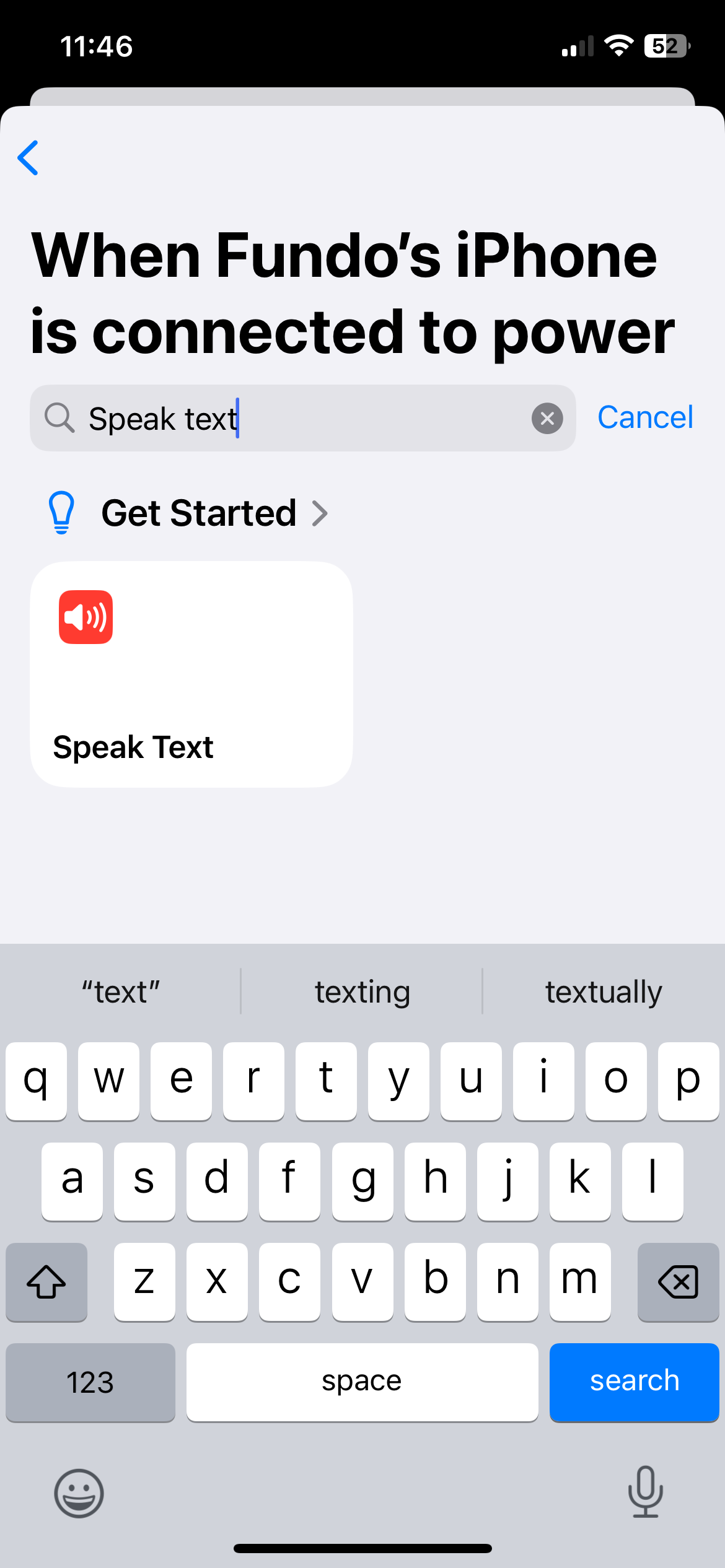
- На странице добавления действий найдите Произнести текст (Speak Text).
- В поле для текста введите фразу, которую должна произнести Siri, например «Зарядка началась» или более креативно — «Приятного заряда».
- Нажмите стрелку для дополнительных опций и при необходимости измените голос, скорость и высоту тона.
- Нажмите Готово.
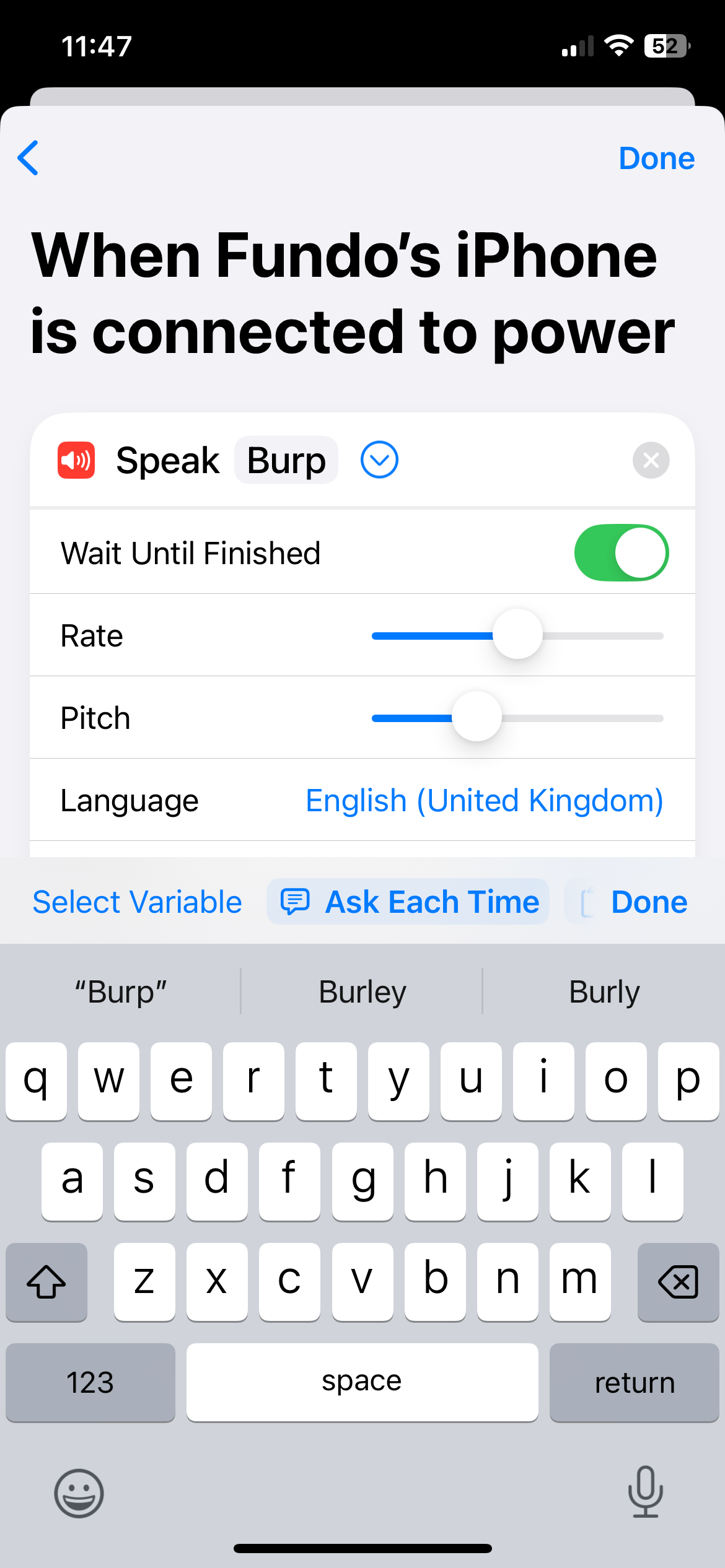
Совет: короткие фразы работают лучше, потому что при каждом подключении вы будете слышать их целиком. Избегайте слишком длинных сообщений.
Как отключить стандартный звук зарядки
Единственный штатный способ полностью заглушить стандартный звук — включить Режим «Без звука» (Silent Mode) и отключить тактильную отдачу (System Haptics).
- На старых моделях переведите физический переключатель на левом торце в положение без звука.
- На новых моделях используйте Кнопку действия (Action button), если она настроена на переключение между режимами.
- Затем откройте Настройки > Звуки и тактильность (Settings > Sounds & Haptics) и внизу выключите Системные тактильные сигналы (System Haptics).
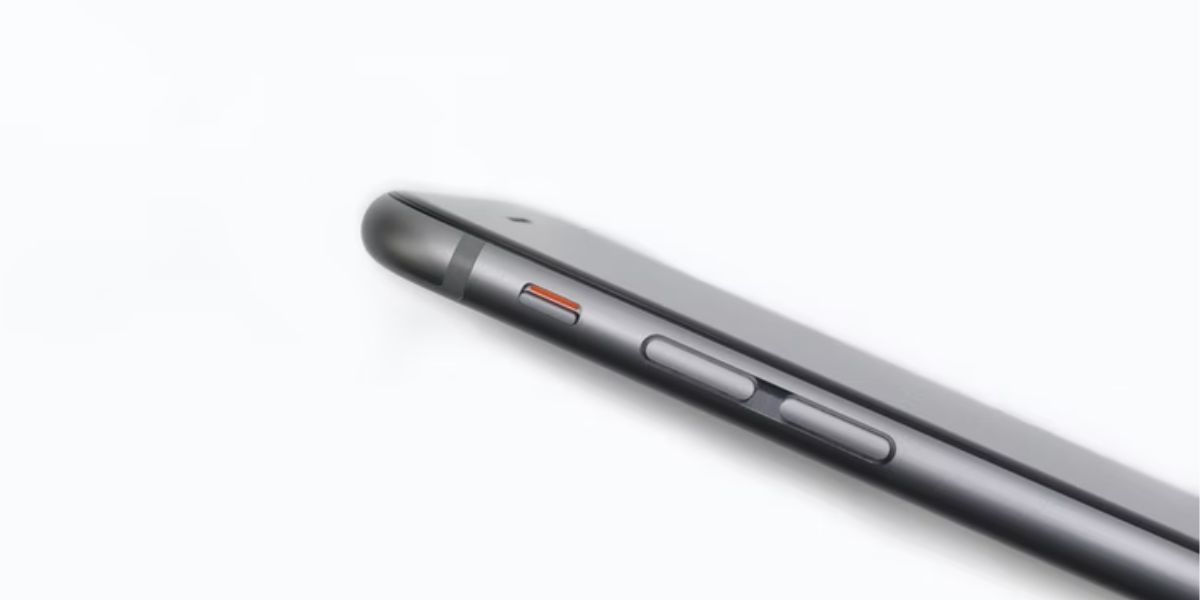
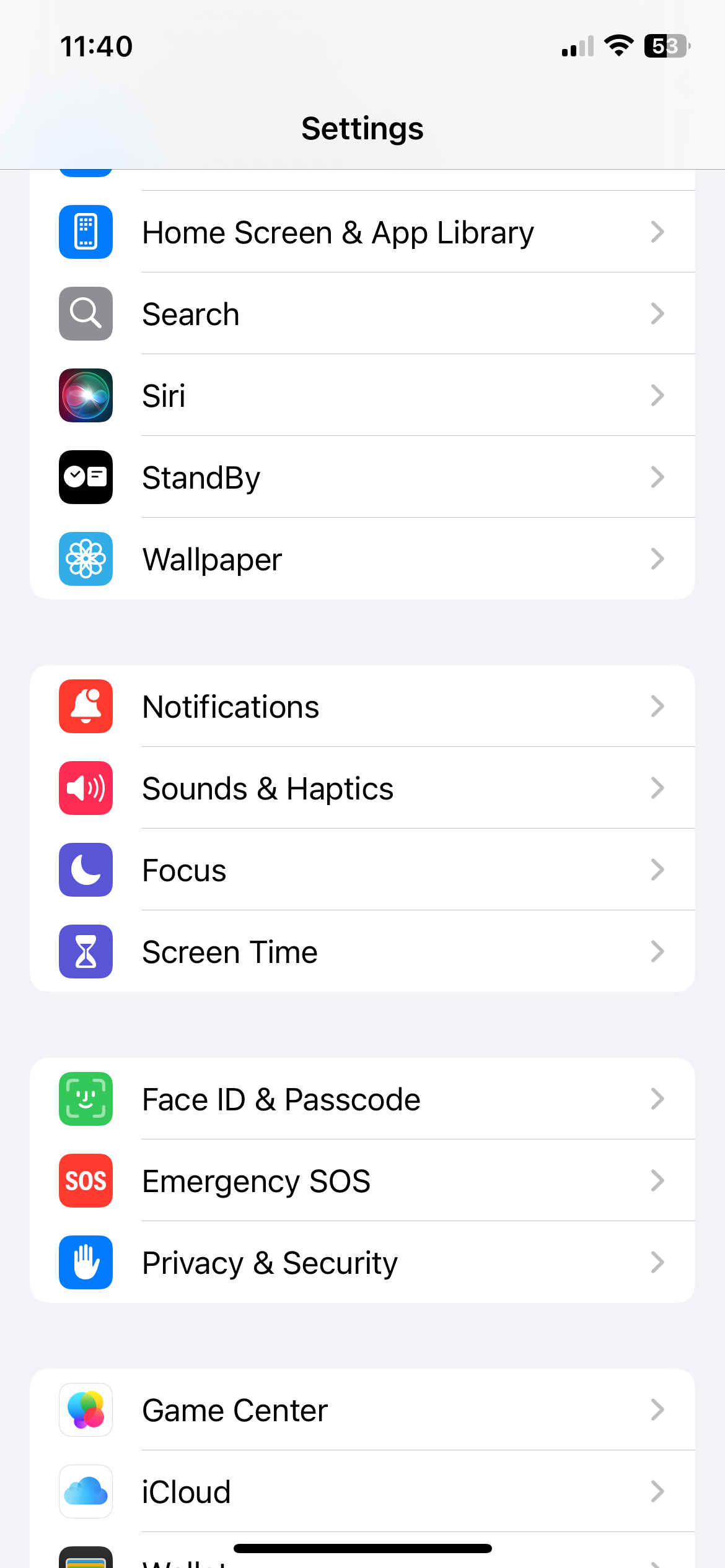
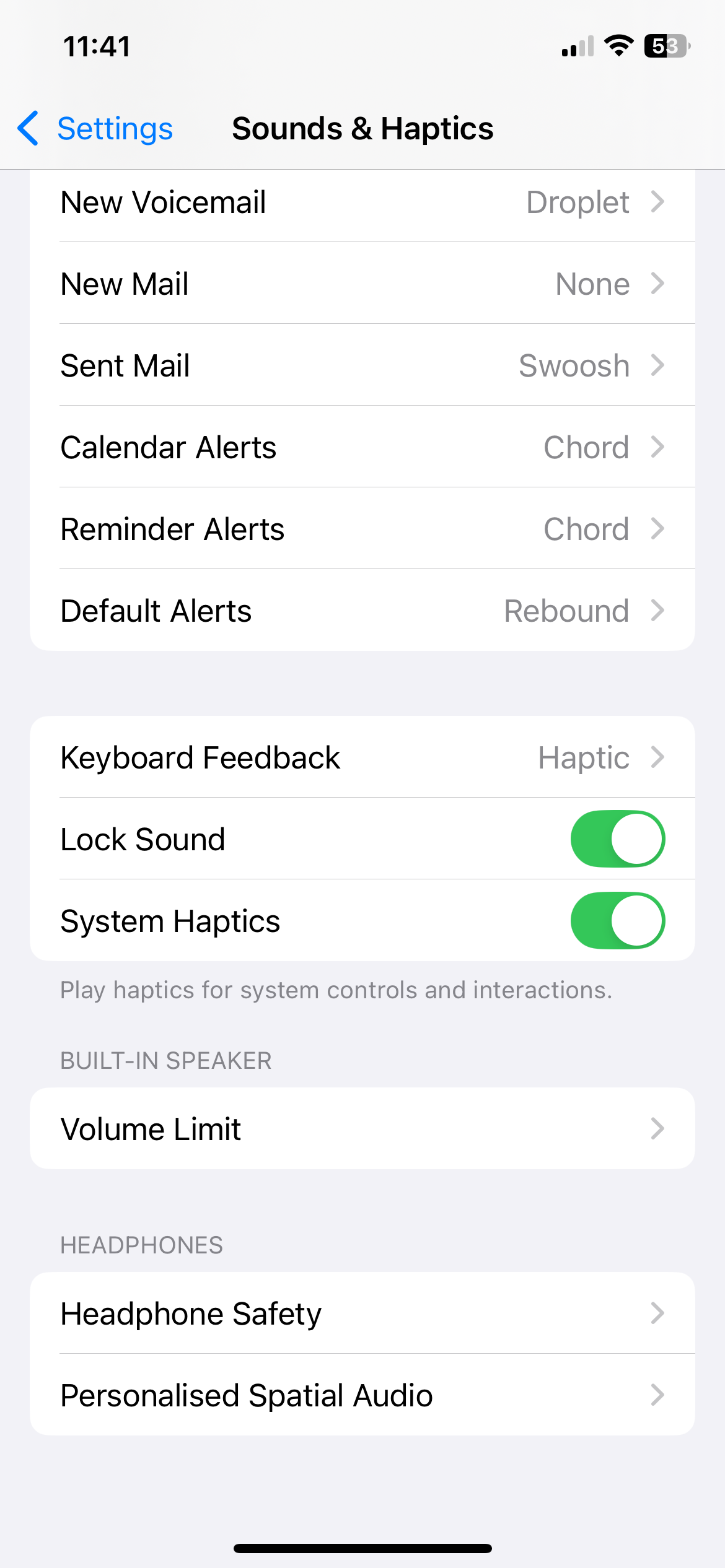
Важно: в режиме «Без звука» входящие звонки и уведомления также не будут слышны. Если вы хотите автоматически вернуть звонок после отключения зарядки, создайте вторую автоматизацию, которая снимает беззвучный режим при событии «Отключено».
Шаги для автоматического возврата звонка после снятия с зарядки:
- В «Командах» создайте автоматизацию с триггером Отключено (Is Disconnected).
- Добавьте действие Установить режим Без звука (Set Silent Mode) и поставьте переключатель в положение Выкл (Off).
- Включите Запуск без подтверждения и сохраните.
Теперь при снятии с зарядки iPhone автоматически вернёт звук вызовов.
Когда это не сработает и ограничения
- Системный звук остаётся частью iOS и воспроизводится перед автоматизацией. Если вы не заглушите системные звуки, вы услышите сначала стандартный сигнал, затем ваш.
- Автоматизации, требующие взаимодействия с облаком или авторизацией, могут запрашивать подтверждение у пользователя.
- Некоторые приложения и медиатеки (например, сторонние стриминговые сервисы) не всегда дают возможность воспроизведения треков через действие «Воспроизвести музыку». Лучше использовать файлы из медиатеки Apple или локальные аудиофайлы.
- Если на телефоне включён режим «Не беспокоить» с определёнными исключениями, поведение уведомлений и звуков может отличаться.
Альтернативные подходы
- Использовать короткий таймер-напоминание: автоматизация при подключении может запускать короткое локальное уведомление со звуком вместо воспроизведения аудиофайла.
- Использовать сторонние приложения для автоматизации (например, через Mac/PC) и синхронизацию аудио, но это сложнее и ненадёжнее, чем «Команды».
- Для владельцев Apple Watch можно создать отдельную автоматизацию или уведомление, чтобы часы подавали звуковой/вибрационный сигнал при подключении iPhone.
Быстрая методика настройки (mini-методология)
- Подготовьте аудиофайл или выберите трек в медиатеке.
- Скопируйте короткий файл в «Файлы» или поместите трек в медиатеку Apple Music.
- Откройте «Команды» → Автоматизация → Новая автоматизация → Зарядное устройство.
- Выберите Подключено или Отключено, включите Запуск без подтверждения.
- Добавьте действие Воспроизвести музыку / Воспроизвести звук / Произнести текст.
- Сохраните и протестируйте, подключив зарядное устройство.
- Если нужно слышать только свой звук — переключите iPhone в Режим Без звука и отключите System Haptics.
Ролевые чеклисты
Для рядового пользователя:
- Есть аудиофайл или трек в Apple Music.
- Установлено приложение «Команды».
- Создана автоматизация Зарядное устройство → Подключено.
- Добавлено действие воспроизведения звука.
- Настроен Режим Без звука при необходимости.
Для администратора/IT-специалиста (в корпоративной среде):
- Проверить политику MDM на разрешение использования «Команд».
- Убедиться, что пользователи имеют доступ к медиатеке или общим файлам.
- Предоставить инструкцию по автоматизации и безопасному использованию аудио.
Критерии приёмки
- Автоматизация срабатывает при подключении/отключении зарядного устройства без запроса подтверждения.
- Ваш кастомный звук воспроизводится корректно (без ошибки формата).
- При необходимости системный звук заглушён (Режим Без звука + System Haptics выключены).
- Устройство автоматически возвращает звук вызовов при отключении от зарядки, если настроена соответствующая автоматизация.
Отладка и распространённые проблемы
- Проблема: автоматизация не запускается автоматически.
- Проверьте, включён ли параметр «Выполнять сразу» (Run Immediately). Убедитесь, что у вас активна последняя версия iOS.
- Проблема: аудио не воспроизводится.
- Убедитесь, что файл в поддерживаемом формате и корректно скопирован в Буфер обмена или доступен в медиатеке.
- Проблема: слышен сначала стандартный звук, затем ваш.
- Это нормальное поведение — системный звук срабатывает первым. Заглушите системный звук, чтобы слышать только ваш.
Краткая памятка по форматам аудио
Формат — Совместимость
- MP3 — Подходит (широко поддерживается).
- WAV — Подходит, хорош для коротких клипов.
- AIFF — Поддерживается, без сжатия.
- MP4 (контейнер) — Может требовать конвертацию в MP3/WAV.
Маленькая таблица фактов
- Минимальная рекомендуемая длина клипа: 1–3 секунды.
- Рекомендуемые форматы: MP3, WAV, AIFF.
- Необходимое приложение: «Команды» (Shortcuts).
Небольшой глоссарий в одну строку
- Команды: встроенное приложение iOS для автоматизаций; триггер — событие, запускающее автоматизацию; действие — шаг, выполняемый автоматизацией.
Часто задаваемые вопросы
Можно ли заменить системный звук полностью, не включая Режим Без звука?
Нет: системный звук воспроизводится встроенно. Чтобы слышать только ваш звук, включите Режим «Без звука» и отключите System Haptics.
Какие форматы аудио лучше всего подходят для коротких клипов?
Лучше всего MP3 или WAV — они просты в использовании и надежно воспроизводятся из «Файлов» и через буфер обмена.
Итог
Изменение звука зарядки iPhone достигается не путём прямой замены системного сигнала, а через автоматизации в приложении «Команды», которые воспроизводят вашу мелодию, короткий файл или синтезированную Siri-фразу при подключении или отключении питания. Чтобы слышать только ваш звук, включите Режим «Без звука» и отключите System Haptics. Настройка займёт несколько минут, но даёт гибкие и креативные варианты персонализации устройства.
В составе статьи представлены чеклисты, критерии приёмки и руководство по отладке для быстрой и надёжной настройки.

Похожие материалы

Несколько аккаунтов Skype: Multi Skype Launcher

Журнал для работы: повысить продуктивность

Персональные звуки уведомлений на Android

Скачивание шоу Hulu для офлайн‑просмотра

Microsoft Start: персонализированная новостная лента
