
Как изменить код‑пароль на iPhone
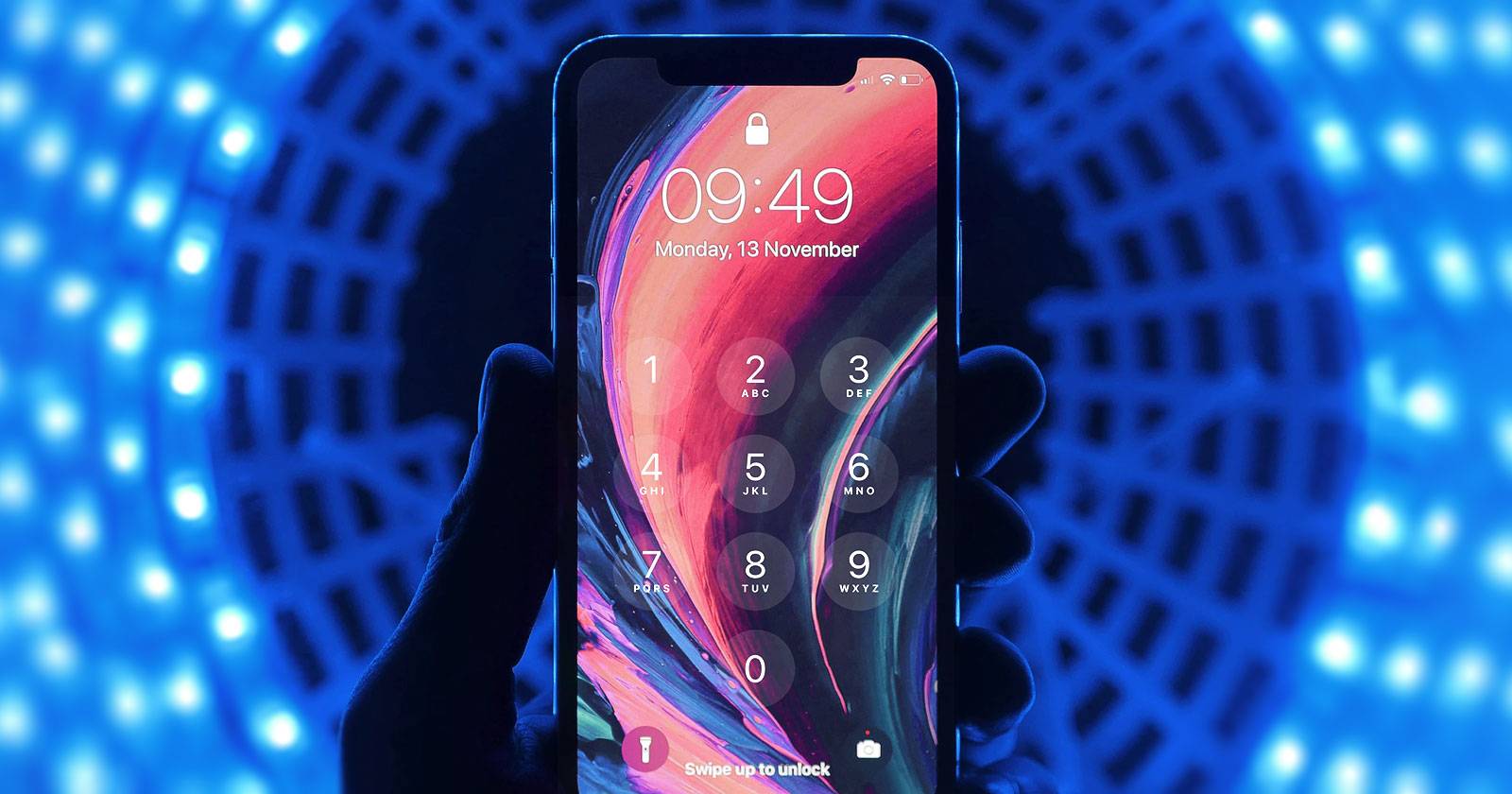
Ваш код‑пароль на iPhone — важная часть защиты личных данных. Хотя многие меняют его редко, периодическая смена пароля снижает риск несанкционированного доступа. Ниже — понятная инструкция и практические рекомендации.
Изменение кода‑пароля через приложение «Настройки»
Ниже приведены шаги для смены кода‑пароля. Термин «код‑пароль» (passcode) означает цифровой или алфавитно‑цифровой код, используемый для разблокировки устройства.
- Откройте приложение Настройки.
- Перейдите в раздел Face ID и код‑пароль или Touch ID и код‑пароль (зависит от модели iPhone).
- Введите текущий код‑пароль, если устройство запросит его.
- Прокрутите страницу вниз и нажмите Изменить код‑пароль.
- Введите текущий код‑пароль снова для подтверждения.
- На экране ввода нового кода нажмите Параметры кода (Passcode Options).
- Выберите нужный тип кода: рекомендуем Пользовательский буквенно‑цифровой код для максимальной безопасности. Можно также выбрать четырёх‑ или шестизначный числовой код.
- Введите новый код и нажмите Далее в правом верхнем углу.
- Подтвердите новый код, введя его повторно.
- Нажмите Готово, чтобы сохранить изменения.
Обратите внимание: устройство может занять несколько секунд на сохранение изменений. Процедура завершена, когда вы вернётесь в раздел Face ID и код‑пароль или Touch ID и код‑пароль.
Важно: если вы выбираете буквенно‑цифровой код, используйте уникальную последовательность, избегая слов и дат, которые легко угадать.
Почему стоит выбирать буквенно‑цифровой код
Шестизначный цифровой код обеспечивает лучшею защиту, чем четырёхзначный, но буквенно‑цифровой код сложнее подобрать. Он увеличивает энтропию пароля и затрудняет подбор при попытках взлома.
Альтернативные способы входа и смены пароля
- Face ID / Touch ID: позволяют быстро входить на устройство без ввода кода. Они не заменяют код полностью — код остаётся резервным способом входа.
- Сброс через iCloud (Найти iPhone) или стирание через Finder/iTunes: если вы забыли код, придётся стереть устройство и восстановить данные из резервной копии.
- Настройки управления устройствами (MDM): для корпоративных устройств смена паролей может управляться централизованно.
Когда смена кода не сработает или возникнут ошибки
- Если вы не помните текущий код, команда «Изменить код‑пароль» потребует стирания устройства.
- Если устройство временно отключено (Disabled) из‑за многократной неправильной попытки, нужно подождать или подключить к компьютеру для восстановления.
- При управлении через MDM могут существовать политики, которые запрещают использование слабых кодов или требуют их регулярной смены.
Важно: стирание устройства удалит данные, если нет резервной копии iCloud или локальной.
Критерии приёмки (проверка успешности)
- Устройство разблокируется новым кодом без ошибок.
- В разделе Face ID и код‑пароль отображается, что код изменён.
- Face ID/Touch ID продолжают работать (если включены) и не сброшены случайно.
- Приложения и синхронизация iCloud работают как прежде.
Чек‑лист по ролям
Для пользователя:
- Сделать резервную копию (iCloud или локально).
- Выбрать буквенно‑цифровой код длиной ≥8 символов.
- Проверить разблокировку после смены.
Для администратора/ИТ:
- Проверить политики MDM на требования к паролям.
- Уведомить пользователей о требуемой частоте смены.
- Подготовить инструкции по восстановлению для забывших код.
Тесты и случаи приёмки
- Позитивный тест: смена кода с числового на буквенно‑цифровой — успешный вход.
- Негативный тест: ввод старого кода должен отклоняться после смены.
- Восстановление: стирание устройства и восстановление из резервной копии.
Рекомендации по безопасности и дополнительные меры
- Регулярно обновляйте iOS: обновления содержат исправления безопасности.
- Включите двухфакторную аутентификацию для Apple ID.
- Не используйте повторно коды/пароли, которые применялись для других сервисов.
- Храните резервную копию и контактные данные Apple ID в безопасном месте.
Важно: не передавайте код‑пароль третьим лицам и не записывайте его в публичных заметках.
Однострочный словарь
- Код‑пароль (Passcode): цифровая или буквенно‑цифровая строка для разблокировки iPhone.
- Буквенно‑цифровой код: пароль, содержащий буквы и цифры, дающий более высокую степень защиты.
- Face ID / Touch ID: биометрические методы аутентификации на iPhone.
- MDM: система централизованного управления мобильными устройствами в организациях.
Краткое резюме
Смена кода‑пароля на iPhone через «Настройки» — простая, но важная процедура для защиты данных. Рекомендуется использовать буквенно‑цифровой код, поддерживать резервные копии и включать биометрию для удобства и безопасности.
Важно: если вы забыли код, восстановление требует стирания устройства; заранее создавайте резервные копии.
Ключевые шаги — Настройки → Face ID и код‑пароль (или Touch ID и код‑пароль) → Изменить код‑пароль → Параметры кода → Ввести новый код → Подтвердить.

Похожие материалы

RDP: полный гид по настройке и безопасности

Android как клавиатура и трекпад для Windows

Советы и приёмы для работы с PDF

Calibration в Lightroom Classic: как и когда использовать

Отключить Siri Suggestions на iPhone
