
Как сменить код‑пароль iPhone
Кратко
Краткая инструкция по быстрой и безопасной смене кода‑пароля на iPhone: как использовать приложение «Настройки», почему стоит выбрать буквенно‑цифровой код и что делать, если вы забыли текущий код. Включён чек‑лист и рекомендации по безопасности.
Ваш код‑пароль iPhone — важная защита данных. Его не обязательно менять очень часто, но регулярная смена снижает риск, особенно если вы подозреваете, что кто‑то узнал код. Ниже — пошаговая инструкция и советы по выбору надёжного кода.
Используйте приложение «Настройки» для смены кода‑пароля
Причины смены кода могут быть разные: вы давно используете один и тот же код, хотите перейти на более надёжный буквенно‑цифровой код или придерживаетесь корпоративной политики смены паролей.
Как сменить код‑пароль:
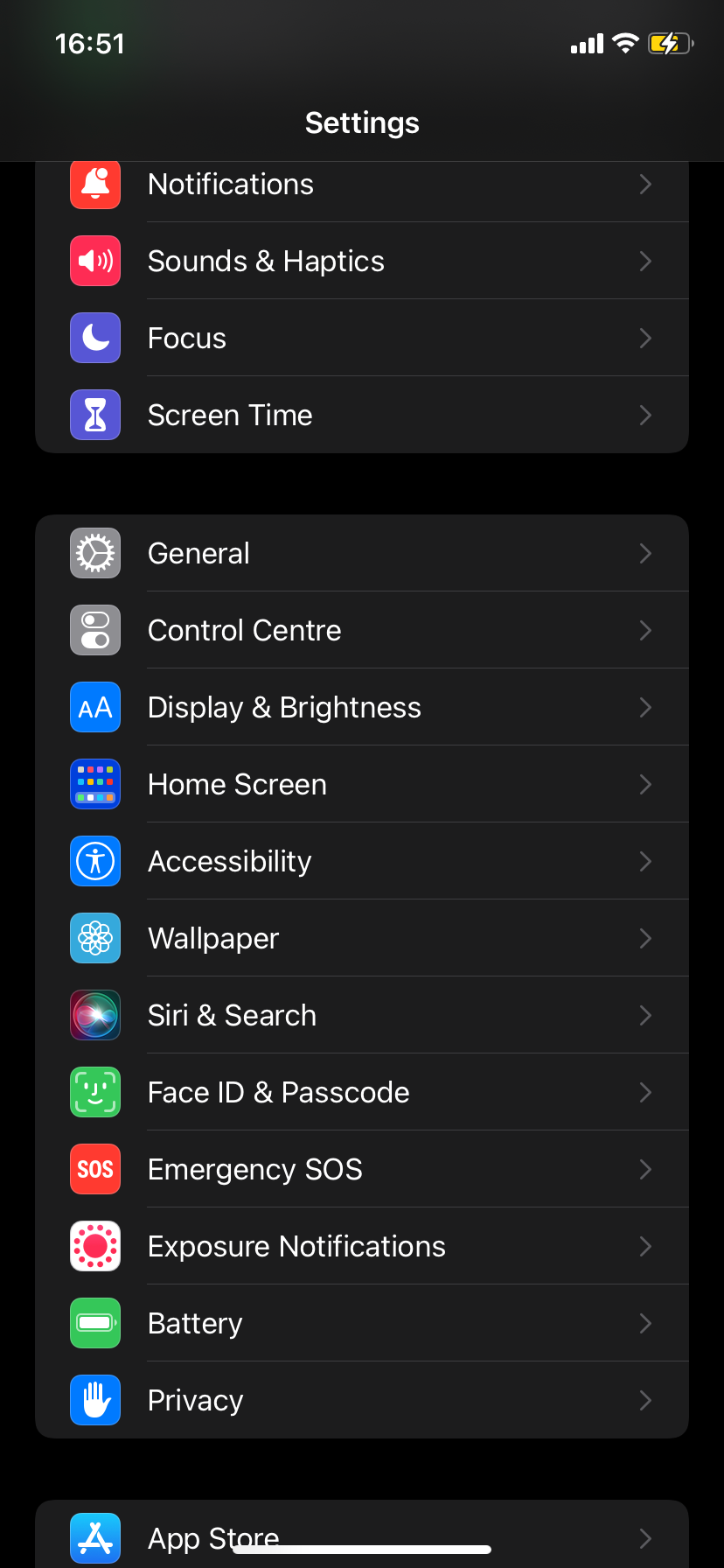
- Откройте приложение Настройки и перейдите в Face ID и код‑пароль или Touch ID и код‑пароль (в зависимости от модели).
- Введите текущий код‑пароль.
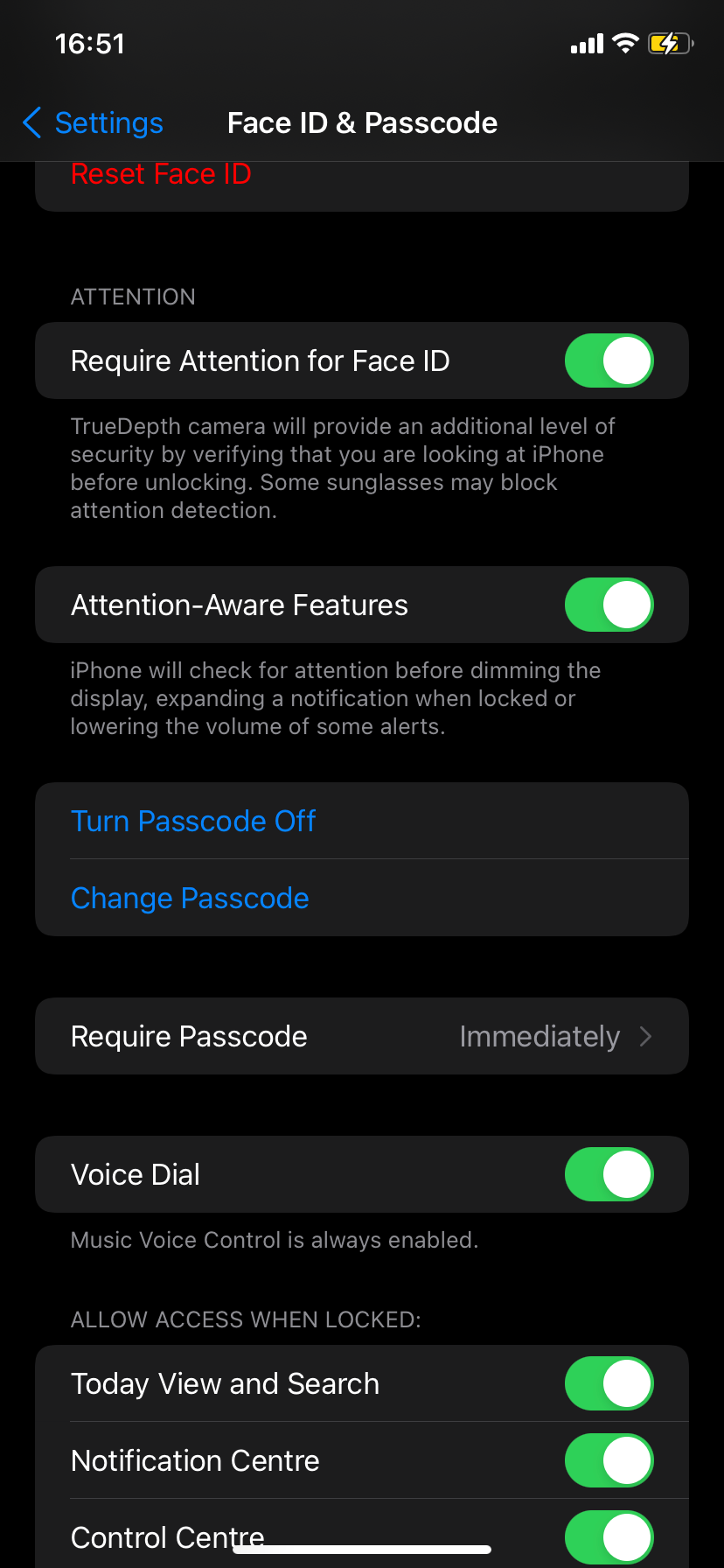
- Прокрутите вниз и нажмите Сменить код‑пароль.
- Введите текущий код‑пароль снова, когда будет запрошено.
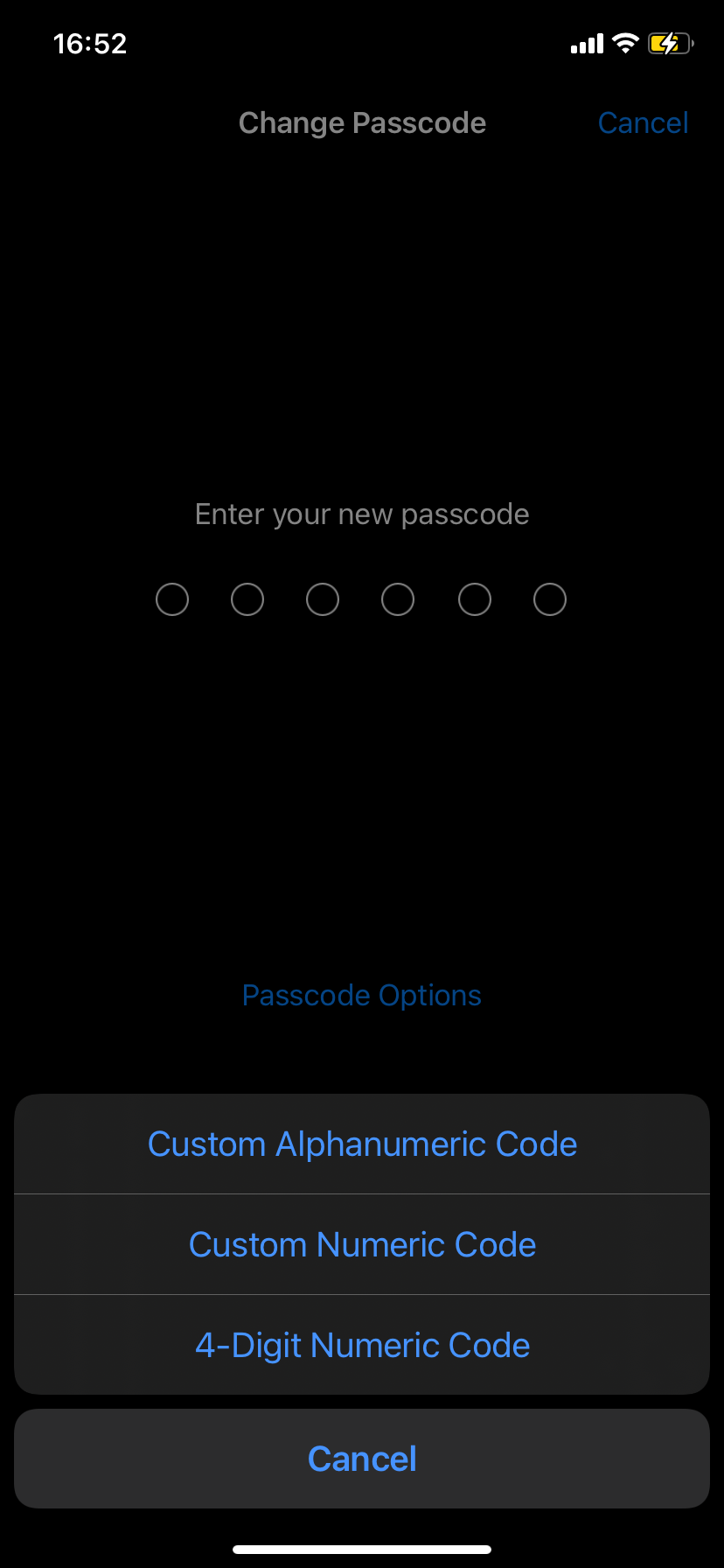
- На следующей странице нажмите Параметры кода‑пароля. Рекомендуется выбрать буквенно‑цифровой код — он более стойкий; выберите Пользовательский буквенно‑цифровой код.
- Введите новый код‑пароль и нажмите Далее в правом верхнем углу.
- Повторно введите новый код для подтверждения.
- Нажмите Готово, чтобы сохранить новый код.
Закрыть
После сохранения iPhone может пару секунд применять настройки. Процесс завершён, когда вы вернётесь на экран «Face ID и код‑пароль» или «Touch ID и код‑пароль».
Похожее: Забыли код‑пароль iPhone или iPad? Как сбросить пароль
Почему стоит выбрать буквенно‑цифровой код
По умолчанию Apple предлагает шестизначный код. Шестизначный код безопаснее четырёхзначного, но буквенно‑цифровой код даёт намного больше возможных комбинаций и позволяет использовать фразы, которые легче запомнить и сложнее подобрать.
Коротко о вариантах:
- 4‑значный код — самый слабый, легко подобрать при целевом подборе.
- 6‑значный код — базовый уровень, хороший компромисс между удобством и безопасностью.
- Пользовательский числовой код — можно задать произвольную длину цифр.
- Пользовательский буквенно‑цифровой код — самый надёжный при правильном выборе (рекомендуется).
Совет: используйте сочетание случайных слов или фразу с цифрами и символами, а не замену букв на похожие цифры (например, “P@ssw0rd” уже широко известен как слабая попытка). Храните код в голове, а не в заметках без защиты.
Что делать, если вы забыли текущий код‑пароль
Если вы не помните текущий код, вы не сможете сменить его через настройки. Возможные варианты:
- Восстановление через iCloud и удалённую резервную копию (если у вас включено резервное копирование и вы помните Apple ID и пароль). Это может потребовать стирания устройства.
- Подключение к компьютеру и восстановление через Finder или iTunes (виртуально стирает устройство, затем можно восстановить из резервной копии).
- Обратиться в службу поддержки Apple, если ничего из вышеописанного не подходит; потребуется подтверждение прав на устройство.
Важно: большинство методов восстановления стирают данные на устройстве, если у вас нет свежей резервной копии — данные могут быть утеряны.
Когда смена кода не поможет (ограничения)
- Если устройство уже скомпрометировано вредоносным ПО — смена кода не устраняет рутовую угрозу.
- Если злоумышленник имеет физический доступ и знает ваш код, смена поможет только после того, как устройство снова окажется в безопасности.
- При отсутствии резервной копии восстановление может привести к потере данных.
Дополнительные меры безопасности
- Включите Face ID или Touch ID — это удобно и препятствует неавторизованному доступу.
- Включите двухфакторную аутентификацию для Apple ID.
- Не сохраняйте код‑пароль в незашифрованных заметках или файлах.
- Регулярно обновляйте iOS — обновления часто содержат исправления безопасности.
Важно: если устройство используется в корпоративной среде, следуйте политике безопасности компании — возможно, есть требования по длине или периодической смене кода.
Чек‑лист перед сменой кода
- Убедиться, что вы знаете текущий код‑пароль.
- Сделать резервную копию iPhone (iCloud или компьютер).
- Подготовить новый код: предпочтительно буквенно‑цифровой и легко запоминающийся только вам.
- Проверить, что Face ID/Touch ID настроены (если планируете продолжать их использовать).
- После смены проверить, что все сервисы (Apple Pay, сторонние приложения) работают корректно.
Критерии приёмки
- Устройство принимает новый код и возвращает вас в раздел «Face ID и код‑пароль».
- Повторный ввод нового кода выполняется без ошибок.
- Face ID/Touch ID (если настроены) продолжают работать или предлагают повторную настройку.
Краткая методология выбора хорошего кода
- Выберите длину: минимум 6 символов; лучше буквенно‑цифровой код от 8 символов.
- Используйте неслучайную фразу из трёх слов (например, “Лес37Кофе#”), а не имена/даты.
- Избегайте очевидных замен и повторов символов.
- Не записывайте код в открытом виде; если нужно, используйте менеджер паролей с мастер‑паролем.
Итог
Смена кода‑пароля на iPhone проста и занимает минуту‑две при наличии текущего кода. Для максимальной безопасности выбирайте буквенно‑цифровой код, включайте биометрию и регулярно делайте резервные копии. Если вы забыли текущий код, потребуется восстановление устройства, поэтому заранее убедитесь в наличии резервной копии.

Похожие материалы

Несколько аккаунтов Skype: Multi Skype Launcher

Журнал для работы: повысить продуктивность

Персональные звуки уведомлений на Android

Скачивание шоу Hulu для офлайн‑просмотра

Microsoft Start: персонализированная новостная лента
