
Как добавить и переключать клавиатуры на iPhone и iPad

TL;DR
Добавьте новую клавиатуру через «Настройки» → «Основные» → «Клавиатура» → «Добавить клавиатуру», затем переключайтесь между ними через значок глобуса на экранной клавиатуре. Если клавиатура не появляется, проверьте настройки региона, перезагрузите устройство или удалите и добавьте язык снова.
Быстрые ссылки
Как добавить новый язык клавиатуры на iPhone или iPad
Как переключаться между клавиатурами на iPhone и iPad
Ваш iPhone или iPad обычно поставляется с клавиатурой, настроенной на региональный язык. Если нужного языка нет или вы хотите добавить дополнительную клавиатуру, ниже — подробная инструкция с вариантами, советами и устранением неполадок.
Как добавить новый язык клавиатуры на iPhone или iPad
Ниже — пошаговая инструкция. Все шаги выполняйте на устройстве с iOS / iPadOS.
- Откройте приложение «Настройки» и перейдите в раздел «Основные».
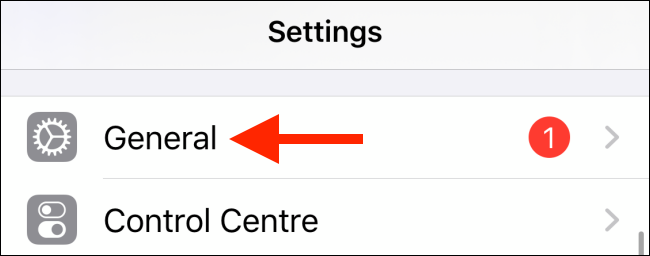
- Выберите пункт «Клавиатура».
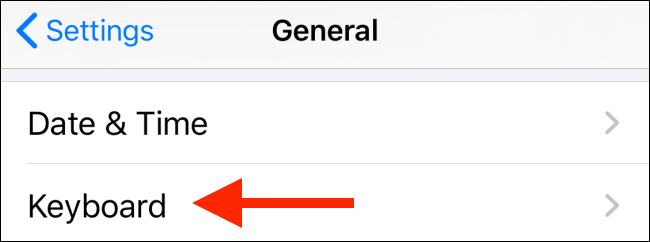
- Нажмите кнопку «Клавиатуры», затем «Добавить новую клавиатуру».
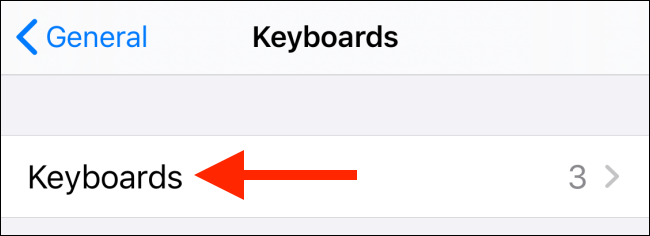
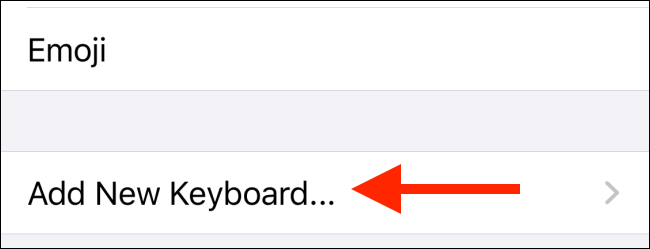
- Просмотрите список доступных языков. Найдите и коснитесь языка, который хотите добавить.
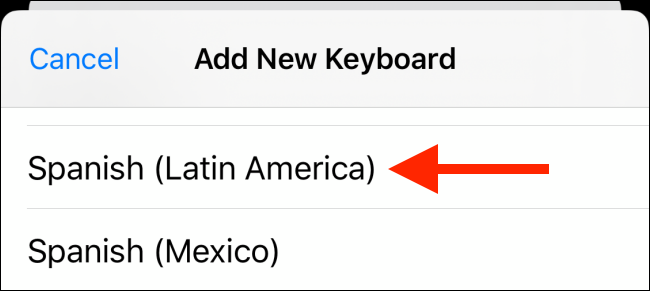
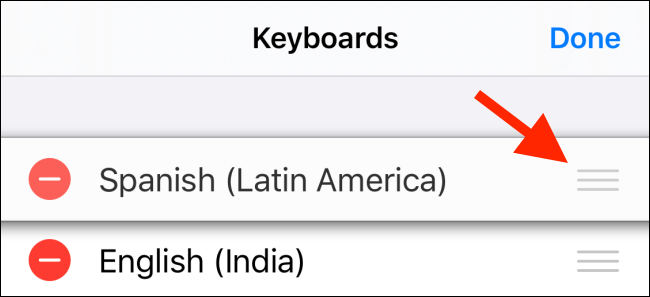
После добавления язык появится в списке клавиатур. Для изменения порядка или удаления клавиатуры нажмите «Правка» в правом верхнем углу.
Захватите и перетащите значок-перетаскиватель рядом с клавиатурой, чтобы изменить порядок. Порядок важен: первая клавиатура — основная.
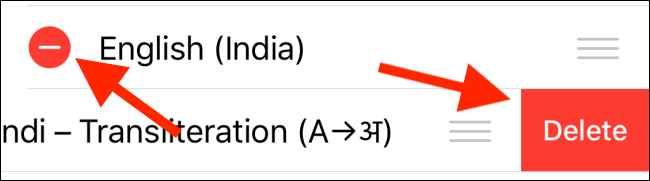
- Чтобы удалить клавиатуру, нажмите кнопку «-», затем «Удалить».
Как переключаться между клавиатурами на iPhone и iPad
Откройте любое поле ввода текста, чтобы вызвать экранную клавиатуру.
Нажмите и удерживайте значок глобуса в левом нижнем углу клавиатуры. На устройствах с кнопкой «Домой» или на iPad значок может находиться в последнем ряду клавиш.

- В появившемся меню выберите нужную клавиатуру.
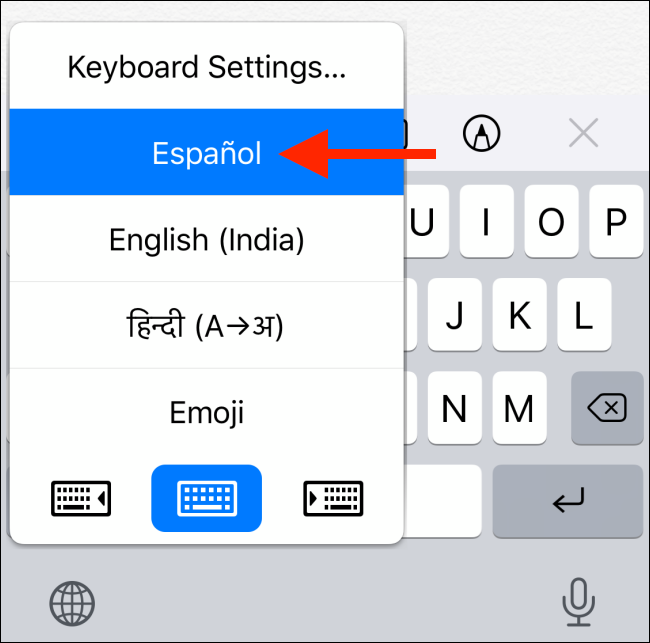
- Можно также быстро переключаться по кругу, одиночными нажатиями на значок глобуса.

Все готово — начните печатать на новом языке.
Полезные советы и альтернативы
- Быстрая печать одной рукой: если у вас iOS 13 или выше, попробуйте функцию свайп-клавиатуры для ввода по движению пальца — это ускоряет набор на одном языке.
- Сторонние клавиатуры: вы можете установить клавиатуры сторонних разработчиков (например, с дополнительными функциями), но при этом учитывайте вопросы конфиденциальности — такие клавиатуры могут запрашивать полный доступ.
- Автозамена и предиктивный ввод: некоторые языки поддерживают предиктивный ввод и автозамену. Проверьте настройки конкретной клавиатуры в разделе «Клавиатуры» → выберите язык → настройки языка.
- Голосовой ввод: для некоторых языков доступна функция диктовки. Кнопка микрофона появляется на клавиатуре, если поддерживается.
Устранение проблем — что делать, если клавиатура не появляется
- Убедитесь, что язык действительно добавлен в «Настройках» → «Клавиатуры». Иногда нужно удалить и добавить язык заново.
- Перезагрузите iPhone/iPad. Простая перезагрузка решает около половины проблем с интерфейсом.
- Обновите iOS/iPadOS до последней версии. Некоторые баги с клавиатурой исправляются в обновлениях.
- Проверьте ограничения в «Экранное время» — они могут ограничивать установку сторонних клавиатур.
- Если сторонняя клавиатура не работает, отключите «Полный доступ» для неё и проверьте снова.
Важно: если вы используете рабочий профиль или управляемое устройство (MDM), администратор может блокировать добавление или изменение клавиатур.
Краткие руководства для ролей
- Пользователь: откройте Настройки → Основные → Клавиатура → Добавить клавиатуру → выберите язык. Переключение — значок глобуса.
- Системный администратор: проверьте ограничения MDM, политики безопасности, разрешения сторонних клавиатур и наличие последних сборок iOS у пользователей.
Критерии приёмки
- Добавленная клавиатура отображается в списке «Клавиатуры».
- При нажатии на глобус появляется нужный язык и ввод работает корректно.
- Порядок клавиатур соответствует ожиданиям (первая — основная).
- Голосовой ввод/предиктивный текст работают, если этот язык их поддерживает.
Когда этот метод не подходит
- Если устройство управляется организацией и настройки блокируются политикой — обратитесь к ИТ-администратору.
- Если вам нужна специальная раскладка или расширенные функции (например, макросы), стандартная клавиатура может не подойти — рассмотрите сторонние решения.
Краткое резюме
Добавление и переключение клавиатур на iPhone и iPad — простая задача: Настройки → Основные → Клавиатура → Добавить клавиатуру. Для переключения используйте значок глобуса. Если что-то не работает, проверьте обновления, перезагрузите устройство и убедитесь в отсутствии ограничений со стороны MDM.
Заметка: при использовании сторонних клавиатур обращайте внимание на разрешения и конфиденциальность данных.

Похожие материалы

Несколько аккаунтов Skype: Multi Skype Launcher

Журнал для работы: повысить продуктивность

Персональные звуки уведомлений на Android

Скачивание шоу Hulu для офлайн‑просмотра

Microsoft Start: персонализированная новостная лента
