
Настройка кнопки «Действие» на iPhone для разных режимов Фокус
Зачем это нужно
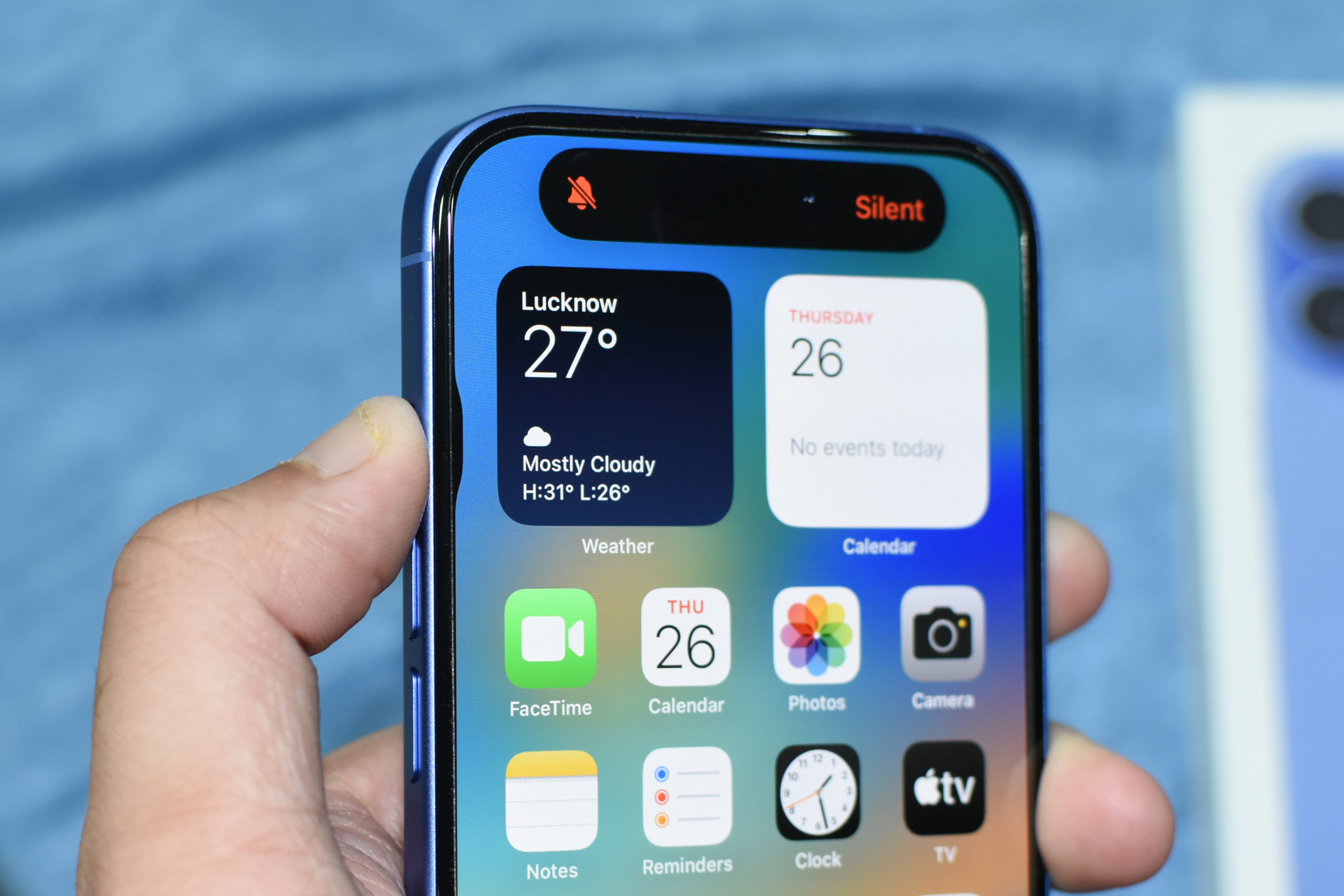
Кнопка «Действие» на iPhone 15 Pro и iPhone 16 удобна, но по умолчанию её можно назначить только на одно действие. Если назначить запуск ярлыка (shortcut), внутри которого есть логика по текущему режиму фокусирования, одна и та же кнопка сможет выполнять разные задачи в зависимости от ситуации: фонарик ночью, открытие мессенджера днём, запуск таймера на работе и т. п.
В этом руководстве вы найдёте пошаговую инструкцию, примеры сценариев, шаблоны ярлыков, проверочные сценарии, рекомендации по отладке и список идей для вдохновения.
Краткая терминология
- Ярлык — команда, созданная в приложении «Команды» (Shortcuts). Одной строкой: автоматизация, которую можно запустить вручную или системно.
- Режим фокусирования — профиль «Фокус», который изменяет уведомления и поведение iPhone под контекст (сон, работа, вождение и т. д.).
Как это работает: концепция
- В «Команды» используем действие «Получить текущий режим фокусирования». Оно возвращает имя текущего режима.
- Добавляем действие «Если». В условии сравниваем имя режима с нужным (например, «Сон», «Работа», «Вождение»).
- Внутри веток «Если» и «Иначе» размещаем действия, которые должны выполняться в каждом случае (включать фонарик, открывать приложение, запускать таймер и т. п.).
- Сохраняем ярлык и в «Настройки > Кнопка «Действие»» назначаем: Shortcut / Ярлык → выбранный ярлык.
Подробная пошаговая инструкция
Шаг 1. Создаём новый ярлык
- Откройте приложение «Команды».
- Нажмите плюс + в правом верхнем углу для создания нового ярлыка.
- В строке поиска действий введите «Получить текущий режим» и выберите действие «Получить текущий режим фокусирования». В локализованной системе оно может отображаться как «Get Current Focus» — ищите аналог по назначению.
Шаг 2. Добавляем условие «Если»
- В строке поиска действий найдите «Если» и добавьте блок «Если».
- Нажмите на поле сравнения, выберите «Имя» (Name) результата действия получения режима. Введите название режима фокусирования, например «Сон» или «Sleep» в зависимости от языка системы.
Примечание: точное совпадение имени важно — используйте точную строку, видимую в настройках ваших режимов Фокус.
Шаг 3. Настраиваем действие для ветки «Если» (когда режим включён)
- Под веткой «Если» добавьте действия, которые должны выполняться при активном режиме. Примеры:
- «Установить фонарик» → Параметр: Переключить (Toggle) или Включить / Выключить.
- «Воспроизвести музыку» → Выберите плейлист.
- «Открыть приложение» не нужен в этой ветке обычно для фонарика, но допустимо.
Шаг 4. Настраиваем действие для ветки «Иначе» (когда режим выключен)
- В секции «Иначе» добавьте действия по умолчанию, которые будут выполняться в любой другой ситуации. Примеры:
- «Открыть приложение» → WhatsApp, Сообщения, Почта.
- «Установить режим низкого энергопотребления».
- «Открыть навигацию» → Waze, Google Maps.
Шаг 5. Дополнительные ветви для нескольких режимов
Если нужно поддержать несколько режимов, добавьте ещё один блок «Если» внутри секции «Иначе». Так вы построите цепочку: если Сон — действие A; иначе если Работа — действие B; иначе если Вождение — действие C; иначе — действие по умолчанию.
Шаг 6. Сохранение и назначение ярлыка
- Нажмите на имя ярлыка вверху, переименуйте его в понятное название, например «Кнопка: Контекст».
- Сохраните ярлык.
- Перейдите в «Настройки» iPhone → Кнопка «Действие» (Settings > Action Button).
- Пролистайте до опции «Ярлык» (Shortcut), выберите «Мои ярлыки» и назначьте созданный ярлык.
После этого одно нажатие на физическую кнопку будет запускать ваш ярлык, который в свою очередь выполнит действие в зависимости от текущего режима фокусирования.
Примеры полезных сценариев
1) Сон vs. обычный режим
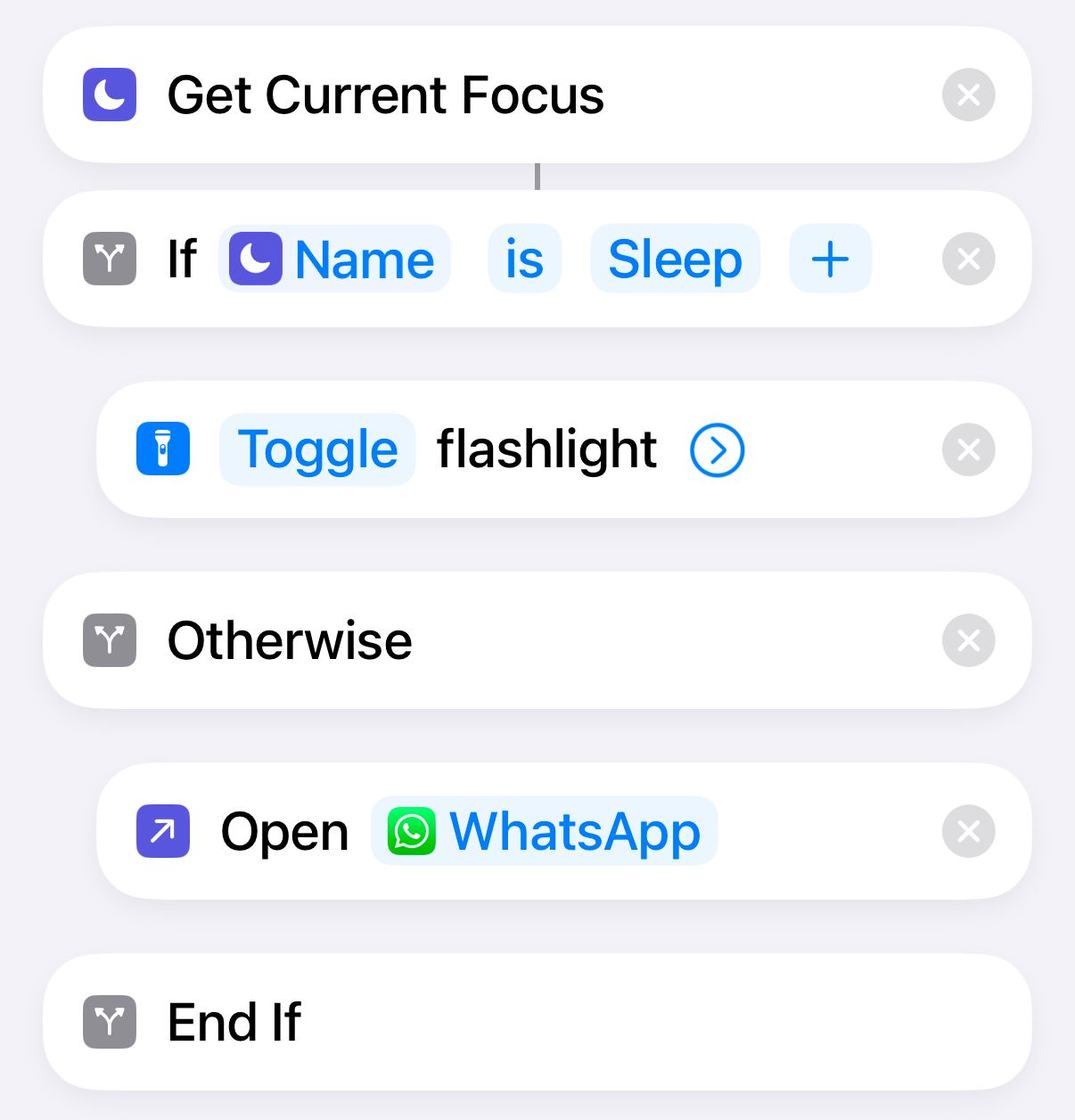
- Если «Сон»: Переключать фонарик (помогает найти дорогу ночью).
- Иначе: Открывать WhatsApp.
2) Работа vs. другая активность
- Если «Работа»: Запустить 25-минутный таймер (Pomodoro).
- Иначе: Включить режим низкого энергопотребления.
3) Вождение vs. пешеход
- Если «Вождение»: Открыть навигацию до дома в Waze/Google Maps.
- Иначе: Заблокировать ориентацию экрана.
4) Фитнес vs. дома
- Если «Фитнес»: Воспроизвести плейлист «Workout Motivation».
- Иначе: Выполнить команду «Управление домом» и включить сцену «Добрый вечер».
Шаблоны ярлыков (копируемые блоки)
Ниже — текстовые описания блоков, которые можно быстро собрать в «Командах».
- Простая пара: Сон / Иначе
- Получить текущий режим фокусирования → Имя
- Если [Имя] равно “Сон” → Установить фонарик → Переключить
- Иначе → Открыть приложение → WhatsApp
- Цепочка трёх режимов
- Получить текущий режим фокусирования → Имя
- Если [Имя] равно “Вождение” → Открыть навигацию до дома в Waze
- Иначе если [Имя] равно “Работа” → Запустить таймер 25 минут
- Иначе → Установить низкое энергосбережение
- Для пользователей с Apple Watch
- Получить текущий режим фокусирования → Имя
- Если [Имя] равно “Фитнес” → Воспроизвести плейлист тренировки
- Иначе → Управление домом → Включить сцену “Вечер“
Проверочные сценарии и критерии приёмки
- При активации режима «Сон» одна короткая нажимная активация Кнопки «Действие» включает фонарик (или переключает его).
- При деактивации «Сон» та же кнопка открывает указанный мессенджер.
- При изменении имени режима в настройках «Фокус» условие корректно сравнивает новое имя (требуется обновить ярлык, если имя изменилось).
Критерии приёмки
- Ярлык запускается вручную из приложения «Команды» и выполняет ветку “Если” при соответствующем режиме.
- Назначение ярлыка в Настройках работает: Кнопка «Действие» вызывает ярлык.
- Все используемые приложения (WhatsApp, Waze, Spotify и т. п.) установлены и доступны системе.
Отладка: что делать, если не работает
- Проверьте точность имени режима в условии — оно должно совпадать с тем, что указано в «Настройках > Фокус».
- Запустите ярлык вручную в приложении «Команды» для теста — там видно, какая ветка выполнена и где произошла ошибка.
- Убедитесь, что действие не требует дополнительных разрешений (доступ к музыке, к HomeKit и т. п.).
- В нескольких шагах подряд добавьте журнал (действие «Показать уведомление» или «Воспроизвести звук») чтобы понять, какая ветка сработала.
Важно: системные изменения имен или удаления приложений могут сломать ярлык — периодически проверяйте ярлык после обновлений iOS.
Когда подход не подходит (ограничения и контрпример)
- Если вам нужно мгновенное аппаратное действие с минимальной задержкой (например, снимок экрана за один клик), запуск ярлыка может быть медленнее, чем встроенная функция.
- Если на устройстве много профилей и сложные условия (напр. сочетание физического местоположения + фокус + время), ярлык может разрастись и стать трудным для сопровождения — лучше разделять логику на несколько ярлыков.
Контрпример: пользователю требуется, чтобы кнопка всегда мгновенно включала камеру. Тогда назначайте «Камера» напрямую в настройках кнопки, без ярлыка.
Советы по безопасности и приватности
- Если ярлык использует «Управление домом», проверьте права доступа и роли пользователей HomeKit.
- Ярлыки, запускающие сторонние приложения, могут передавать данные через эти приложения — убедитесь, что политики приватности вас устраивают.
Шаблон тест-кейсов (быстрая проверка)
- Установите режим «Сон». Нажмите кнопку — ожидается: фонарик включён/выключен.
- Переключитесь в обычный режим. Нажмите кнопку — ожидается: открывается WhatsApp.
- Переименуйте режим «Сон» на «Ночной». Ошибка: ярлык больше не распознаёт режим — нужно обновить условие.
- Удалите WhatsApp и повторите шаг 2 — ярлык должен показать ошибку или не открыть приложение.
Роль-based чек-листы
- Для обычного пользователя: проверить два сценария (ночь/день), привязать ярлык и протестировать.
- Для администратора Apple Watch/семьи: убедиться, что автоматическое переключение в режим «Фитнес» действительно происходит при старте тренировки.
- Для продвинутого пользователя: создавать цепочки «Если» для 4+ режимов и использовать переменные для упрощения логики.
Решение сложных случаев: советы и эвристики
- Используйте один ярлык с цепочкой «Если → Иначе если → Иначе» для удобства управления. Если логика становится громоздкой — разбейте ярлыки по функциональности.
- Для многократно повторяющихся действий используйте «Вызвать ярлык» внутри ярлыка — это улучшает читаемость и повторное использование.
- Поддерживайте документацию: в описании ярлыка укажите, какие режимы проверяются и какие приложения требуются.
Быстрая галерея идей (ещё больше сценариев)
- Ночной визит в ванную: если «Сон» → фонарик; иначе → открыть будильник.
- Встречи: если «Работа» → включить «Не беспокоить» и открыть календарь; иначе → включить звук.
- Экономия батареи: если процент батареи < 20% → включить низкое энергопотребление (этот подход требует проверки переменных и разрешений).
Часто задаваемые вопросы
Вопрос: Нужно ли разрешать какие‑то специальные права для ярлыка?
Ответ: Зависит от действий внутри ярлыка. Доступ к музыке, HomeKit или местоположению может потребовать разрешений при первом запуске.
Вопрос: Можно ли сделать так, чтобы одно нажатие и удержание выполняли разные ярлыки?
Ответ: Нет — Кнопка «Действие» поддерживает только одно назначение (ярлык/функция) на событие нажатия по текущему интерфейсу. Но вы можете строить логику внутри ярлыка для разных контекстов.
Вопрос: Как поддерживать ярлык при смене языка iPhone?
Ответ: Имена режимов Фокус и названия приложений могут измениться. Лучше использовать одинаковые имена режимов на всех устройствах или обновлять ярлык после смены языка.
Подведём итог: привязка Кнопки «Действие» к условному ярлыку — простой и мощный способ сделать поведение кнопки контекстным. Создайте «Получить текущий режим фокусирования» + «Если», поместите нужные действия в ветки и назначьте ярлык в Настройках. Тестируйте, документируйте имена режимов и обновляйте ярлык по мере необходимости.
Сводка ключевых выводов в двух строках: одна кнопка может выполнять множество ролей, если запускать ярлык с условной логикой по текущему режиму Фокус. Это даёт гибкость без сторонних приложений и удобно адаптируется под ваши сценарии.

Похожие материалы

Несколько аккаунтов Skype: Multi Skype Launcher

Журнал для работы: повысить продуктивность

Персональные звуки уведомлений на Android

Скачивание шоу Hulu для офлайн‑просмотра

Microsoft Start: персонализированная новостная лента
