
Как поменять IP-адрес: руководство для iOS, Windows и Chrome OS

Коротко: периодическая смена IP-адреса повышает конфиденциальность, помогает в диагностике сетевых проблем и может обойти гео-ограничения. Варианты: вручную задать адрес в настройках (macOS, iOS, Chrome OS, Windows), сбросить DHCP через командную строку, или использовать VPN/прокси/тор для смены публичного IP. Проверьте шлюз/маску подсети и диапазон DHCP маршрутизатора перед ручной настройкой.
Что такое IP-адрес
IP-адрес — это уникальный набор чисел, который идентифицирует ваше устройство в сети и часто используется для определения приблизительного местоположения. Локальный IP (в вашей домашней сети) отличается от публичного IP, который виден в интернете.
Важно: локальный IP отвечает за связь между устройствами в вашей сети; публичный IP — за доступ в интернет и за определение геолокации сервисами.
Стоит ли менять IP-адрес?
Да, в большинстве случаев имеет смысл менять IP периодически, но с оговорками.
Плюсы смены IP:
- Повышение приватности: внешние сайты и сервисы сложнее связывают ваши сессии между собой.
- Техническое устранение неполадок: сброс IP помогает при конфликте адресов или проблемах с DHCP.
- Обход гео-ограничений: смена публичного IP (или использование VPN) может дать доступ к контенту, недоступному в регионе.
Когда менять не стоит:
- Если у вас настроена привязка IP (статический IP) для удалённого доступа, VPN-концентраторов или лицензирования ПО.
- Если у вас вручную настроено проброс портов на маршрутизаторе — смена локального IP нарушит правила NAT.
Контрпример: смена локального IP не изменит ваш публичный IP, если вы находитесь за маршрутизатором NAT. Чтобы изменить видимый в интернете адрес, нужно действовать на уровне маршрутизатора, ISP или через VPN/прокси.
Как изменить IP-адрес — общая логика
Кратко: при ручной конфигурации задавайте локальный IP в той же подсети, что и шлюз (router/gateway), меняя только последний октет. Перед этим узнайте маску подсети и адрес шлюза — они потребуются при ручной настройке.
Пример-ориентир из оригинального руководства: если адрес шлюза 123.456.78.9, то новый локальный IP должен начинаться с 123.456.78 и отличаться только последним числом. В примере последний октет предлагается выбирать в диапазоне от 1 до 55, но диапазон фактического разрешённого адреса зависит от настроек DHCP вашего маршрутизатора — проверьте админ-панель маршрутизатора.
Как поменять IP на macOS (Mac / MacBook)
- Нажмите значок Wi‑Fi в верхней панели и выберите «Открыть настройки сети», либо откройте «Системные настройки» → «Сеть».
- Выберите активное подключение (Wi‑Fi или Ethernet).
- Нажмите «Дополнительно» и вкладку «TCP/IP».
- В пункте “Configure IPv4” (Настройка IPv4) выберите «Вручную» (Manually).
- Перед вводом нового IP запишите адрес маршрутизатора (Router) и маску подсети (Subnet Mask).
- Введите новый IP, соблюдая формат и подсеть (как в примере выше).
- Сохраните настройки и перезапустите сетевой интерфейс при необходимости.
Проверка: в Терминале выполните команду ifconfig и убедитесь, что локальный IP изменился.
Как поменять IP на iPhone и iPad (iOS)
- Откройте «Настройки» → Wi‑Fi.
- Нажмите синюю иконку «i» рядом с названием сети, к которой подключены.
- В разделе IPv4 выберите «Настроить IP» → «Вручную».
- Перед переключением на «Вручную» запишите адрес маршрутизатора и маску подсети — они сбросятся при переключении и понадобятся для повторного ввода.
- Введите маску подсети, адрес роутера и новый локальный IP (в той же подсети).
- Сохраните изменения.
Проверка: откройте настройки сети и проверьте поля IP, Маска подсети и Маршрутизатор.
Как поменять IP на Windows 10
Вариант A — ручная настройка сетевого адаптера:
- Откройте «Параметры» → «Сеть и Интернет» → «Центр управления сетями и общим доступом».
- Нажмите «Изменение параметров адаптера» слева.
- Правой кнопкой по нужному подключению → «Свойства».
- Выделите «Протокол Интернета версии 4 (TCP/IPv4)» → «Свойства».
- Выберите «Использовать следующий IP‑адрес» и введите IP, маску подсети и шлюз.
- Нажмите ОК и перезапустите адаптер при необходимости.
Вариант B — автоматический сброс и обновление через командную строку (DHCP):
Откройте Командную строку (cmd) от имени пользователя и выполните:
ipconfig /release
ipconfig /renew
ipconfig /release отпустит текущий DHCP‑адрес; ipconfig /renew запросит новый у DHCP‑сервера (обычно вашего маршрутизатора). Это удобно, если вы хотите получить другой адрес из пула DHCP автоматически.
Проверка: выполните ipconfig /all и посмотрите текущий IPv4‑адрес.
Как поменять IP на Chrome OS (Chromebook)
- Откройте настройки через меню приложений → «Сеть».
- Нажмите на сеть (Wi‑Fi или Ethernet) чтобы увидеть подробности: IP, маску, шлюз и IPv6.
- Выключите переключатель «Настроить IP‑адрес автоматически» (Configure IP address automatically).
- Введите данные вручную, ориентируясь на адрес шлюза: новый локальный IP должен находиться в той же подсети, копируйте первые три октета шлюза и изменяйте последний.
- Сохраните.
Проверка: обновите страницу с деталями сети — новый локальный адрес должен отобразиться.
ALT: Ноутбук на рабочем столе рядом с глобусом и иконкой обновления — метафора смены IP.

ALT: Земной шар с логотипом интернета на переднем плане — глобальная сеть и гео-ограничения.
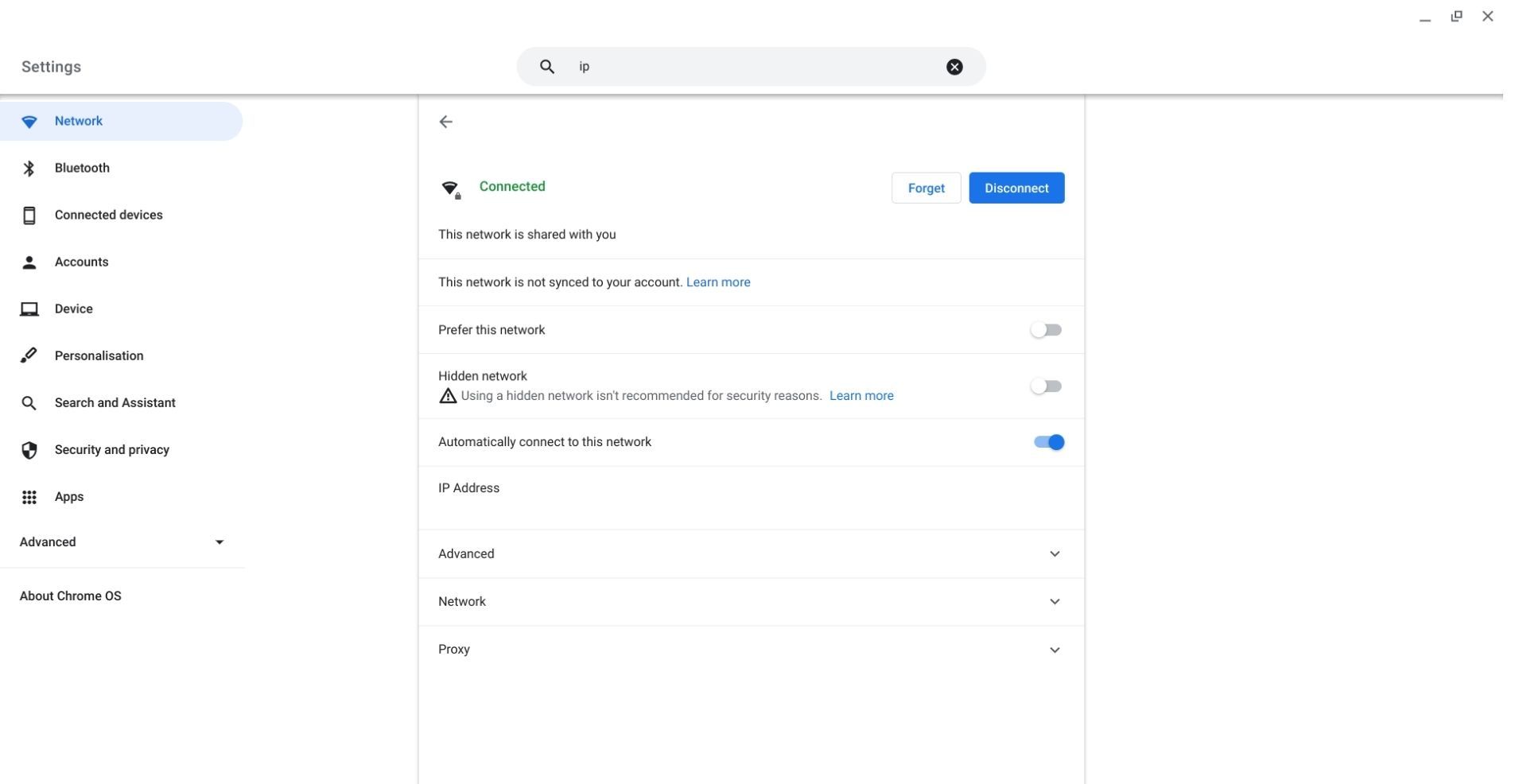
ALT: Скриншот настроек сети на Chromebook с отображением IP и маски подсети.
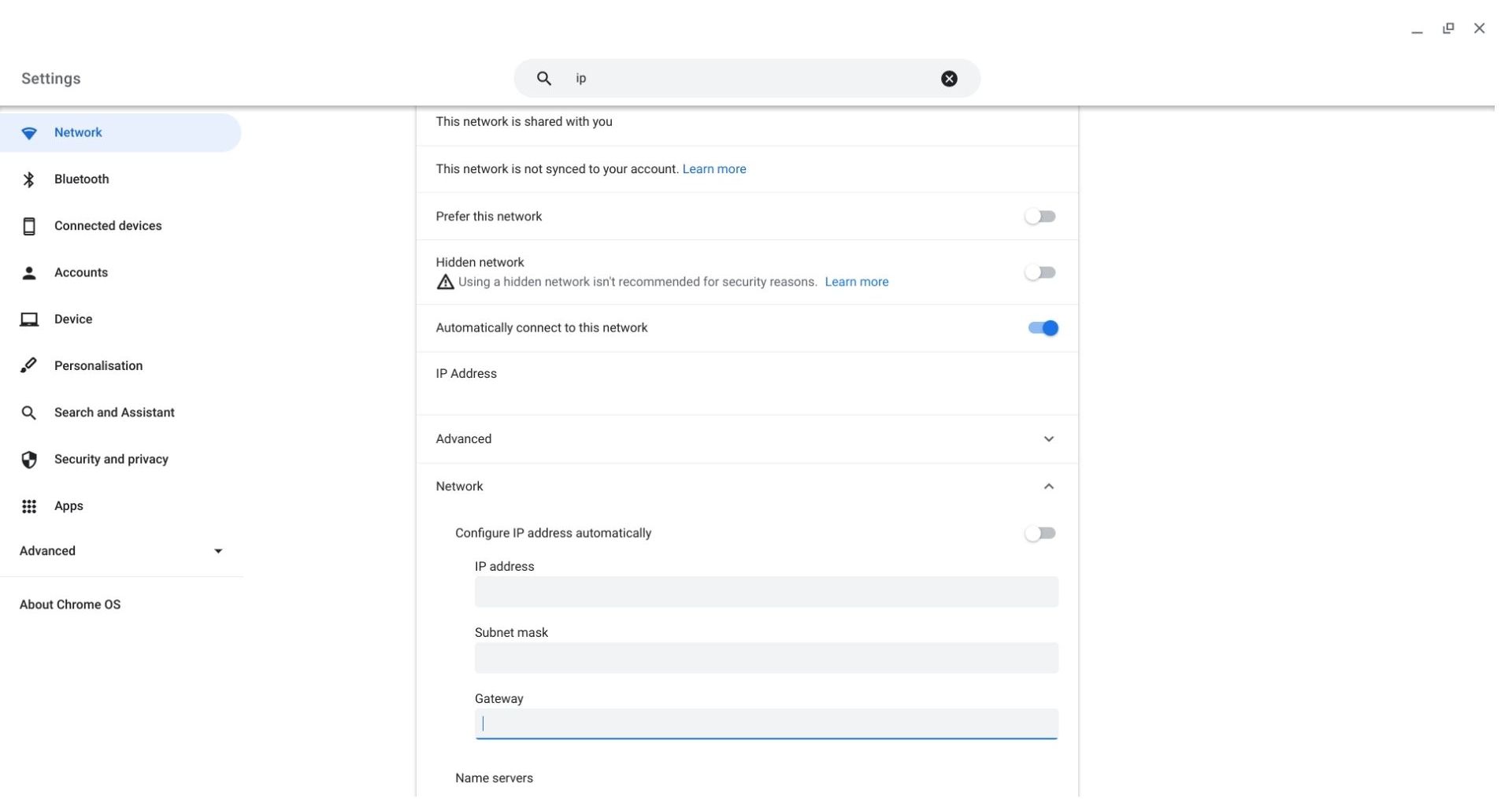
ALT: Скриншот переключателя автоматической настройки IP на Chromebook.
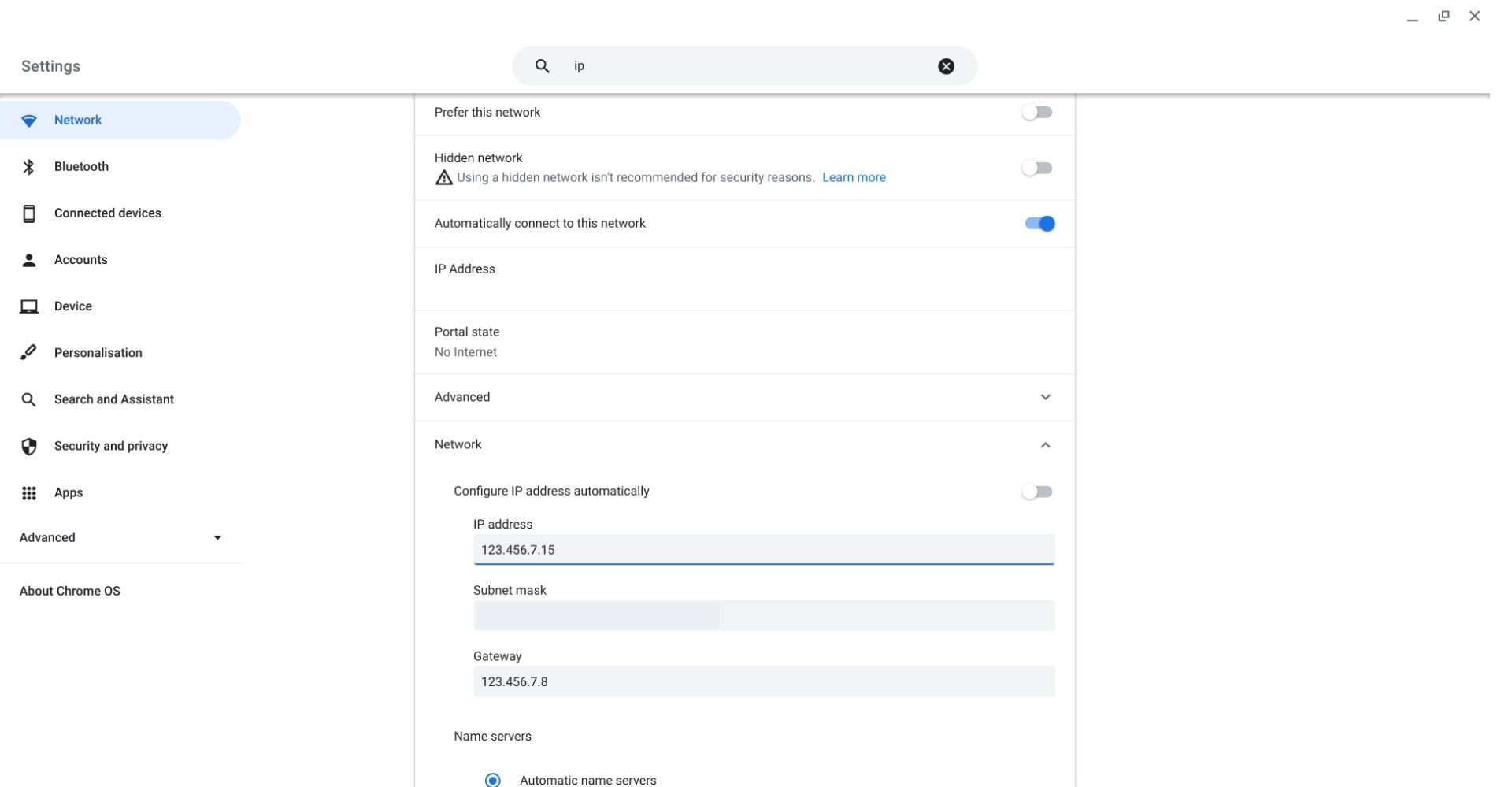
ALT: Скриншот ручного ввода IP‑адреса в настройках Chromebook.
Альтернативные способы изменить видимый в интернете IP (публичный IP)
- VPN: самый простой способ изменить публичный IP — подключиться к VPN‑серверу в другой стране или регионе. Плюсы: шифрование трафика, простота. Минусы: платные сервисы, возможное снижение скорости.
- Прокси: смена IP для браузера или отдельного приложения. Менее безопасно, чем качественный VPN, но удобно для отдельных задач.
- Tor: обеспечивает сильную анонимность, но медленный и не подходит для потокового видео.
- Перезагрузка маршрутизатора/модема: иногда провайдер выдает новый публичный IP при переподключении, особенно если у вас динамический IP.
- Мобильный интернет/точка доступа: переключение на мобильный канал даст другой публичный IP оператора.
- Обратиться к провайдеру: попросить выдать статический IP или сменить диапазон.
Безопасность и конфиденциальность при смене IP
- Смена локального IP не шифрует данные — если вам важна приватность в интернете, используйте VPN/Tor.
- При ручной настройке не назначайте IP, занятый другим устройством — это вызовет конфликт адресов.
- Сохраните настройки маршрутизатора: если вы используете статические адреса, внесите соответствующие записи в админ‑панели, чтобы избежать коллизий с DHCP.
Примечание о GDPR и конфиденциальности: смена IP сама по себе не снимает обязательств по защите персональных данных. Если вы работаете с персональными данными граждан ЕС, убедитесь, что используемые сервисы и методы соответствуют требованиям регулятора.
Критерии приёмки — как проверить, что всё прошло успешно
- Локальный IP изменился на устройстве (проверьте в сетевых настройках).
- Маршрутизация работает: вы можете открывать сайты и ресурсы в интернете.
- Если смена была для обхода гео‑блоков — проверьте доступ к нужному контенту.
- Для ручной настройки убедитесь, что нет конфликтов адресов в сети (все устройства доступны).
Тестовые команды и сайты проверки:
- Для Windows: ipconfig /all
- Для macOS: ifconfig
- Проверка публичного IP: откройте сайт типа whatismyipaddress.com или выполните web‑запрос через браузер.
Чек-лист перед ручной сменой IP
- Зафиксировать текущие значения: IP, маска подсети, шлюз, DNS.
- Проверить админ‑панель роутера: диапазон DHCP и зарезервированные адреса.
- Убедиться, что новый адрес не конфликтует с другими устройствами.
- Приготовить учётные данные админа маршрутизатора на случай отката.
- Сделать снимок/скриншот текущих сетевых настроек для быстрого восстановления.
Роли и ответственность
- Домашний пользователь: меняет IP локально или использует VPN для смены публичного адреса.
- Сетевой администратор: обновляет DHCP‑пул, резервирует адреса, настраивает проброс портов и ведёт журнал изменений.
- Ответственный за безопасность: проверяет соответствие политик доступа при смене IP и обновляет правила брандмауэра.
Когда смена IP не решит проблему (примеры неудач)
- Невозможность доступа к корпоративной сети с привязкой по IP — смена локального IP приведёт к потере доступа.
- Если блокировка сайта привязана к учётной записи или cookie, смена IP не поможет.
- Трекинг на уровне учётных записей и устройств (fingerprinting) не устраняется сменой IP.
Мини‑методология: безопасная ручная смена IP за 10 шагов
- Снимите текущие настройки (скриншоты).
- Проверьте DHCP‑диапазон в роутере.
- Выберите свободный адрес в той же подсети.
- Запишите маску подсети и шлюз.
- На устройстве переключитесь на ручную настройку IPv4.
- Введите IP, маску, шлюз и DNS.
- Сохраните и перезагрузите сетевой интерфейс.
- Проверьте доступ в интернет и отсутствие конфликтов.
- При необходимости — внесите изменения в роутер (резервирование).
- Документируйте изменение.
Дерево принятия решения (Mermaid)
flowchart TD
  A[Нужно сменить IP?] --> B{Цель смены}
  B -->|Приватность/шифрование| C[Использовать VPN или Tor]
  B -->|Локальная диагностика| D[Сброс DHCP / Ручная настройка]
  B -->|Обход гео-блоков| C
  B -->|Проблемы доступа к роутеру| E[Перезагрузить модем/обратиться к ISP]
  D --> F{Есть доступ к настройкам роутера?}
  F -->|Да| G[Проверить DHCP-диапазон и назначить IP]
  F -->|Нет| H[Сделать ipconfig/release + renew или перезагрузить устройство]
Рекомендации по безопасности и откату
- Если после смены IP что‑то перестало работать, верните исходные значения по скриншоту.
- Для критичных сетевых сервисов используйте статические назначения и документируйте изменения.
- Регулярно обновляйте прошивку маршрутизатора и используйте надёжные пароли/2FA для админ‑панели.
Краткое резюме
Смена IP‑адреса — полезный инструмент для повышения приватности, устранения проблем с сетью и обхода гео‑ограничений. На пользовательских устройствах это делается вручную через сетевые настройки или автоматически через DHCP (сброс/обновление). Для изменения публичного IP чаще удобнее использовать VPN или перезагрузить модем — всё зависит от цели. Перед ручной настройкой всегда проверяйте маску подсети и диапазон DHCP маршрутизатора.
Важно: при работе с корпоративными ресурсами, пробросом портов и лицензированием учитывайте возможные последствия смены адресов.
Ключевые действия: сохраните текущие настройки, проверьте диапазон DHCP, используйте VPN для изменения публичного IP, и всегда документируйте изменения.

Похожие материалы

Несколько аккаунтов Skype: Multi Skype Launcher

Журнал для работы: повысить продуктивность

Персональные звуки уведомлений на Android

Скачивание шоу Hulu для офлайн‑просмотра

Microsoft Start: персонализированная новостная лента
