
Смена IP через мобильную точку доступа без VPN

Кратко
С помощью мобильной точки доступа (hotspot) телефона можно быстро получить новый публичный IP от оператора без использования VPN. Это полезно для обхода временных блокировок, тестирования или обхода лимитов по IP, но не обеспечивает серьёзной анонимности или обхода геоблокировок.
Важно: этот способ не скрывает от оператора ваши действия и не заменяет VPN при необходимости конфиденциальности или доступа к контенту в другой стране.
Почему иногда нужно сменить IP
Смена IP адреса нужна не всегда для «скрытия» — чаще это простой инструмент восстановления доступа или обхода временных ограничений:
- Сброс после блокировки на форуме или временного бана в игре.
- Обход лимитов по количеству запросов (rate limiting) при исследовании или парсинге данных в рамках допустимых правил.
- Тестирование поведения сервиса при разных исходящих IP.
Ключевая идея: вам не нужно перемещаться в другую страну или шифровать трафик на военном уровне — достаточно получить другой публичный IP, который оператор выдаёт из своей пула адресов.
Как мобильная точка доступа и CGNAT делают вас «в толпе»
Мобильные операторы часто используют Carrier-Grade NAT (CGNAT). Вместо того чтобы выдавать каждому устройству уникальный публичный IP, оператор может направлять сотни или тысячи пользователей через один публичный адрес. Когда вы выходите в интернет по мобильной сети, сайты видят общий публичный IP, а не внутренний адрес вашего устройства.
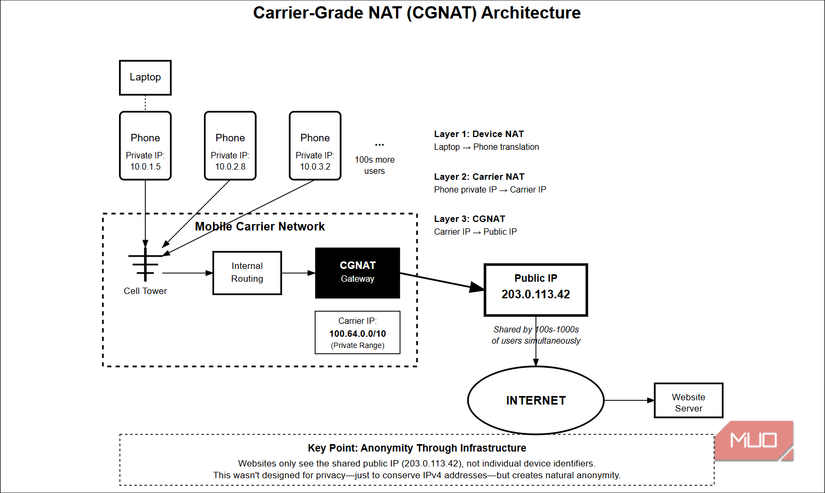
Последовательность обычно такая: ноутбук подключается к телефону по Wi‑Fi; телефон инкапсулирует трафик и отправляет его оператору; внутри сети оператора ваш трафик проходит через CGNAT и выходит в интернет под общим IP. Это добавляет уровни абстракции и даёт эффект «потерян в толпе» — вы используете IP, который также используют многие другие абоненты.
Почему это важно:
- Это экономит адресное пространство IPv4.
- Это не средство конфиденциальности: CGNAT решает проблему нехватки адресов, а не специальную защиту пользователей.
- Меняя подключение, вы попадаете в другой пул и получаете другой публичный IP — иного рода «маскировка», но не полная анонимность.
Пошаговая инструкция: как поменять IP через мобильную точку доступа
Ниже — универсальная последовательность. Локализованные шаги для Android и iOS следуют после общего описания.
- Включите точку доступа на телефоне и подключите к ней компьютер.
- На телефоне включите режим авиарежима на 5–10 секунд, затем выключите.
- Дождитесь восстановлении сотового соединения и переподключитесь с компьютера к точке доступа, если она сама не восстановилась.
- Проверьте ваш публичный IP через сервис типа whatismyip или встроенные инструменты.
Если IP не изменился — повторите шаги 2–3. Иногда оператор выдаёт тот же адрес; при повторных попытках пул смены адресов сработает.
Android
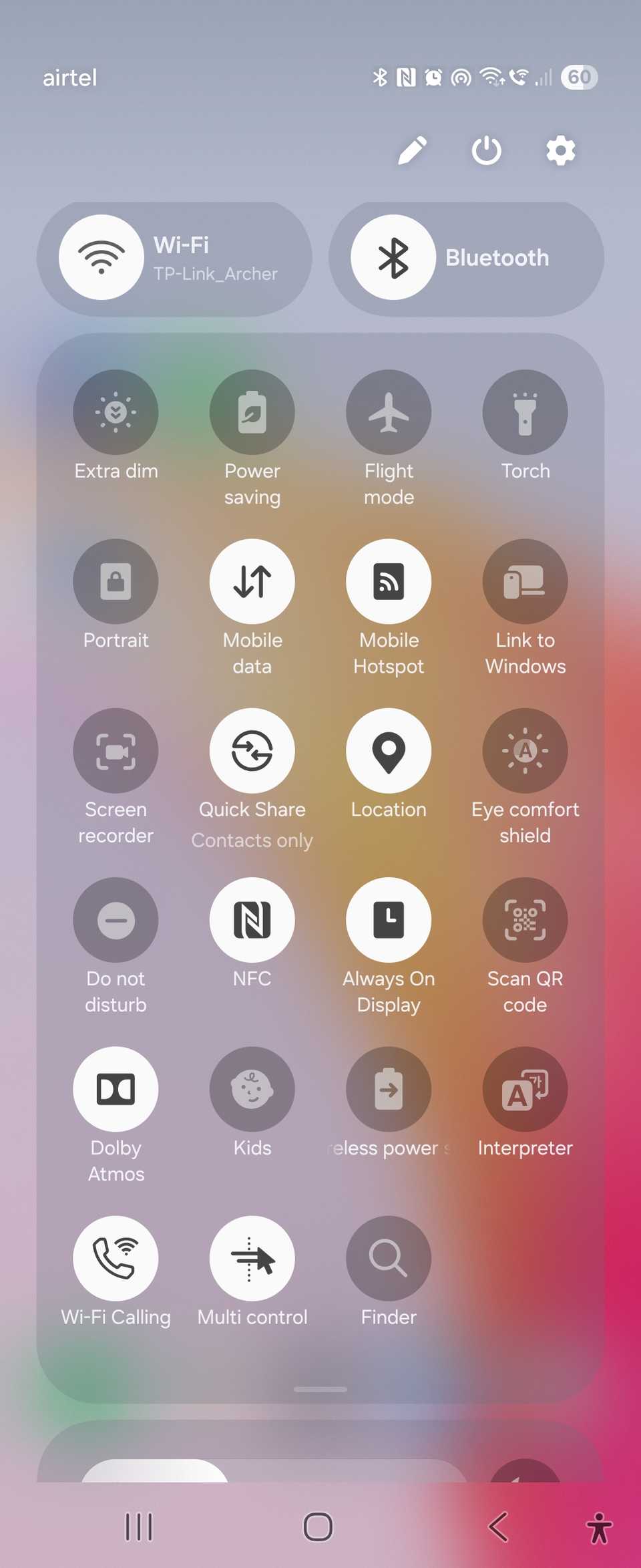
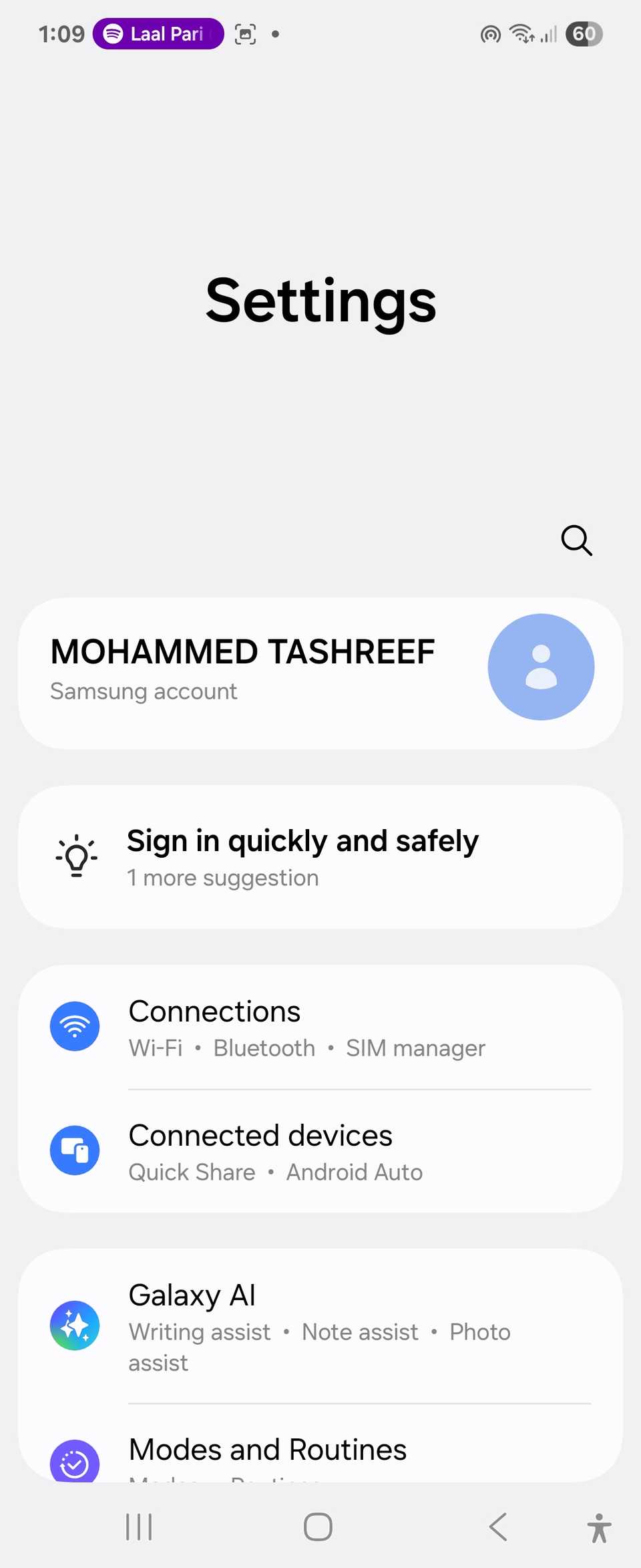
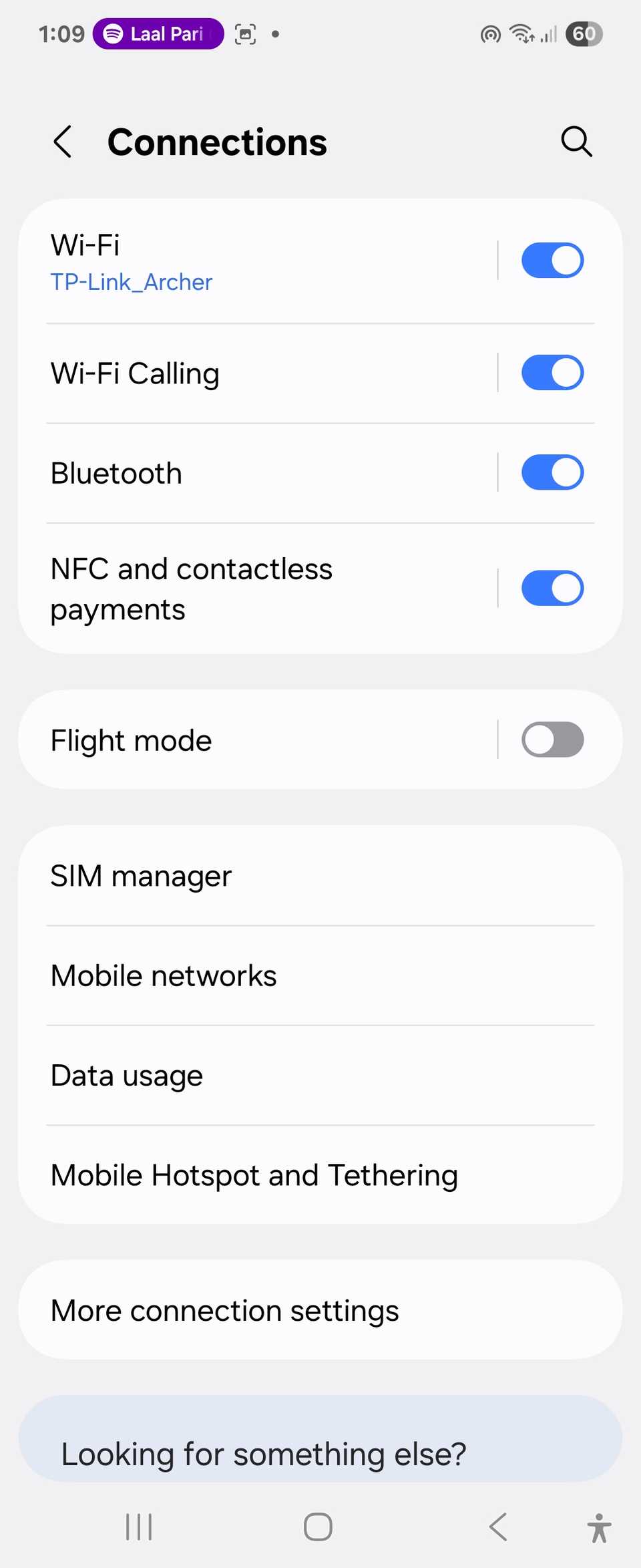
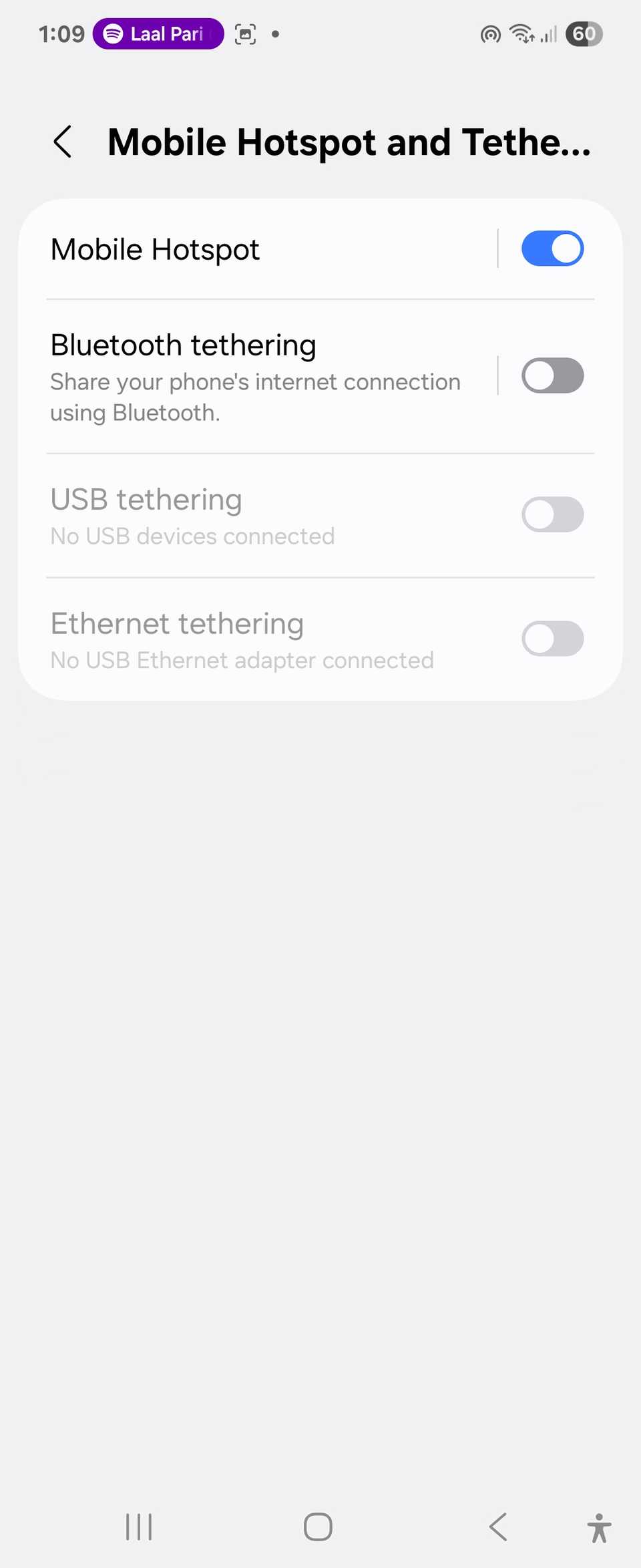
- Откройте шторку уведомлений и нажмите на иконку «Точка доступа» или «Hotspot». Нажмите, чтобы включить.
- На компьютере подключитесь к появившейся Wi‑Fi сети телефона. Убедитесь, что у сети установлен надёжный пароль.
- Когда нужно сменить IP: активируйте режим авиарежима на телефоне на пару секунд, затем отключите его. Телефон переподключится к сети оператора и, как правило, получит новый IP.
Советы для Android:
- Если телефон предлагает опцию «Управление точкой доступа» или «Настройки точки доступа», укажите WPA2/WPA3 пароль, чтобы чужие устройства не подключались.
- Некоторые модели поддерживают USB‑tethering (USB‑раздача). Процесс смены IP аналогичен.
iOS
- Перейдите в Настройки → Сотовая связь → Личная точка доступа и включите её.
- Подключите компьютер к сети iPhone.
- Для смены IP включите режим авиарежима и выключите его, дождитесь восстановления мобильного соединения.
Советы для iOS:
- Проверьте, что у оператора включён раздача интернета в вашем тарифе; у некоторых тарифов есть ограничения на использование точки доступа.
Ограничения и случаи, когда это не сработает
- Геоблокировки: вы останетесь в сети того же оператора и, как правило, в том же регионе. Доступ к контенту, ограниченному по стране, не изменится.
- Следственные и правовые запросы: оператор хранит привязки между абонентом и сессиями; правоохранительные органы могут запросить эти данные.
- Отсутствие шифрования: мобильная точка доступа не шифрует трафик дополнительно; оператор видит метаданные трафика.
- Ограничения тарифа: расход трафика через точку доступа засчитывается в ваш лимит; возможно ограничение скорости или доплата.
- Надёжность: связь может быть нестабильной при высокой загруженности вышки.
Если нужна настоящая приватность, целостное шифрование или доступ к ресурсам в другой стране — используйте проверенный VPN, Tor или коммерческие прокси соответствующего типа.
Когда этот метод полезен и когда нет (контрпримеры)
Работает хорошо:
- Временный обход блокировки сессии на форуме или в игре.
- Тестирование инфраструктуры или проверки поведения сайта с разных IP.
- Быстрая проверка реакции сервиса на новый источник трафика.
Не подходит:
- Для анонимного общения, сокрытия активности от оператора или правоохранительных органов.
- Для доступа к сервисам, которые фильтруют по геолокации провайдера.
Альтернативные подходы и когда выбирать их
- VPN: шифрует весь трафик и меняет видимый публичный адрес на адрес VPN‑сервера; подходит для приватности и обхода геоблокировок.
- Tor: многослойная маршрутизация для анонимизации; подходит для сильной приватности, но замедляет соединение.
- Резидентские прокси: дают IP из нужного региона; подходят для задач парсинга и эмуляции реальных пользователей, но стоят денег.
Решающий критерий — цель: быстрый смен IP для теста или обхода локального бана (используйте точку доступа); требуются приватность и геопереадресация (используйте VPN/прокси/Tor).
Практическое руководство — чеклист и playbook
Чеклист перед сменой IP:
- Проверьте доступность точки доступа в тарифе.
- Установите сложный пароль для точки доступа.
- Сохраните текущий публичный IP (для отката и отладки).
- Убедитесь в запасе мобильного трафика.
Короткий playbook для смены IP:
- Включите точку доступа и подключитесь с компьютера.
- Сделайте снимок текущих сетевых настроек и сохраните IP.
- Включите режим авиарежима на 5–10 с и выключите.
- Перепроверьте публичный IP.
- Если цель достигнута — продолжайте работу; если нет — повторите или рассмотрите VPN.
Критерии приёмки
- Публичный IP сменился и сервис отвечает так, как ожидалось.
- Сессии и куки, привязанные к старому IP, более не мешают тестам.
- Нет превышения лимита трафика или нарушений тарифного плана.
Ментальные модели и эвристики
- Ментальная модель: мобильный оператор управляет большим пулом IP и раздаёт их «по кругу» — вы получаете разные адреса каждый раз, когда сессия пересоздаётся.
- Эвристика: если одна попытка не дала результат — повторите цикл включения/выключения авиарежима 2–3 раза перед переходом к другим методам.
Быстрый справочник — команды и проверки
- Проверить публичный IP: откройте любую страницу с показом IP или выполните в терминале: curl ifconfig.me (на компьютере).
- Сброс сетевых настроек смартфона: если проблемы с подключением, на устройстве доступна опция «Сбросить сетевые настройки» — она удалит Wi‑Fi и мобильные настройки и может помочь, но требует повторной авторизации сетей.
Риски и рекомендации по безопасности
- Не используйте открытую точку доступа без пароля. Установите WPA2/WPA3.
- Не рассчитывайте на эту технику для защиты от правовых запросов; оператор ведёт учёт привязки между SIM и сессиями.
- Для конфиденциальных операций работайте через надёжный VPN или Tor.
Краткий фактбокс
- Механизм, позволяющий смену IP при мобильном подключении: динамическое распределение адресов оператора и CGNAT.
- Частота смены: зависит от политики оператора; повторное подключение обычно приводит к другой записи в пуле адресов.
- Ограничения: не обеспечивает геоперенаправления и не скрывает метаданные трафика от оператора.
Тестовые сценарии и критерии приёмки
- Сценарий: временный бан на форуме. Действия: подключиться через мобильную точку, переключить авиарежим, проверить доступ. Критерий: доступ восстановлен без изменения учётной записи пользователя.
- Сценарий: тестирование API с ограничением по IP. Действия: выполнить запросы до исчерпания лимита, переключить IP и продолжить. Критерий: логика лимита сработала на старом IP, новые запросы принимаются с новым IP.
Различные роли — чеклисты
Для разработчика:
- Сохранить исходный IP и логи до изменения.
- Изолировать тестовую среду, чтобы не повлиять на прод.
Для исследователя/аналитика:
- Убедиться в соблюдении правовых и этических ограничений при парсинге.
- Зафиксировать частоты переключений и возможные ошибки сети.
Для игрока:
- Проверить условия использования игры: смена IP может быть запрещена.
- Не пытаться обходить вечные баны; это может привести к блокировке аккаунта.
Пример принятия решения (flowchart)
flowchart TD
  A[Нужно сменить IP?] --> B{Цель смены}
  B -->|Тест/временный бан| C[Использовать мобильную точку доступа]
  B -->|Анонимность/геоблок| D[Использовать VPN или прокси]
  C --> E[Включить точку доступа и переключить авиарежим]
  D --> F[Выбрать VPN с нужной локацией и шифрованием]
Заключение
Мобильная точка доступа — быстрый и простой способ получить новый публичный IP без привлечения VPN. Это удобно для проверки, тестирования и обхода временных ограничений, но не заменяет полноценную приватность и не помогает с геоблокировками. Всегда учитывайте тарифные ограничения, правила сервиса и юридические риски перед применением этой техники.

Похожие материалы

Несколько аккаунтов Skype: Multi Skype Launcher

Журнал для работы: повысить продуктивность

Персональные звуки уведомлений на Android

Скачивание шоу Hulu для офлайн‑просмотра

Microsoft Start: персонализированная новостная лента
