
Изменение IP и DNS в Windows через netsh
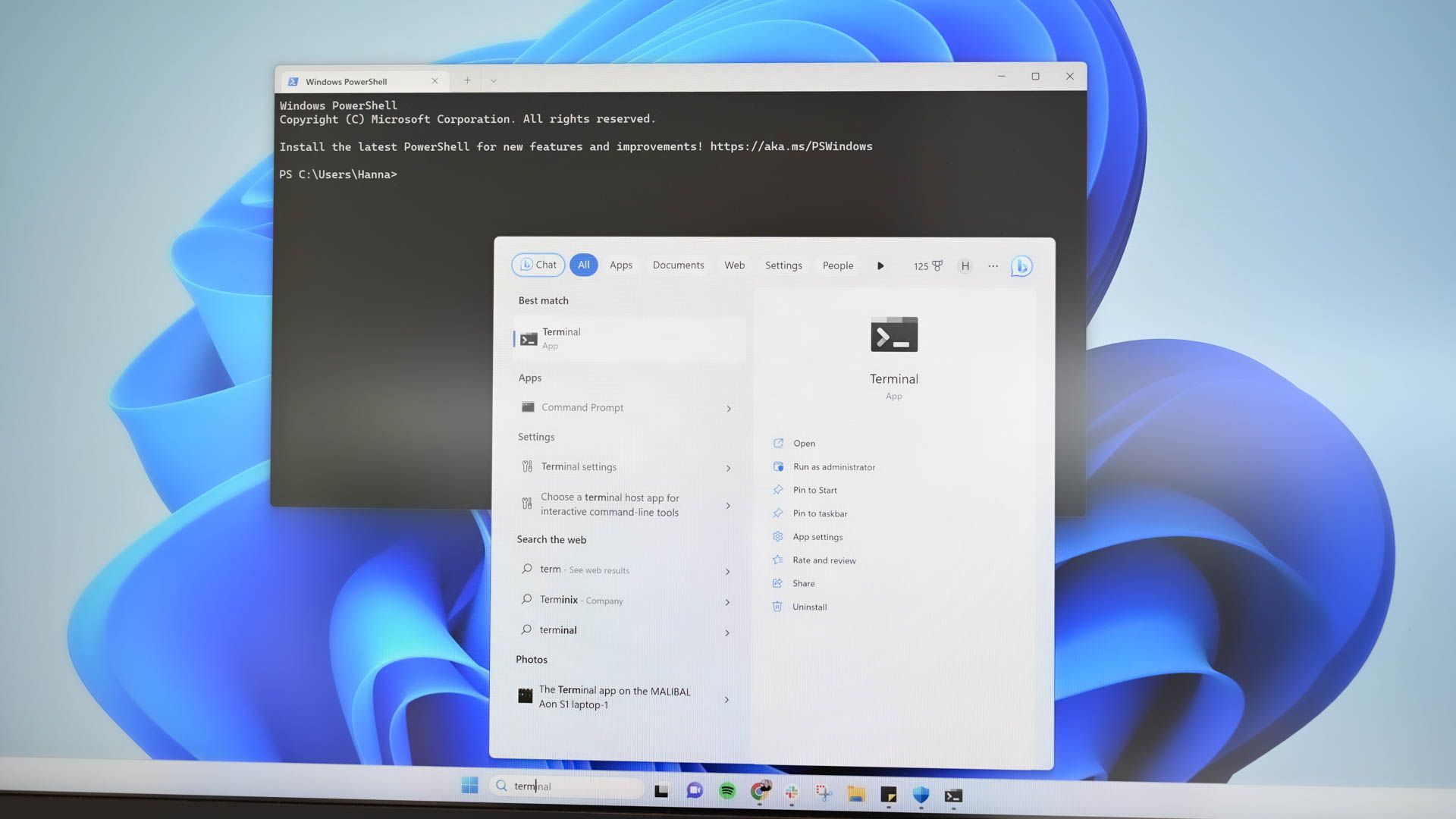
- Откройте Командную строку или PowerShell от имени администратора.
- Узнайте точное имя сетевого интерфейса командой
netsh interface ipv4 show config. - Для статического IP используйте
netsh interface ipv4 set address name="ИНТЕРФЕЙС" static IP МАСКА ШЛЮЗ. - Для заданий DNS применяйте
netsh interface ipv4 set dns name="ИНТЕРФЕЙС" static DNS_SERVERи добавляйте резервный сервер сindex=2.
Быстрые ссылки
- Запустить Командную строку или PowerShell от имени администратора
- Просмотреть информацию о сети через netsh
- Изменить IP, маску подсети и шлюз по умолчанию
- Изменить DNS через командную строку
Краткое содержание
- Для работы с netsh нужны права администратора.
- Команда
netsh interface ipv4 show configпоказывает точные имена интерфейсов. - Команда
netsh interface ipv4 set addressменяет IP, маску и шлюз. - Команда
netsh interface ipv4 set dnsнастраивает DNS-серверы.
Изменять IP через интерфейс Панели управления можно, но это требует много кликов. Через командную строку с netsh операции выполняются быстрее и подходят для автоматизации, скриптов и массовых правок на нескольких ПК.
Запуск Командной строки или PowerShell от имени администратора
Чтобы netsh работал корректно, нужно запустить Командную строку или PowerShell с правами администратора. Откройте меню Пуск, введите «cmd», наведите курсор на результат и выберите “Запуск от имени администратора”. Можно также правой кнопкой по меню Пуск или нажать Windows+X и выбрать “PowerShell (Admin)”.
Важно: для большинства сетевых изменений требуются привилегии администратора. Без них команды не применяются.

Совет: используйте PowerShell — он современнее и удобнее для скриптов. Все команды netsh работают в PowerShell так же, как и в классической CMD.
Просмотр информации о сети
Перед изменением сделайте снимок текущих настроек — это поможет быстро откатиться в случае проблем.
Для показа конфигурации IPv4 выполните:
netsh interface ipv4 show config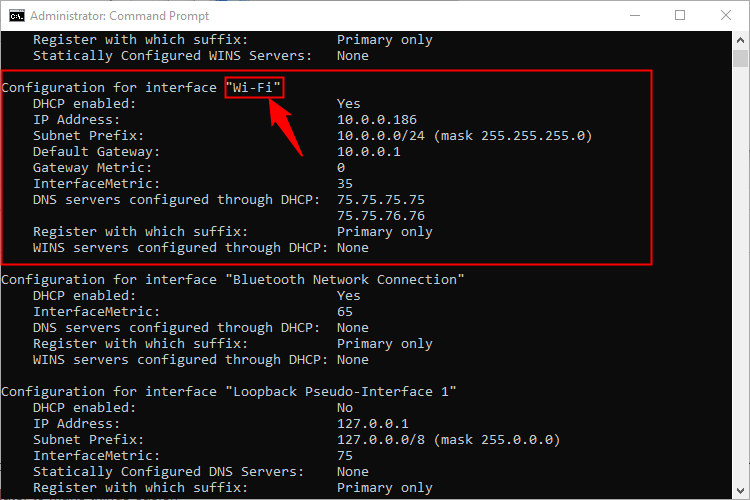
Команда выводит имена интерфейсов, адреса, маски, шлюзы и DNS. Найдите точное имя интерфейса (например, “Wi-Fi” или “Ethernet”). Если имя содержит пробелы, берите его в кавычки при вводе команд.
Короткое определение: DHCP — протокол, который автоматически выдаёт IP‑параметры устройствам. Статический IP — адрес, заданный вручную и не меняющийся автоматически.
Изменение IP‑адреса, маски подсети и шлюза
Синтаксис для установки статического IPv4:
netsh interface ipv4 set address name="ВАШ_ИНТЕРФЕЙС" static IP_ADDRESS SUBNET_MASK GATEWAYПример:
netsh interface ipv4 set address name="Wi-Fi" static 192.168.3.8 255.255.255.0 192.168.3.1Где:
- name — точное имя интерфейса в кавычках, если есть пробелы.
- IP_ADDRESS — нужный IP (например, 192.168.3.8).
- SUBNET_MASK — маска подсети (например, 255.255.255.0).
- GATEWAY — адрес шлюза по умолчанию (роутер).
Чтобы вернуть получение IP от DHCP:
netsh interface ipv4 set address name="ВАШ_ИНТЕРФЕЙС" source=dhcpСовет безопасности: убедитесь, что выбранный статический адрес не конфликтует с адресами, которые раздаёт DHCP на сети (проверьте пул DHCP в настройках роутера).
Изменение DNS
Установка основного DNS:
netsh interface ipv4 set dns name="ВАШ_ИНТЕРФЕЙС" static DNS_SERVERПример (Google DNS):
netsh interface ipv4 set dns name="Wi-Fi" static 8.8.8.8Установка вторичного (резервного) DNS:
netsh interface ipv4 set dns name="ВАШ_ИНТЕРФЕЙС" static DNS_SERVER index=2Пример:
netsh interface ipv4 set dns name="Wi-Fi" static 8.8.4.4 index=2Вернуть получение DNS от DHCP:
netsh interface ipv4 set dnsservers name="ВАШ_ИНТЕРФЕЙС" source=dhcpЗамечание: вы можете менять DNS либо на самом устройстве, либо в настройках роутера, чтобы применить их ко всем подключённым устройствам.
Когда этот способ подходит, а когда нет
- Подходит: быстрая настройка одного ПК, массовая настройка через скрипты, автоматизация, удалённое администрирование.
- Не подходит: если вы не уверены в IP‑плане сети; в корпоративных сетях изменение вручную может нарушить правила; при работе в доменной среде администраторы часто контролируют сети централизованно.
Контрпример: если сеть использует централизованный DHCP с резервированием по MAC, статический ручной IP может привести к конфликтам.
Мини‑методология: как безопасно менять настройки
- Получите привилегии администратора.
- Запишите текущие настройки: IP, маска, шлюз, DNS.
- Проверьте пул DHCP на маршрутизаторе, чтобы избежать конфликтов.
- Примените команду netsh.
- Проверьте подключение:
ping <шлюз>иping 8.8.8.8. - Протестируйте резолв DNS:
nslookup example.com.
Проверка и отладка
Полезные команды для проверки и диагностики:
ipconfig /all
ping 192.168.3.1
ping 8.8.8.8
nslookup example.com
netsh interface ipv4 show config
Типичные проблемы и решения:
- Нет соединения с шлюзом: проверьте маску и шлюз, убедитесь, что шлюз в той же подсети.
- Конфликт IP: выберите другой статический адрес или зарезервируйте его в DHCP.
- DNS не резолвит имена: проверьте, правильны ли DNS‑адреса; попробуйте временно задать публичные DNS (Google, Cloudflare).
Откат изменений и аварийный план
Если после изменения вы потеряли доступ по сети, можно откатиться локально (если есть доступ к ПК) или через удалённый консольный доступ (если он был настроен).
Чтобы вернуть DHCP для адреса и DNS:
netsh interface ipv4 set address name="ВАШ_ИНТЕРФЕЙС" source=dhcp
netsh interface ipv4 set dnsservers name="ВАШ_ИНТЕРФЕЙС" source=dhcp
Если и это не поможет, подключитесь к машине локально, проверьте настройки адаптера в Панели управления и включите автоматическое получение адресов.
Роли и чеклисты
Администратор (пред перед изменением):
- Проверить пул DHCP на маршрутизаторе.
- [ ] Зафиксировать текущие настройки (
netsh interface ipv4 show config). - Иметь доступ к локальной консоли на случай потери сетевого доступа.
Инженер поддержки (после изменения):
- Выполнить проверки ping и nslookup.
- Проверить журналы Windows на ошибки сети.
- Сообщить пользователю о тестах доступности сервисов.
Пользователь (если требуется):
- Перезагрузить сеть или компьютер, если есть нестабильность.
- Связаться с администратором, если проблемы не исчезают.
Безопасность и конфиденциальность
- Изменение сетевых настроек требует прав администратора — не давайте их ненадёжным программам.
- Не публикуйте конфигурации сети вместе с чувствительными данными.
- В корпоративной среде согласуйте изменения с сетевой службой — некорректные параметры могут нарушить безопасность и мониторинг.
Локальная специфика и подводные камни
- Имена интерфейсов зависят от локализации Windows и могут отличаться (например, “Беспроводная сеть”). Всегда используйте точный вывод команды
netsh interface ipv4 show config. - Команда должна запускаться с кавычками для имён с пробелами:
name="Беспроводная сеть".
Частые вопросы
Как вернуть автоматическое получение IP и DNS?
- Используйте команды
netsh interface ipv4 set address name="ИНТЕРФЕЙС" source=dhcpиnetsh interface ipv4 set dnsservers name="ИНТЕРФЕЙС" source=dhcp.
Можно ли настроить IPv6 через netsh?
- Да. Для IPv6 есть отдельные команды
netsh interface ipv6 .... Конкретная синтаксика отличается.
Нужно ли перезагружать систему после изменений?
- Обычно нет. Достаточно отключить и включить интерфейс или выполнить
ipconfig /renewпри DHCP.
Критерии приёмки
- Интерфейс получает/имеет правильный IP и маску.
- Шлюз отвечает на ping.
- DNS разрешает домены корректно (
nslookupвозвращает IP). - Сетевые сервисы, которые требуются пользователю, доступны.
Итог
netsh остаётся мощным инструментом для настройки сетевых параметров на Windows. Он даёт контроль, удобен в скриптах и незаменим при массовом администрировании. Всегда делайте резервную копию текущих настроек, работайте под администратором и проверяйте изменения планомерно.
Important: Перед применением статического IP убедитесь, что выбранный адрес не конфликтует с пулом DHCP и политиками сети.
Notes: Для автоматизации используйте PowerShell-скрипты, которые выполняют те же netsh-команды и логируют вывод.

Похожие материалы

Несколько аккаунтов Skype: Multi Skype Launcher

Журнал для работы: повысить продуктивность

Персональные звуки уведомлений на Android

Скачивание шоу Hulu для офлайн‑просмотра

Microsoft Start: персонализированная новостная лента
