
Как изменить IP‑адрес: быстрое руководство и отладка сети
Быстрые ссылки
Почему стоит изменить IP‑адрес?
Как изменить IP‑адрес — пошагово
Статический против динамического IP — что выбрать?
Чек‑листы и план восстановления при конфликте IP
Краткое содержание
Изменение IP‑адреса решает ряд сетевых проблем: конфликты адресов в локальной сети, проблемы с доступом к определённым ресурсам, неполадки маршрутизации. Для временного «замещения» места (чтобы сайты думали, что вы в другой стране) используют VPN и прокси. Для устранения локальных проблем лучше изменить адрес на уровне DHCP или настроить статический адрес для конкретного устройства.
Важно: внешний (публичный) IP, который видят сайты, обычно задаёт ваш провайдер; локальные IP в вашей домашней сети контролирует роутер через DHCP.
Почему стоит изменить IP‑адрес?
IP‑адрес — цифровой адрес, который указывает на устройство или сеть в интернете. Он выполняет две роли:
- локальная идентификация устройств в вашей сети (локальные IP, напр., 192.168.x.x),
- публичная идентификация вашей сети в интернете (внешний IP, видимый сайтам и сервисам).
Причины изменить IP:
- устранение конфликта локальных адресов в сети;
- восстановление подключения при проблемах с DHCP или некорректными настройками;
- необходимость временно «сменить локацию» для доступа к геозависимому контенту (используйте VPN);
- диагностика: изменение IP помогает понять, связана ли проблема с адресацией.
Когда изменение IP бесполезно: если проблема в самом оборудовании (плохой порт, повреждённый кабель) или в конфигурации приложений, смена адреса может не помочь.
Как изменить IP‑адрес — пошаговые методы
Ниже — структурированные действия от простых к более глубоким.
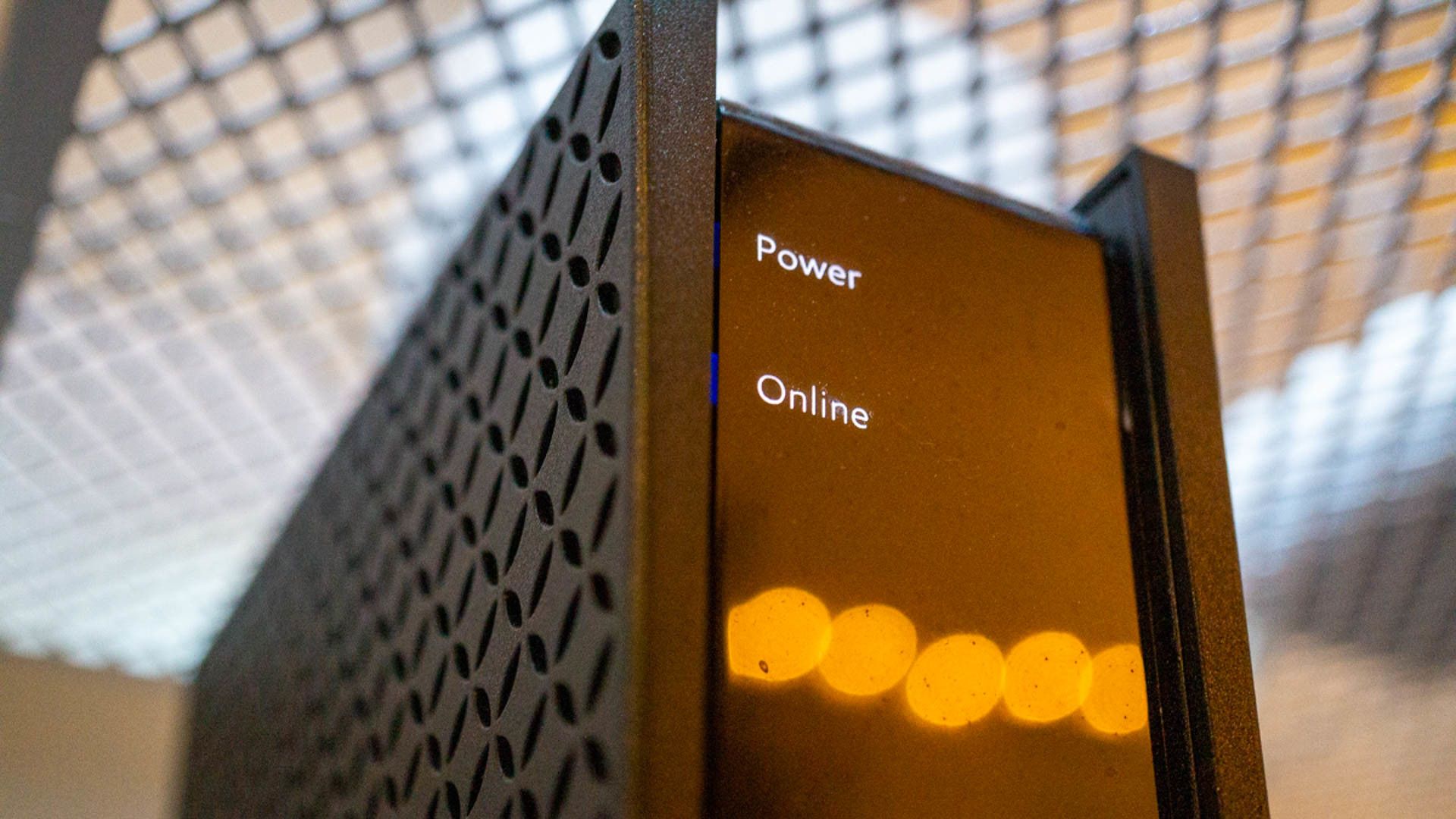
1. Быстрая перезагрузка роутера (печально простая, но частая починка)
- Выключите роутер полностью (не перезагрузка кнопкой, а физическое отключение питания).
- Подождите 10–30 секунд (иногда рекомендуется до 2 минут, если роутер держит «кэш» аренды).
- Включите роутер и дождитесь полного запуска.
- Проверьте внешний IP и доступность сервисов.
Почему это работает: многие провайдеры выдают новый внешний IP при новом соединении DHCP между роутером и оборудованием провайдера. Но это не гарантировано — некоторые провайдеры привязывают IP к MAC‑адресу или держат «статическую» аренду.
2. Принудительное обновление локального DHCP‑адреса (команды)
Windows (команды нужно запускать в cmd от администратора):
ipconfig /release
ipconfig /renew
macOS / Linux (в зависимости от дистрибутива и менеджера сети):
sudo dhclient -r    # отпустить адрес
sudo dhclient       # запросить новый адрес
Или для macOS можно отключить и снова включить интерфейс через Системные настройки → Сеть.
Примечание: эти команды изменяют локальный (внутренний) IP от DHCP сервера (обычно роутера). Они не обязательно изменят внешний IP провайдера.
3. Проверка текущего внешнего IP
- Веб‑сервисы: откройте сайт типа
ipleak.net,whatismyip.comили просто введите в поисковую строку “what is my ip”. - На роутере: в интерфейсе администратора обычно указано WAN IP (внешний адрес).
Запишите IP до и после перезагрузки, чтобы убедиться, что он изменился.
4. Настройка статического IP на устройстве (локальная проблема)
Когда: если проблема повторяется на одном устройстве, и вы хотите исключить динамическую смену адреса как причину.
Краткий пример для Windows 10/11:
- Откройте: Параметры → Сеть и интернет → Ethernet или Wi‑Fi → Настройки адаптера.
- Правой кнопкой мыши на адаптере → Свойства → Протокол IP версии 4 (TCP/IPv4) → Свойства.
- Выберите «Использовать следующий IP‑адрес» и введите адрес из той же подсети роутера, маску, шлюз и DNS.
Для Linux/Ubuntu можно прописать статический IP через NetworkManager или настроить netplan (в новых версиях). Для macOS — Системные настройки → Сеть → Дополнительно → TCP/IP.
Важно: используйте адреса вне пула DHCP роутера или зарезервируйте IP в настройках роутера, чтобы избежать конфликтов.
5. Настройка статического IP на роутере (резервирование/статическая аренда)
Лучший подход для стабильности: резервировать адрес в DHCP по MAC‑адресу устройства. Это даёт устройству постоянный локальный IP без отключения DHCP.
Шаги (общие):
- Войдите в веб‑интерфейс роутера (обычно 192.168.0.1 или 192.168.1.1).
- Найдите раздел DHCP или LAN → Резервирование/Static Lease.
- Добавьте MAC‑адрес устройства и укажите желаемый IP.
- Сохраните и перезагрузите устройство при необходимости.
6. Обратиться к провайдеру
Если нужно изменить внешний публичный IP навсегда или провайдер держит вашу аренду статично, позвоните в техподдержку. Опишите проблему и шаги диагностики, которые вы уже сделали. Провайдер может сбросить связь, изменить адрес вручную или объяснить политику адресации.
Статический vs динамический IP — что выбрать?
- Динамический IP (DHCP): автоматически выдаётся, проще в управлении, подходит большинству домашних пользователей.
- Статический IP: фиксированный адрес, нужен для серверов, постоянного удалённого доступа, VPN‑конфигураций; требует настроек и, возможно, доплаты у провайдера для публичного статического IP.
Когда выбрать статический:
- вы запускаете сервер (домашний NAS, сайт, VPN),
- нужно постоянное удалённое подключение к устройству по адресу,
- динамические смены адреса мешают стабильности сервисов.
Недостатки статического:
- требуется конфигурирование и отслеживание конфликтов, если статические адреса назначаются вручную в пределах DHCP‑диапазона;
- для публичного статического IP может потребоваться услуга от провайдера.
Чек‑лист: кто и что сделать
Для домашних пользователей:
- перезагрузить роутер (с питанием);
- проверить локальные кабели и индикаторы портов;
- выполнить ipconfig/renew или повторно подключиться к Wi‑Fi;
- проверить внешний IP через сайт;
- если нужно, настроить резервирование IP в роутере.
Для системного администратора:
- проверить логи DHCP сервера;
- убедиться, что пул адресов корректен и не перекрывается;
- проверить ARP‑таблицы и наличие конфликтов по MAC;
- при необходимости настроить DHCP reservation или DHCP static mapping.
Для техподдержки провайдера:
- проверить привязку IP к MAC/порту в оборудовании доступа;
- при необходимости сбросить сессию PPPoE/другая точка доступа;
- объяснить клиенту разницу между публичным и локальным IP.
План аварийного восстановления при конфликте IP
- Диагностика: подтвердите симптомы (потеря доступа, конфликт адресов, «ограниченное подключение»).
- Изолируйте устройство: отключите проблемный узел от сети.
- Перезапустите роутер/коммутатор и проблемное устройство.
- Если конфликт повторяется — назначьте статический адрес вне пула DHCP или зарезервируйте адрес по MAC.
- Проверьте сеть и верните устройство в рабочую конфигурацию.
- Документируйте изменение и причину.
Мини‑методология диагностики (Verify → Isolate → Fix → Verify)
- Verify — подтвердите проблему: соберите логи, снимки экрана, тексты ошибок.
- Isolate — отключайте по одному элементу сети, чтобы локализовать неисправность.
- Fix — применяйте исправление: перезагрузка, release/renew, статическая настройка, резервирование.
- Verify — повторно проверяйте доступ и стабильность в течение рабочего окна.
Решение на диаграмме (Mermaid)
flowchart TD
  A[Есть проблема с подключением?] --> B{Проблема видна только на одном устройстве?}
  B -- Да --> C[Перезапуск устройства и release/renew]
  C --> D{Работает?}
  D -- Да --> E[Готово]
  D -- Нет --> F[Назначить статический IP или зарезервировать в роутере]
  B -- Нет --> G[Перезагрузить роутер 'отключить питание']
  G --> H{Внешний IP изменился?}
  H -- Да --> E
  H -- Нет --> I[Связаться с провайдером или настроить VPN/прокси для геолокации]
Критерии приёмки
- после изменений устройство стабильно подключается к сети и к нужным ресурсам;
- конфликтов IP в ARP/списке устройств нет;
- если задача — поменять внешний IP, подтверждение через независимый сервис совпадает с ожидаемым результатом;
- если настроен статический локальный IP, он не входит в пул DHCP роутера или зарезервирован.
Советы по безопасности и конфиденциальности
- Статический публичный IP делает ваш ресурс более заметным, поэтому убедитесь в своевременном обновлении и применении правил брандмауэра.
- Для анонимизации или доступа к контенту другой страны используйте проверенные VPN‑сервисы; помните, что это скрывает только внешний IP и не шифрует всё на уровне приложения по умолчанию.
- Не публикуйте открыто ваш внутренний IP на публичных форумах; внешние IP‑адреса можно считать чувствительной информацией при расследовании инцидентов.
Когда смена IP не решит проблему — возможные причины
- аппаратные неисправности (повреждённый Ethernet‑порт, перегоревший модуль питания);
- неверная конфигурация подсети или шлюза на устройстве;
- блокировки на уровне провайдера или межсетевых экранов;
- проблемы с DNS — в этом случае смена IP не поможет, нужно проверить настройки DNS.
Примеры и команды для проверки
Проверка ARP‑таблицы (Windows/macOS/Linux):
arp -aПоказ сетевых интерфейсов в Linux:
ip addr showПроверка маршрутов:
route print  # Windows
ip route    # Linux
netstat -rn # macOS/Linux
Итог и рекомендации
Если вам нужно просто временно получить другой внешний IP — начните с перезагрузки роутера и проверки через сайт, показывающий ваш IP. Для устойчивого решения проблем внутри сети лучше настроить статический локальный IP или зарезервировать адрес в настройках роутера. Обращение к провайдеру имеет смысл, если внешний IP привязан на их стороне или требуется публичный статический адрес.
Важно документировать все изменения и иметь план возврата, если новая конфигурация ухудшит работу сети.
Важно: перед внесением постоянных изменений убедитесь, что ваши действия не нарушают правила провайдера или политику безопасности вашей организации.
Сводка
- Перезагрузка роутера — первый и быстрый шаг.
- Для локальных конфликтов используйте static IP или резервирование по MAC.
- Для смены публичного IP иногда нужно обратиться к провайдеру.
- При работе с сетями придерживайтесь методологии Verify → Isolate → Fix → Verify.

Похожие материалы

RDP: полный гид по настройке и безопасности

Android как клавиатура и трекпад для Windows

Советы и приёмы для работы с PDF

Calibration в Lightroom Classic: как и когда использовать

Отключить Siri Suggestions на iPhone
