
Как изменить адрес электронной почты, привязанный к аккаунту Instagram
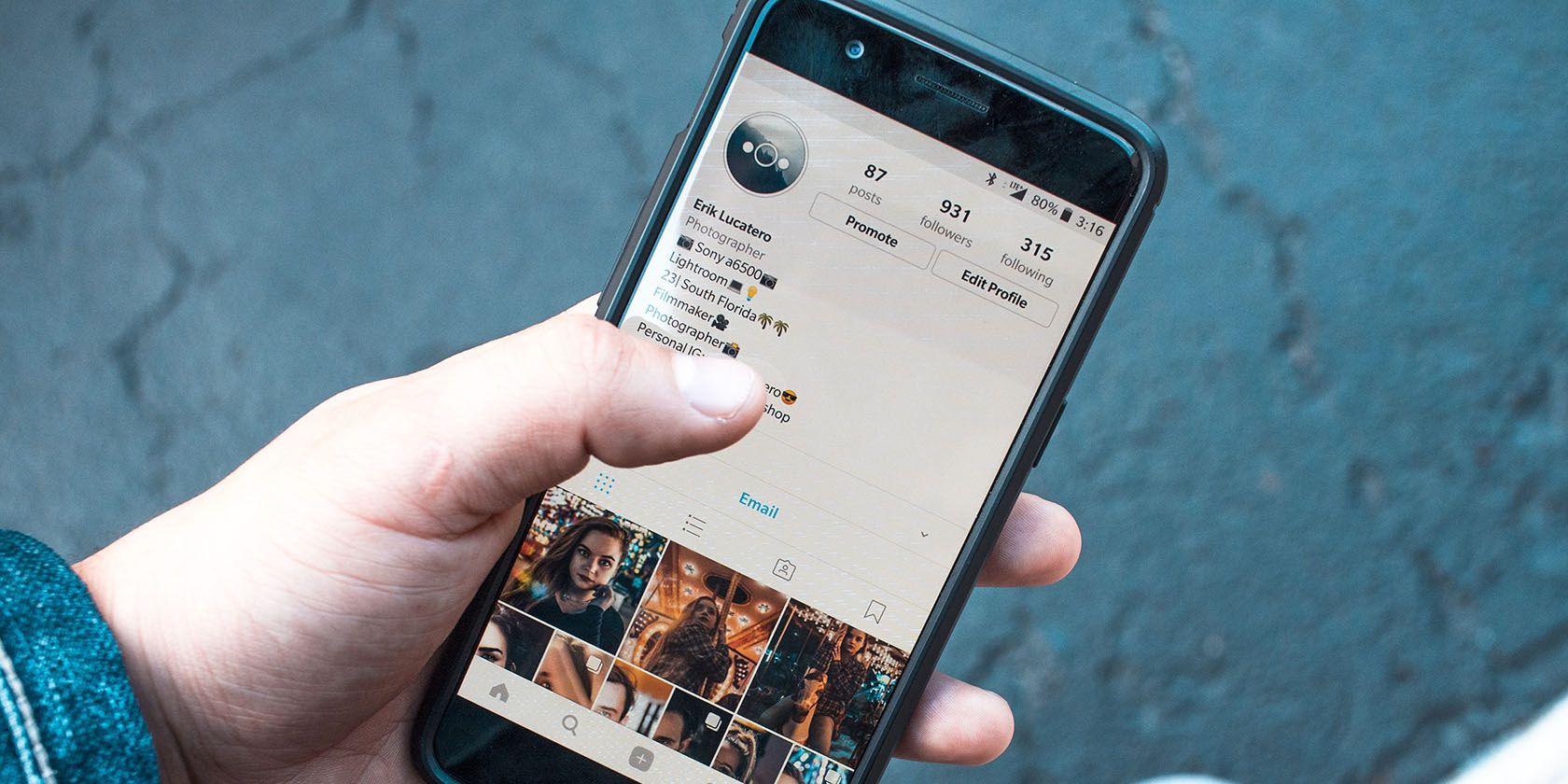
Краткое руководство и дополнительные советы по безопасности и восстановлению доступа приведены ниже.
Зачем обновлять адрес электронной почты в Instagram
Актуальный адрес электронной почты нужен для восстановления доступа к аккаунту, уведомлений от Instagram и подтверждений безопасности. Если вы потеряли доступ к старой почте, сброс пароля придёт не туда, и вы рискуете навсегда потерять контроль над аккаунтом.
Важно: обновлённый адрес должен быть действующим и доступным только вам. Для дополнительной надёжности добавьте номер телефона и включите двухфакторную аутентификацию.
Как изменить адрес электронной почты в приложении Instagram
Ниже — пошаговая инструкция для мобильного приложения (Android и iOS). Интерфейс может немного отличаться в разных версиях, но логика одна и та же.
- Откройте приложение Instagram на телефоне и войдите в аккаунт, если ещё не вошли.
- Перейдите в свой профиль, нажав на значок профиля в правом нижнем углу.
- Нажмите «Редактировать профиль» (или «Edit Profile», если интерфейс на английском).
- На странице редактирования выберите «Личная информация» («Personal Information»).
- Нажмите на поле «Электронная почта» и введите новый адрес.
- Подтвердите изменение: нажмите галочку или кнопку «Готово»/«Сохранить» в правом верхнем углу.
- Проверьте новый почтовый ящик: Instagram обычно отправляет письмо с подтверждением. Откройте письмо и следуйте инструкции, если требуется подтверждение.
Если вы не получили подтверждение, проверьте папку «Спам» и правильность введённого адреса.
Как добавить номер телефона в Instagram
Добавление номера телефона поможет восстановить доступ к аккаунту, если вы потеряете почту.
- Повторите шаги 1–3 из раздела про изменение почты.
- Выберите пункт «Номер телефона».
- Введите действительный номер в международном формате и нажмите «Далее».
- Введите код подтверждения, который придёт в SMS, и завершите верификацию.
После подтверждения номера вы сможете использовать его для восстановления доступа и получения кодов безопасности.
Когда изменение почты может не сработать
- Вы не имеете доступа к текущему привязанному адресу, и Instagram требует дополнительной верификации.
- Аккаунт взломан, и злоумышленник изменил контактные данные. В этом случае следуйте инструкциям по восстановлению аккаунта на странице поддержки Instagram.
- Ошибки сервера или ошибка сети на момент сохранения изменений — попробуйте позже.
Альтернативные методы восстановления доступа
- Восстановление через Facebook, если учётные записи связаны.
- Запрос помощи из Центра поддержки Instagram: форма «Мой аккаунт был взломан» или «Не могу войти». Instagram может запросить фото с доказательствами владения аккаунтом.
- Поиск резервных писем и телефонов, где раньше приходили сообщения от Instagram.
Критерии приёмки
- В профиле в разделе «Личная информация» отображается новый адрес электронной почты.
- На новый адрес пришло письмо-подтверждение (если требуется).
- Вход под новым адресом или восстановление пароля работает корректно.
Чек-лист владельца аккаунта
- Ввёл актуальный и доступный адрес электронной почты.
- Подтвердил адрес из письма Instagram.
- Добавил и подтвердил номер телефона.
- Включил двухфакторную аутентификацию.
- Обновил резервные способы восстановления доступа (если есть).
Риски и рекомендации по безопасности
- Не используйте общий или публичный почтовый ящик. Привязывайте адрес, к которому только вы имеете доступ.
- Используйте уникальный пароль для почты и включите двухфакторную аутентификацию для почтового сервиса.
- Периодически проверяйте историю входов в Instagram в настройках безопасности.
- Будьте осторожны с фишинговыми письмами: официальные письма от Instagram приходят с доменов instagram.com и facebookmail.com.
Короткий глоссарий
- Двухфакторная аутентификация — дополнительный уровень защиты, требующий второй код при входе.
- Верификация — подтверждение владения почтой или телефоном через код или ссылку.
Итог
Обновление адреса электронной почты в Instagram — простая, но важная процедура. Это уменьшает риск потери доступа и улучшает безопасность аккаунта. После изменения обязательно подтвердите новый адрес и добавьте номер телефона.
Важно: если вы подозреваете, что аккаунт взломан, начните процесс восстановления через Центр поддержки Instagram и используйте дополнительные методы верификации.

Похожие материалы

Несколько аккаунтов Skype: Multi Skype Launcher

Журнал для работы: повысить продуктивность

Персональные звуки уведомлений на Android

Скачивание шоу Hulu для офлайн‑просмотра

Microsoft Start: персонализированная новостная лента
