
Как задать страницу по умолчанию в Chrome
TL;DR
Вы можете задать домашнюю страницу, страницу(ы) при запуске и — с помощью расширения — страницу для новой вкладки. Домашняя кнопка появляется рядом с адресной строкой и ведёт на указанный URL. Страницу новой вкладки изменить можно только через расширение.
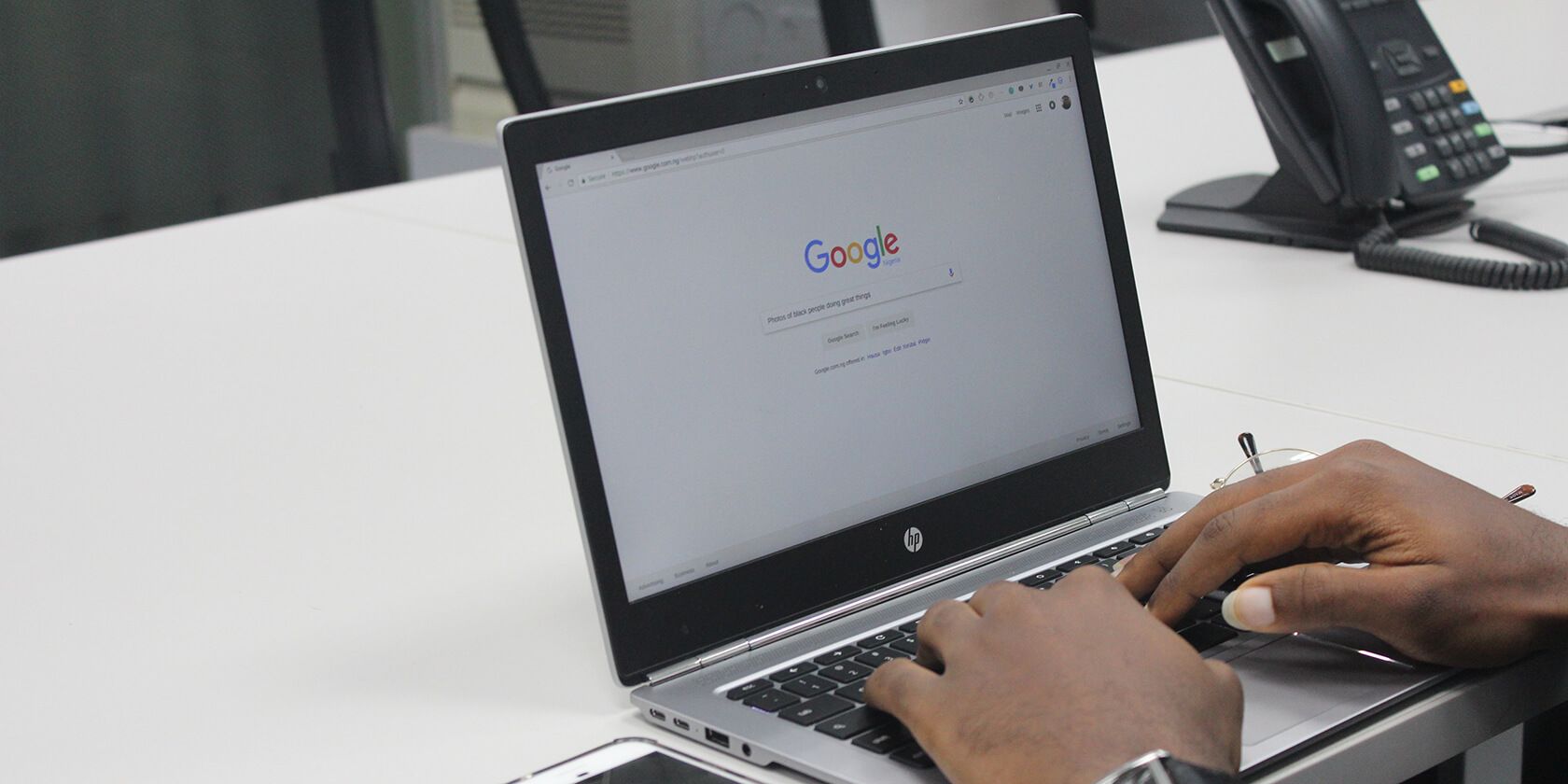
Устали смотреть на один и тот же логотип Google и строку поиска при каждом запуске Chrome? Если вы редко используете строку поиска или хотите быстрее переходить к своей почте, рабочему пространству или любимому сайту, браузер позволяет задать страницу по умолчанию несколькими способами. Инструкции работают одинаково в macOS и Windows.
Как установить домашнюю страницу в Chrome
Домашняя страница — это сайт, на который вы попадаете при нажатии кнопки Home в Chrome. Кнопка появляется рядом с кнопкой обновления у адресной строки.
Вот шаги для настройки домашней страницы:
- Нажмите на три точки в правом верхнем углу браузера и выберите “Настройки”.
- В левом меню выберите “Внешний вид”.
- Включите переключатель “Показывать кнопку “Домой””.
- Ниже выберите второй вариант и введите URL, который хотите использовать как домашнюю страницу.
Изменения сохраняются автоматически. Теперь при нажатии на кнопку Домой вы будете перенаправлены на указанный сайт.
Важно
Если кнопка не появляется после включения, перезапустите браузер. В корпоративных установках администратор может запретить изменение этих параметров.
Как задать страницу при запуске Chrome
Если вы хотите, чтобы при запуске Chrome открывался не пустой экран, а ваш почтовый ящик, рабочая доска или набор вкладок, используйте настройки “При запуске”.
- Откройте “Настройки” через три точки в правом верхнем углу.
- В левом меню выберите “При запуске”.
Выберите один из вариантов:
- Продолжить с того места, где вы остановились — откроются вкладки из предыдущей сессии.
- Открыть определённую страницу или набор страниц — укажите нужные страницы.
Если вы выбрали открытие конкретной страницы, добавьте их вручную через “Добавить новую страницу” или нажмите “Использовать текущие страницы”, чтобы сохранить открытые сейчас вкладки.
Следующий запуск Chrome отобразит выбранные страницы.
Как изменить страницу новой вкладки
Каждая новая вкладка по умолчанию показывает экран поиска Google. Встроенной возможности изменить URL новой вкладки нет. Для этого потребуется расширение, например New Tab Redirect.
Советы по выбору расширения:
- Проверьте рейтинг и число установок.
- Просмотрите разрешения: расширение не должно запрашивать лишний доступ к данным.
- Прочитайте отзывы на предмет стабильности и совместимости с вашей версией Chrome.
Пример: расширение New Tab Redirect позволяет задать любой URL для новой вкладки. После установки укажите адрес в настройках расширения.
Когда изменения не применяются — распространённые причины и решения
- Браузер управляется организацией: проверьте, не применяются ли политики (chrome://policy).
- Синхронизация настроек: если Chrome синхронизирует настройки с другим устройством, изменения могут перезаписываться.
- Конфликт расширений: временно отключите расширения и проверьте поведение.
- Ошибки профиля: попробуйте создать новый профиль Chrome и повторить настройку.
Если ничего не помогает, перезапустите браузер или систему. При корпоративной политике обратитесь к IT-администратору.
Альтернативные подходы
- Закреплённые вкладки: откройте нужный сайт и закрепите вкладку (ПКМ по вкладке → Закрепить). При следующем запуске браузера закреплённые вкладки можно восстановить.
- Закладки на панель инструментов: добавьте часто используемые сайты на панель закладок для быстрого доступа.
- Горячие клавиши: Ctrl+T / Cmd+T для новой вкладки, Alt+Home для домашней страницы (зависит от ОС и настроек).
Мини‑методология выбора страницы по умолчанию
- Определите цель: быстрый доступ к почте, рабочему пространству, или набору сайтов.
- Выберите метод: кнопка Домой (одна страница), При запуске (набор страниц), расширение (новая вкладка).
- Проверьте безопасность расширения и настройки конфиденциальности.
- Протестируйте изменения и убедитесь, что синхронизация не возвращает старые настройки.
Чек‑лист по ролям
Для обычного пользователя:
- Включить кнопку “Домой” и ввести предпочтительный URL.
- Добавить часто используемые вкладки в «При запуске».
- Для новой вкладки установить проверенное расширение.
Для продвинутого пользователя:
- Использовать профиль для работы и отдельный профиль для личных задач.
- Закреплять вкладки и сохранять сессии через расширения для работы.
- Управлять расширениями и их разрешениями.
Для IT‑администратора:
- Настроить политики через административные шаблоны (GPO или консоль управления Chrome).
- Инструктировать сотрудников по безопасным расширениям.
- Контролировать синхронизацию и резервное копирование профилей.
Критерии приёмки
- Домашняя кнопка отображается и ведёт на указанный URL.
- При запуске открываются выбранные страницы/вкладки.
- Новая вкладка открывает заданный URL (если использовано расширение).
- Изменения сохраняются между запусками и не перезаписываются синхронизацией.
Быстрые подсказки и безопасность
- Не давайте расширениям доступ к данным на всех сайтах без необходимости.
- Если вы используете рабочий профиль, уточните у IT, какие политики действуют.
- Регулярно обновляйте Chrome и расширения.
Глоссарий
- Домашняя страница — сайт, открывающийся при нажатии кнопки Домой в браузере.
- Страницы при запуске — сайты, которые Chrome открывает при запуске.
- Новая вкладка — экран, который появляется при создании новой вкладки.
Краткая сводка
Задать страницу по умолчанию в Chrome можно через включение кнопки Домой, настройку параметров “При запуске” или установку расширения для изменения новой вкладки. Для большинства пользователей достаточно настроить одну из встроенных опций; для замены новой вкладки потребуется надёжное расширение. Проверяйте разрешения расширений и учтите возможные ограничения в управляемых профилях.
Примечание
Если у вас остались вопросы по конкретной версии Chrome или по корпоративным ограничениям, напишите модель ОС и версию Chrome — дам конкретные инструкции.

Похожие материалы

Несколько аккаунтов Skype: Multi Skype Launcher

Журнал для работы: повысить продуктивность

Персональные звуки уведомлений на Android

Скачивание шоу Hulu для офлайн‑просмотра

Microsoft Start: персонализированная новостная лента
