
Как установить домашнюю страницу и страницу запуска в Chrome
TL;DR
Вы можете задать домашнюю страницу в Chrome, включив кнопку «Домой» и указав URL, а страницу при запуске — в разделе “При запуске”. Новую вкладку нельзя поменять без расширения; для этого подходят расширения вроде New Tab Redirect. Инструкции одинаковы для macOS и Windows.

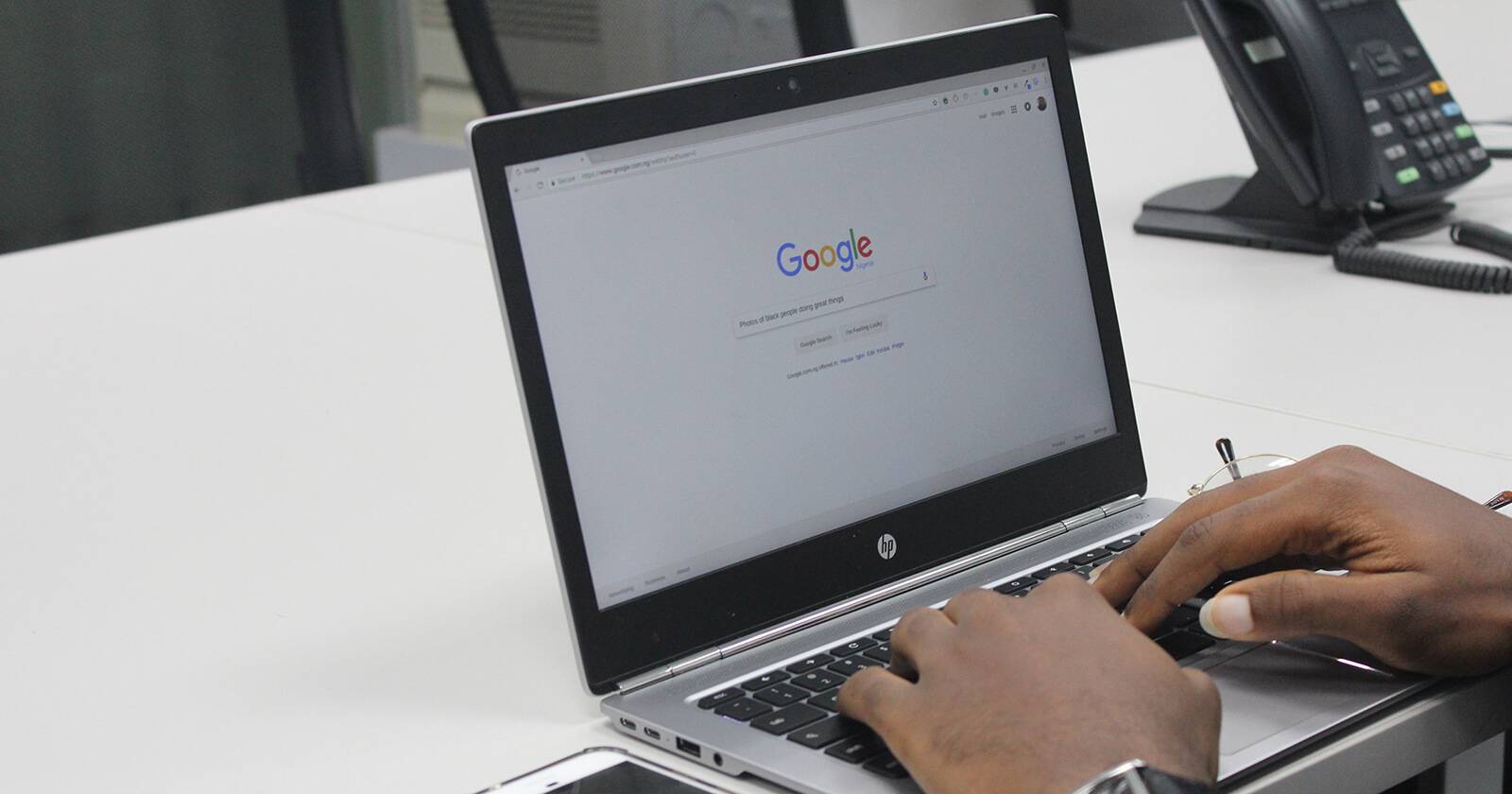
Надоело видеть одинаковую страницу с логотипом Google и строкой поиска при каждом открытии Chrome? Если вы редко пользуетесь строкой поиска, проще настроить браузер так, чтобы при клике на кнопку “Домой” или при запуске открывалась любимая веб-страница или набор вкладок.
Ниже — пошаговые инструкции, советы по выбору стартовой страницы, варианты для разных ролей пользователей и раздел с быстрым устранением неполадок.
Как установить домашнюю страницу в Chrome
Если вы хотите иметь быстрый переход на определённый сайт, включите кнопку “Домой” в Chrome. Эта кнопка находится рядом с кнопкой обновления и возвращает вас на указанный URL или на экран новой вкладки.
- Откройте Chrome.
- Нажмите на три точки в правом верхнем углу и выберите “Настройки”.
- В левой боковой панели кликните “Внешний вид”.
- Включите переключатель “Показывать кнопку “Домой””.
- Ниже выберите второй вариант и введите URL сайта, который хотите сделать домашней страницей.
После этого кнопка “Домой” появится в верхней части окна браузера. При клике на неё вы будете переходить на указанный адрес.
Важно: адрес нужно указывать полностью, включая https://, чтобы Chrome корректно открывал страницу.
Связано: Как сменить фон Google в Chrome
Как задать страницу при запуске Chrome
Вы можете настроить Chrome так, чтобы при открытии браузера открывался определённый набор вкладок, ваша почта или продолжались последние открытые вкладки.
- Откройте Chrome.
- Нажмите три точки → “Настройки”.
- В левой панели выберите раздел “При запуске”.
Доступные варианты:
- Открыть снова те же вкладки (Continue where you left off) — возобновит работу с теми вкладками, которые были открыты перед закрытием браузера.
- Открыть конкретную страницу или набор страниц — позволяет задать один или несколько URL.
Если вы выбрали “Открыть конкретную страницу или набор страниц”, нажмите “Добавить новую страницу” и введите адрес либо используйте “Использовать текущие страницы”, чтобы сохранить текущие вкладки как стартовые.
После настроек выбранные страницы будут открываться при следующем запуске Chrome.
Связано: Как сделать Chrome браузером по умолчанию
Что с новой вкладкой (New Tab)?
Каждая новая вкладка по умолчанию показывает страницу поиска Google и элементы быстрого доступа. Встроенного способа заменить URL новой вкладки нет. Чтобы изменить поведение новой вкладки, используйте сторонние расширения, например New Tab Redirect.
Важно: расширения могут запрашивать доступ к просмотру страниц и данным. Перед установкой проверьте отзывы, разрешения и политику конфиденциальности расширения.
Популярные расширения для замены новой вкладки
- New Tab Redirect — позволяет указать URL для новой вкладки.
- Momentum — добавляет страницу с заметками, задачами и вдохновляющим фоном.
- Infinity New Tab — кастомизируемая стартовая страница с быстрыми ссылками.
Совет: для корпоративных компьютеров администрация может блокировать установку расширений через политики, уточните у ИТ-отдела.
Когда эти настройки не применяются — возможные причины
- Блокировка политиками (GPO) в окружении компании.
- Расширение перехватывает поведение вкладки и блокирует изменения.
- Неправильно введён URL (отсутствует https:// или опечатка).
- Повреждён профиль Chrome — попробуйте создать новый профиль.
Мини-методика: как выбрать стартовую страницу
- Определите цель: быстрый доступ к почте, рабочим инструментам, новостям или «пустая» страница для ускорения загрузки.
- Оцените частоту: если сайт используется постоянно — поставьте его стартовой страницей; если время от времени — добавьте в закладки или панель быстрого доступа.
- Проверьте безопасность: используйте только HTTPS-сайты и избегайте страниц с агрессивной рекламой.
- Тестируйте две недели и скорректируйте выбор по результатам.
Чек-листы по ролям
Новичок:
- Включить кнопку “Домой”.
- Ввести адрес любимого сайта.
- Установить одну стартовую страницу при запуске.
Продвинутый пользователь:
- Настроить несколько стартовых вкладок.
- Использовать расширение для кастомной новой вкладки.
- Синхронизировать профиль Chrome между устройствами.
Системный администратор:
- Проверить политики группы (GPO) для Chrome.
- Описать допустимые расширения и шаблоны стартовых страниц.
- Документировать инструкции для пользователей.
Устранение неполадок (быстрый план действий)
- Проверьте правильность введённого URL (включая https://).
- Отключите недавно установленные расширения и проверьте поведение.
- Попробуйте включить опцию “Использовать текущие страницы” и перезапустить браузер.
- Создайте новый профиль Chrome и повторите настройку — это выявит проблему, связанную с профилем.
- Если компьютер в корпоративной сети — уточните у ИТ, не применяются ли политики, запрещающие изменение.
Критерии приёмки
- Кнопка “Домой” видна и при клике открывает указанный URL.
- При запуске Chrome открываются заданные страницы или восстанавливаются вкладки.
- Новая вкладка ведёт себя ожидаемо: если установлен redirect-расширение — открывает заданный URL.
Краткий словарь (1 строка)
- Домашняя страница — сайт, который открывается при нажатии кнопки “Домой”.
- Страница при запуске — страницы, открываемые при старте браузера.
- Новая вкладка — вкладка, создаваемая командой “Новая вкладка”; её URL по умолчанию нельзя менять без расширений.
Заключение
Настройка домашней страницы и страницы при запуске в Chrome позволяет ускорить доступ к часто используемым ресурсам и сделать рабочее пространство удобнее. Для изменения страницы новой вкладки придётся установить расширение — выбирайте проверенные дополнения и учитывайте корпоративные политики.
FAQ: если что-то не сработало, начните с проверки URL, отключения расширений и создания нового профиля. Для корпоративных устройств проконсультируйтесь с ИТ.

Похожие материалы

Несколько аккаунтов Skype: Multi Skype Launcher

Журнал для работы: повысить продуктивность

Персональные звуки уведомлений на Android

Скачивание шоу Hulu для офлайн‑просмотра

Microsoft Start: персонализированная новостная лента
