
Как изменить фон главного экрана Android
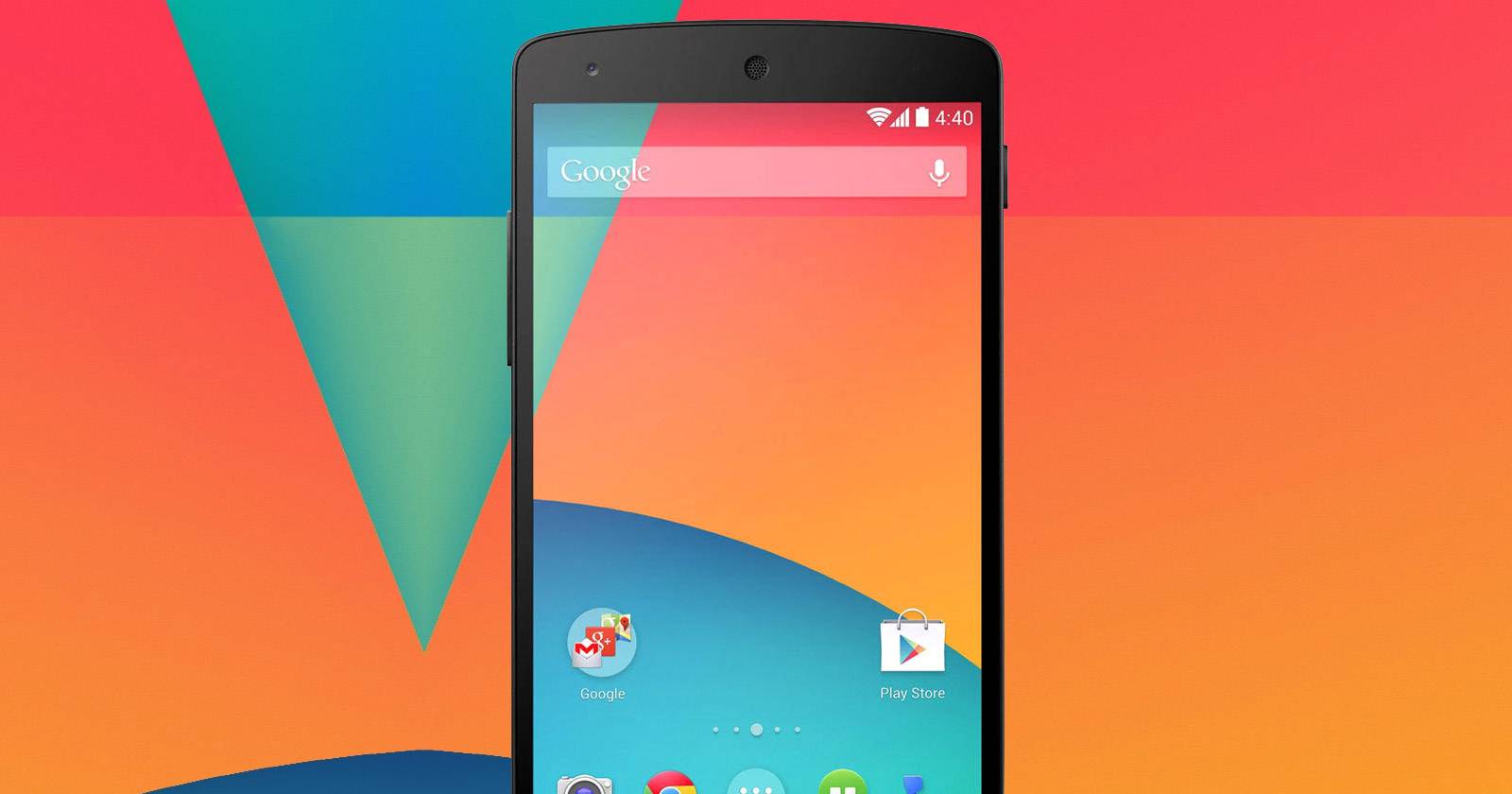
Почему это важно
Фон главного экрана — самый видимый элемент интерфейса. Хорошо подобранный фон улучшает читаемость и удобство использования устройства, отражает ваш стиль и может экономить заряд при тёмной теме и OLED‑экранах.
Как изменить фон главного экрана на устройстве Samsung

Шаги для большинства устройств Samsung (One UI):
- Разблокируйте телефон.
- На главном экране выполните долгое нажатие на любую пустую область.
- В появившемся меню выберите «Обои». Если в вашей версии интерфейса иная формулировка, ищите раздел с похожим значком.
- Откроется библиотека обоев: вкладки «Избранное», «Скачанные», «Галерея» и магазин Galaxy Themes.
- Выберите нужное изображение и нажмите «Установить как обои» или «Установить». Затем выберите «Главный экран».
Важно: если хотите один фон для экрана блокировки и другой для рабочего стола, выберите соответствующую опцию при установке.
Как изменить фон через «Настройки» на Samsung
- Откройте приложение «Настройки».
- Перейдите в раздел «Обои» (или «Экран» → «Обои»).
- Выберите изображение и установите как «Главный экран».
Этот путь ведёт в то же меню, что и долгое нажатие на рабочем столе, но удобен, если вы уже находитесь в настройках устройства.
Как изменить фон главного экрана на устройстве со стоковым Android (Pixel и аналогичные)
На устройствах с чистым Android (Pixel, Android One) процесс аналогичен, но названия меню могут отличаться.
- Разблокируйте устройство.
- Выполните долгое нажатие на пустой участок рабочего стола.
- В появившемся меню выберите «Обои» или «Стили и обои».
- Выберите категорию: «Фотографии», «Живые обои», «Пейзажи», «Текстуры» и т. п.
- Предпросмотр покажет, как будет выглядеть фон. Нажмите «Установить» → «Главный экран».
Категории «Living Universe» или «Come Alive» содержат динамические варианты и анимации, которые выглядят эффектно, но могут влиять на расход батареи.
Как изменить фон через «Настройки» на стоковом Android
- Откройте «Настройки» → «Экран» → «Обои».
- Выберите одну из вкладок: «Живые обои», «Фотографии», «Стили и обои».
- Нажмите «Установить» → «Главный экран».
Как сделать собственный фон: мини‑методика (быстро)
- Выберите исходную фотографию с разрешением близким к разрешению экрана (см. ниже про соотношение сторон).
- Откройте фото в редакторе (стандартная Галерея или стороннее приложение).
- Обрежьте изображение по пропорциям экрана или оставьте свободную обрезку — большинство лаунчеров автоматом подгоняют.
- Сохраните копию и установите через меню обоев: «Галерея» → выбрать фото → «Установить» → «Главный экран».
Совет: для устройств с OLED используйте тёмный фон — он экономит заряд и снижает выгорание пикселей.
Обрезка, разрешение и соотношение сторон
- Рекомендуется использовать изображение с разрешением, равным или кратным разрешению дисплея (например, 1080×2400 px для многих современных телефонов). Если точное значение неизвестно, используйте фото высокого разрешения — система сохранит детализацию.
- При обрезке оставляйте запас по краям, чтобы виджеты и иконки не перекрывали важные элементы композиции.
- Если фон кажется смещённым, попробуйте выключить эффект параллакса/движения (если он есть) или вручную сместить кадр перед установкой.
Живые обои и расход батареи — когда это важно
Важно: живые обои анимируются и чаще используют GPU/CPU, что может заметно снизить время работы устройства. Для экономии заряда:
- Выбирайте статичные изображения или тёмные живые обои.
- В настройках батареи включайте режим экономии при необходимости.
- На Samsung проверьте настройки «Фон и стиль» на предмет анимаций.
Альтернативные подходы и когда они полезны
- Сторонние лаунчеры (Nova Launcher, Lawnchair): дают расширенные опции управления рабочим столом, отдельно настраиваемые страницы и эффект параллакса.
- Приложения‑генераторы обоев (например, приложения для градиентов или абстрактных паттернов): полезно, если вы хотите уникальный и лёгкий фон.
- Автоматическая смена обоев по расписанию: удобно, если вы любите разнообразие — ищите соответствующие приложения в магазине.
Противопоказания: в корпоративных устройствах политики безопасности могут блокировать установку сторонних обоев. В таком случае обращайтесь к администратору.
Когда установка обоев не работает — распространённые причины и решения
- Недостаточно прав у приложения «Галерея» или у лаунчера — откройте «Настройки» → «Приложения» → выберите приложение и разрешите доступ к хранилищу/файлам.
- Ограничения корпоративного профиля. Решение: свяжитесь с IT‑отделом.
- Сбой лаунчера или ошибочный кеш. Решение: перезагрузите устройство, очистите кеш лаунчера («Настройки» → «Приложения» → выбрать лаунчер → «Хранилище» → «Очистить кэш»).
- Изображение слишком маленькое или повреждённое. Решение: используйте копию высокого качества.
Чек‑листы по ролям
Чек‑лист для обычного пользователя:
- Выбрать фотографию из Галереи или готовый фон.
- Долго нажать на пустую область → «Обои» → «Установить» → «Главный экран».
Чек‑лист для фотографа/креативщика:
- Экспортировать изображение в разрешении экрана.
- Обрезать с запасом для иконок.
- Проверить видимость текста и виджетов поверх фона.
Чек‑лист для администратора (корпоративный):
- Проверить политику MDM на разрешение установки фонов.
- Если нужно, подготовить пакет обоев для массовой установки.
Шаблон: минимальный контрольный список перед установкой обоев
| Действие | Да/Нет | Комментарии |
|---|---|---|
| Фото имеет высокое разрешение | ||
| Важные элементы не закрываются иконками | ||
| Проверен расход батареи (для живых обоев) | ||
| Применяется к нужному экрану (Главный/Блокировка) |
Краткий глоссарий (1‑строчные определения)
- Живые обои — анимированные обои, которые реагируют на касания или анимацию.
- Лаунчер — приложение, управляющее рабочим столом и меню приложений.
- Галерея — стандартное приложение для просмотра и редактирования фотографий.
- OLED — тип дисплея, где тёмные пиксели потребляют меньше энергии.
Примеры, когда метод не подойдёт
- Устройство под управлением устаревшей оболочки с отсутствующей функцией «Обои» в лаунчере — нужна установка стороннего лаунчера.
- Корпоративный профиль жестко блокирует изменение интерфейса — потребуется согласование с IT.
Быстрые советы и лучшие практики
- Для читаемости иконок используйте нейтральные или менее насыщенные участки на центральной части обоев.
- Если важны уведомления на экране блокировки, выберите отдельный фон для блокировки и главного экрана.
- Храните резервную копию избранных обоев в облаке или на компьютере.
Важно: некоторые старые приложения для обоев могут содержать рекламу или запросы на лишние разрешения — проверяйте рейтинги и отзывы.
Краткое резюме
Изменение фона главного экрана — простая операция, доступная через долгое нажатие на рабочем столе или через «Настройки». Учитывайте формат изображения, влияние живых обоев на батарею и корпоративные ограничения. Если что‑то не работает — проверьте права приложений, кеш лаунчера и политику устройства.
Часто задаваемые вопросы
В: Можно ли установить разные обои для главного экрана и экрана блокировки?
В: Да. При установке обоев выберите опцию «Главный экран» или «Экран блокировки» по отдельности.
В: Живые обои сильно садят батарею?
В: Живые обои используют больше ресурсов по сравнению со статичными, особенно если активно анимированы. Для экономии батареи лучше выбор статичного или тёмного фона.
В: Что делать, если при установке выскакивает ошибка «Не удалось установить фон»?
В: Проверьте доступ к памяти у приложения, очистите кэш лаунчера и перезагрузите устройство. В корпоративной среде уточните у администратора.
Примечание: эти инструкции охватывают большинство современных устройств Samsung и телефонов со стоковым Android. Интерфейсы могут немного отличаться в зависимости от версии ОС и модели, но общая логика остаётся прежней.

Похожие материалы

Несколько аккаунтов Skype: Multi Skype Launcher

Журнал для работы: повысить продуктивность

Персональные звуки уведомлений на Android

Скачивание шоу Hulu для офлайн‑просмотра

Microsoft Start: персонализированная новостная лента
