
Как изменить обои на домашнем экране Android
Ключевые варианты действий
- Быстро: долгое нажатие на пустой участок домашнего экрана → Обои/Стили и обои.
- Через настройки: Настройки → Дисплей → Обои.
- Альтернативы: сторонние лаунчеры, приложения с обоями, динамические обои (живые).
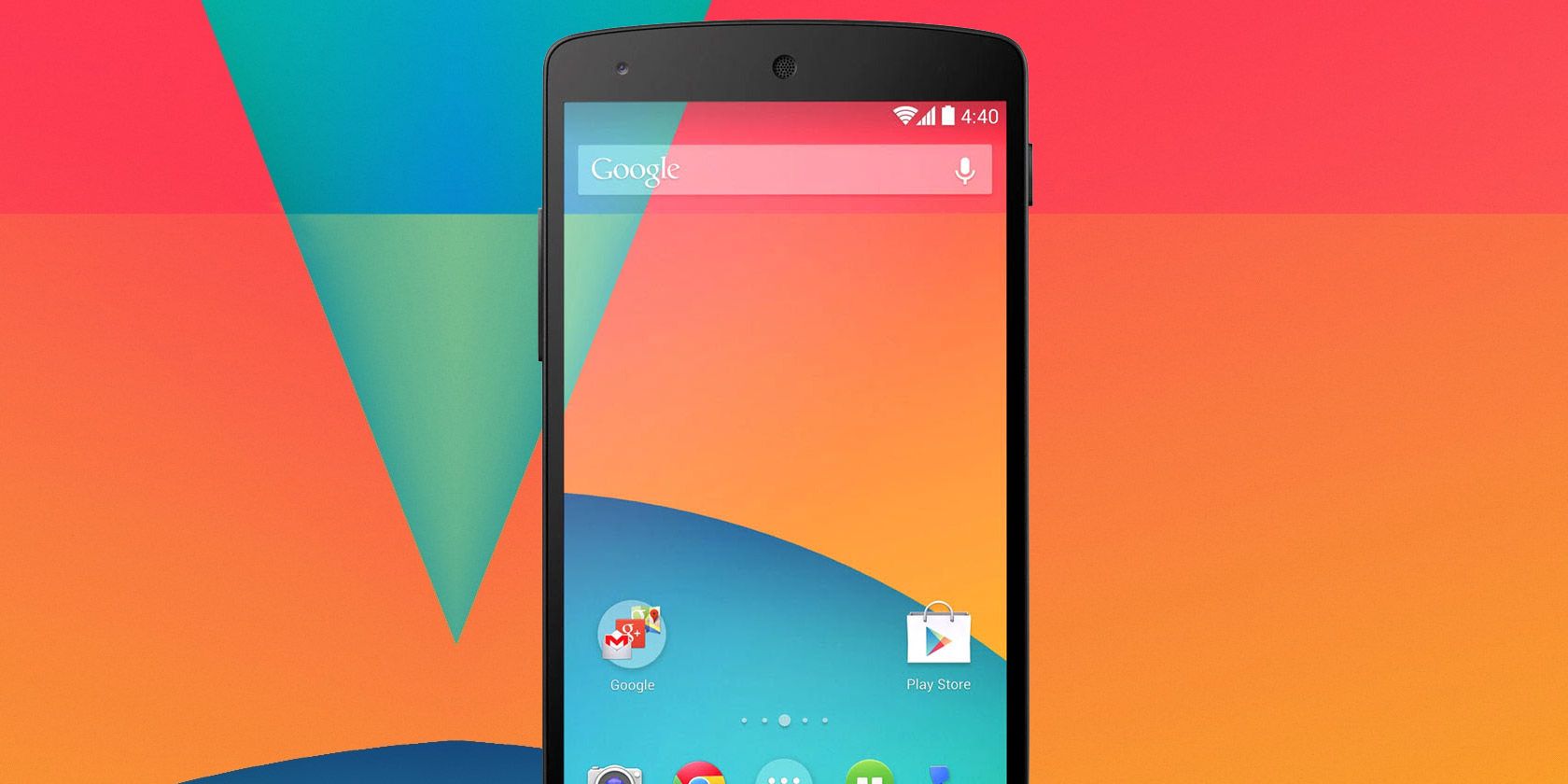
Описание изображения: иллюстрация смены обоев на Android — несколько вариантов экранов с разными фонами.
Ниже — подробные инструкции для двух распространённых типов устройств: Samsung (One UI) и устройства со «стоковым» Android (Pixel и похожие). После инструкций идут практические советы, чек‑листы и сценарии, когда стандартный способ не сработает.
Как изменить обои на устройстве Samsung
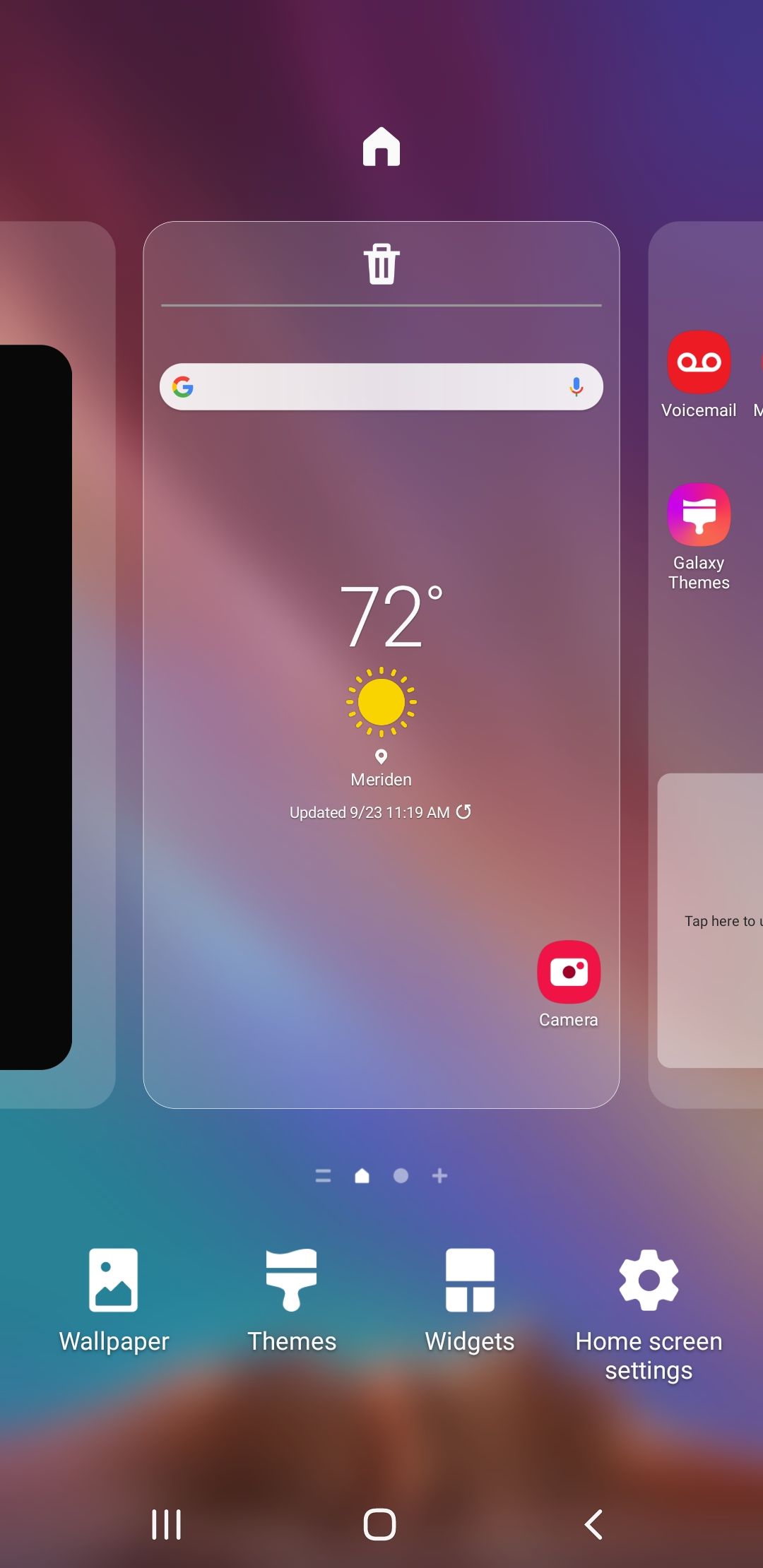
Описание изображения: экран Samsung с меню персонализации домашнего экрана и кнопкой «Обои».
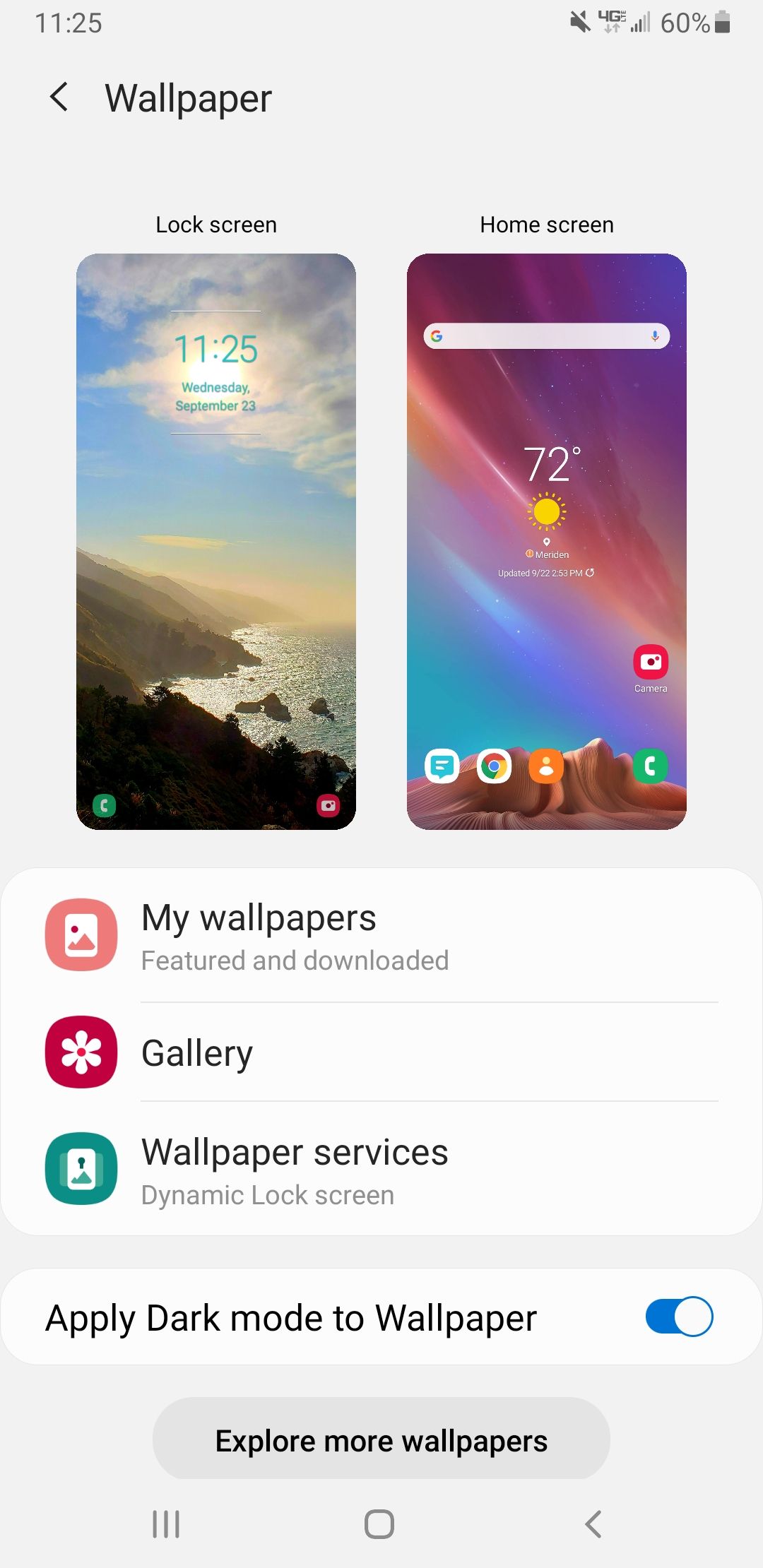
Описание изображения: варианты выбора — «Мои обои», «Загруженные», «Из галереи».
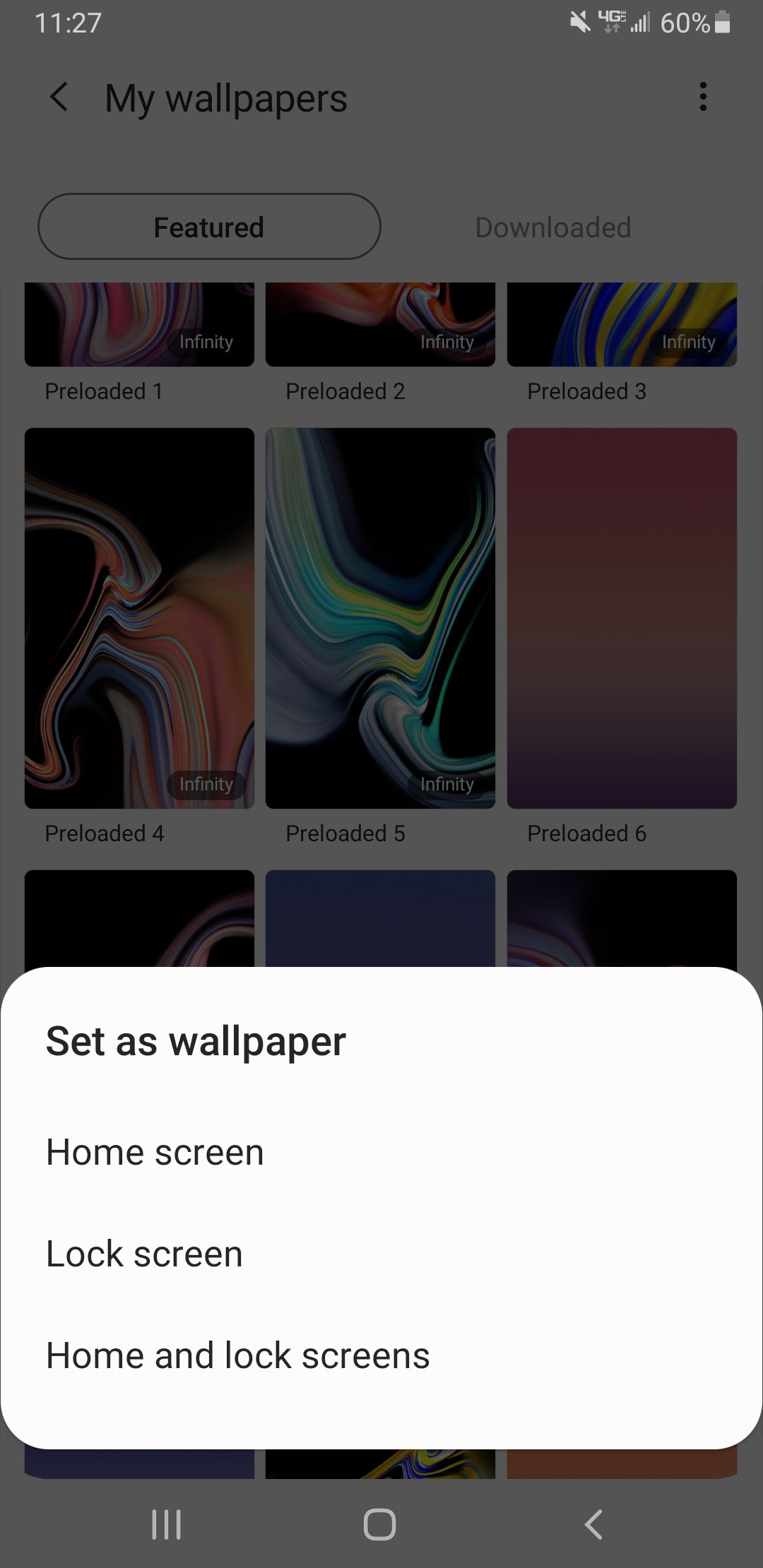
Описание изображения: коллекция предустановленных обоев Samsung.
Шаги (быстрый способ):
- Разблокируйте телефон.
- Долго нажмите на пустую область домашнего экрана.
- Нажмите «Обои».
Дальше выберите источник обоев:
- «Галерея» — используйте свою фотографию.
- «Мои обои» — стандартные обои Samsung (Вкладка «Рекомендуемые»/Featured).
- «Загруженные» — обои, скачанные из сторонних приложений или Магазина тем Galaxy.
Когда выберете картинку, нажмите «Установить как обои», затем выберите «Домашний экран», если хотите применить фон только к рабочему столу.
Как изменить обои через настройки Samsung
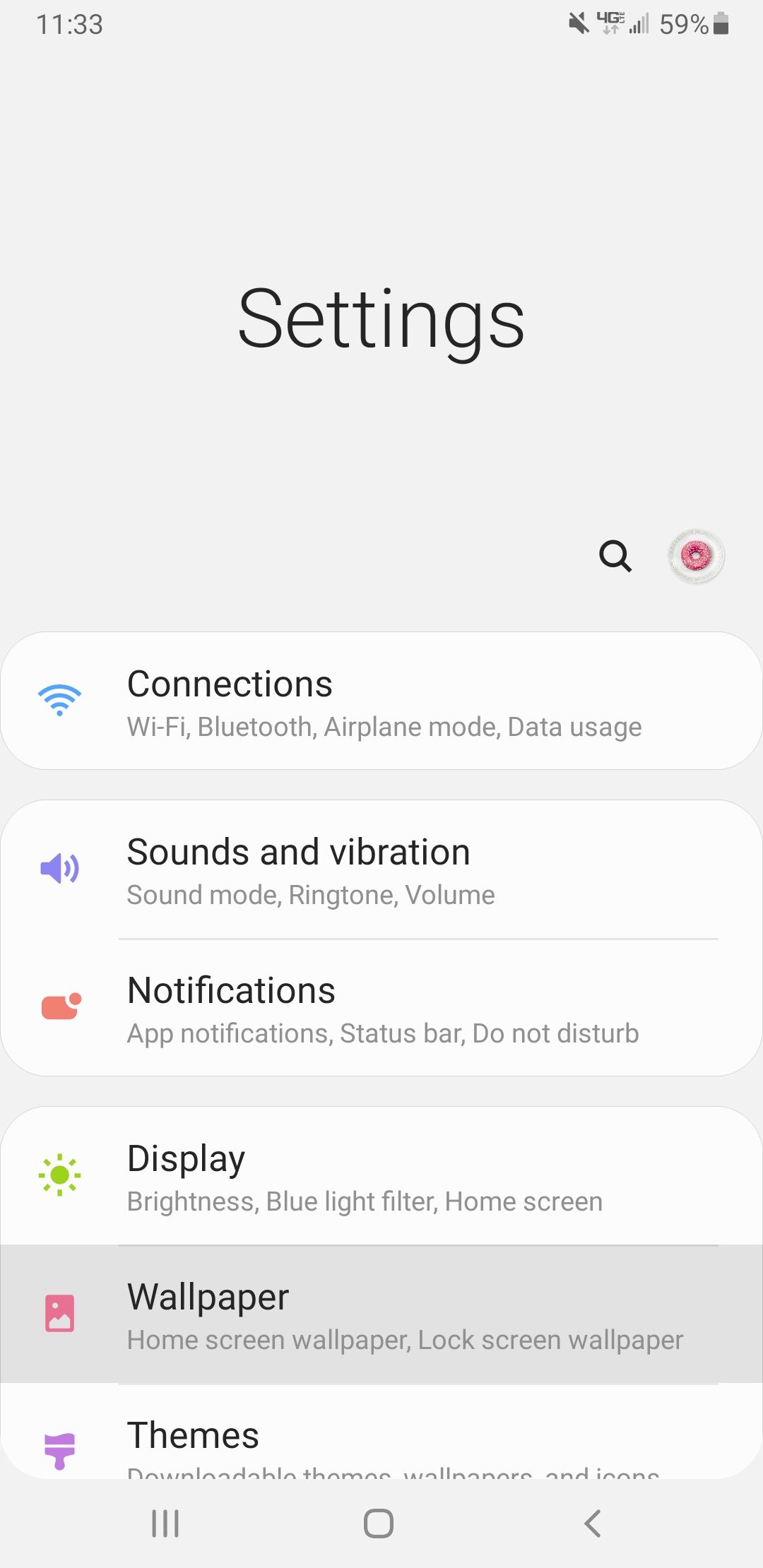
Описание изображения: раздел «Обои» в системных настройках Samsung.
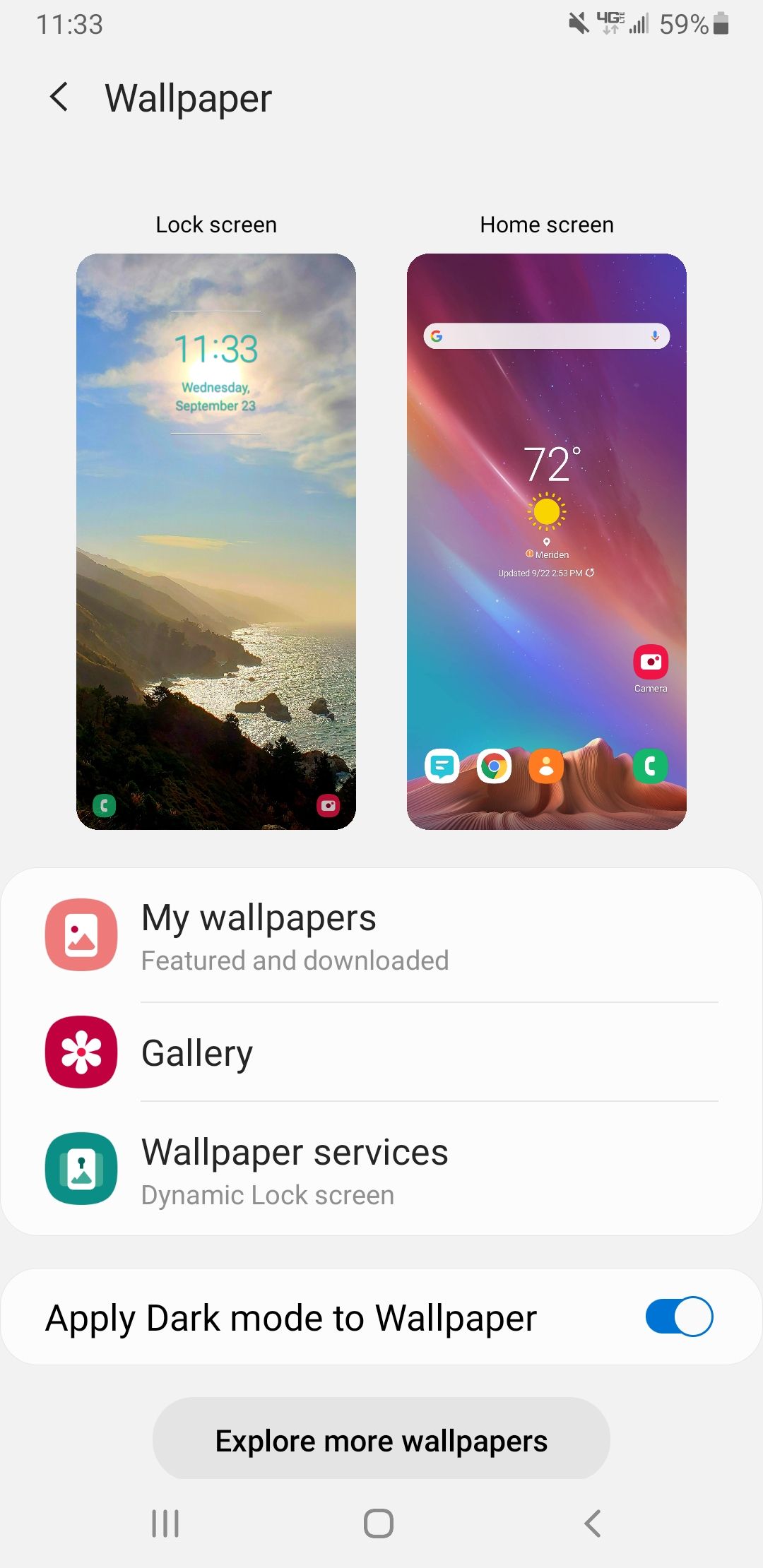
Описание изображения: меню выбора типа обоев.
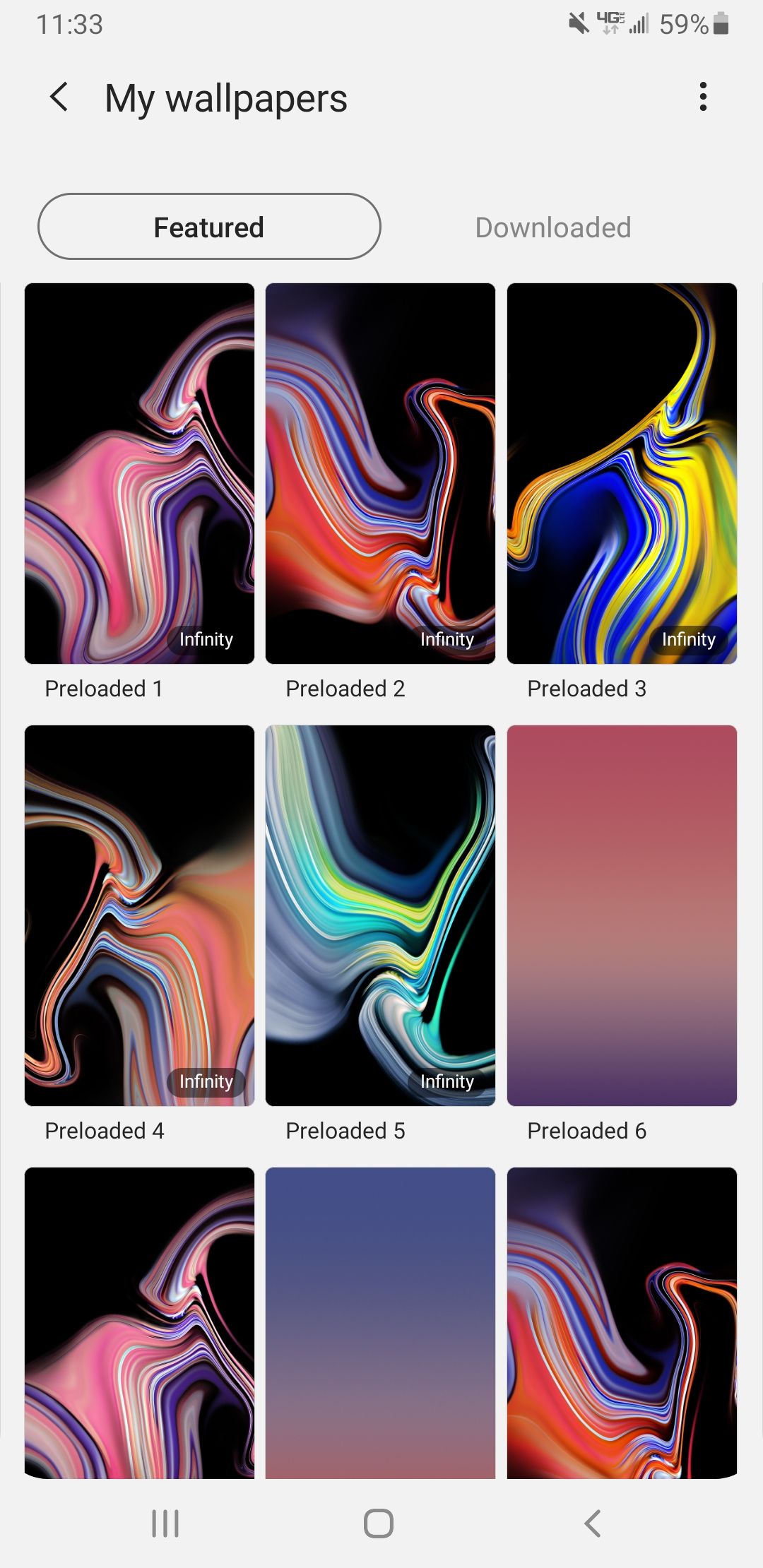
Описание изображения: миниатюры стандартных обоев Samsung.
Шаги (через Настройки):
- Откройте приложение «Настройки».
- Выберите «Обои».
Откроется тот же интерфейс выбора обоев. Дальше действуйте как в быстром способе: выберите изображение и примените его к домашнему экрану.
Как изменить обои на устройстве со стоковым Android
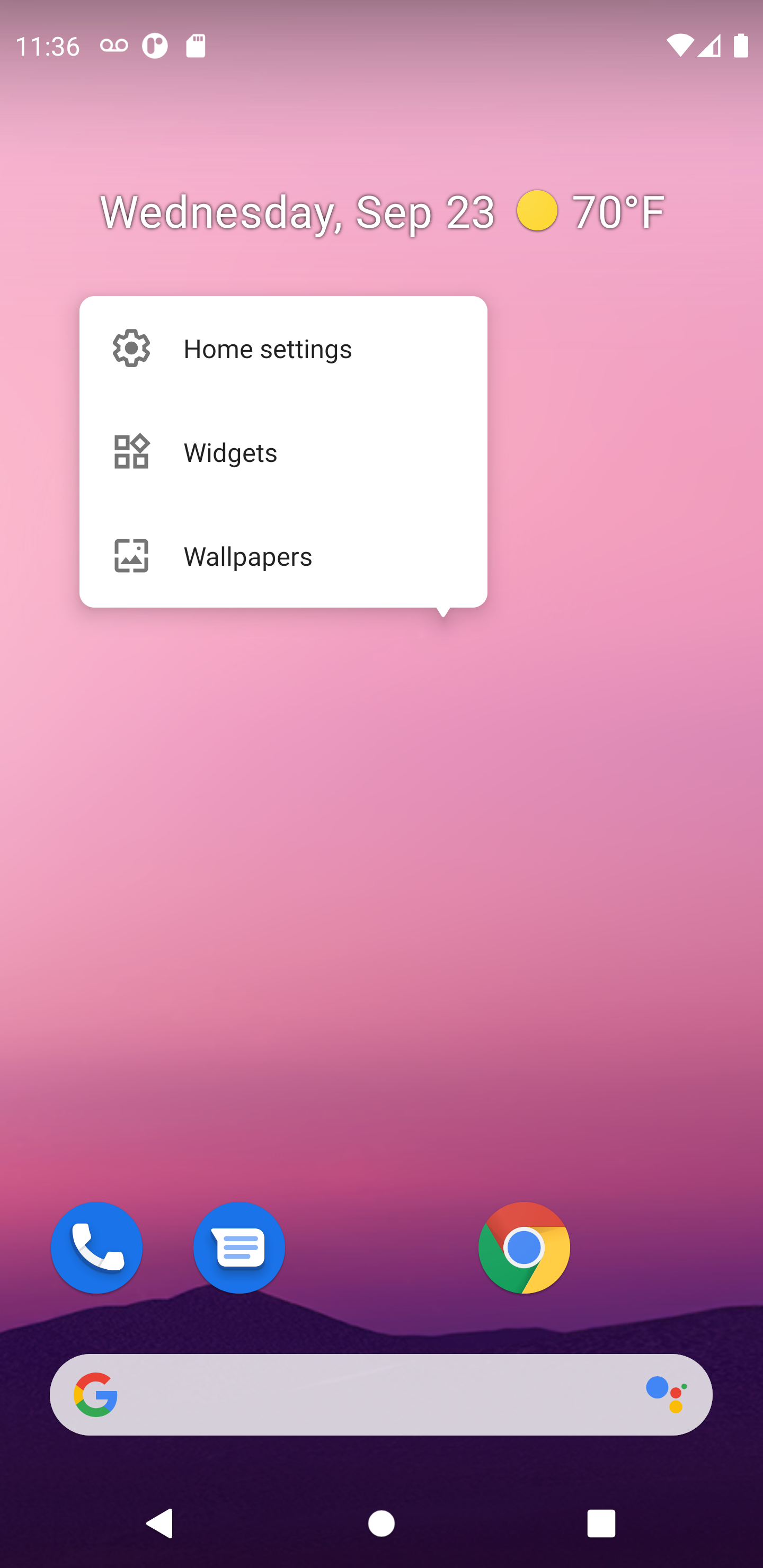
Описание изображения: меню персонализации Pixel с кнопкой «Стили и обои».
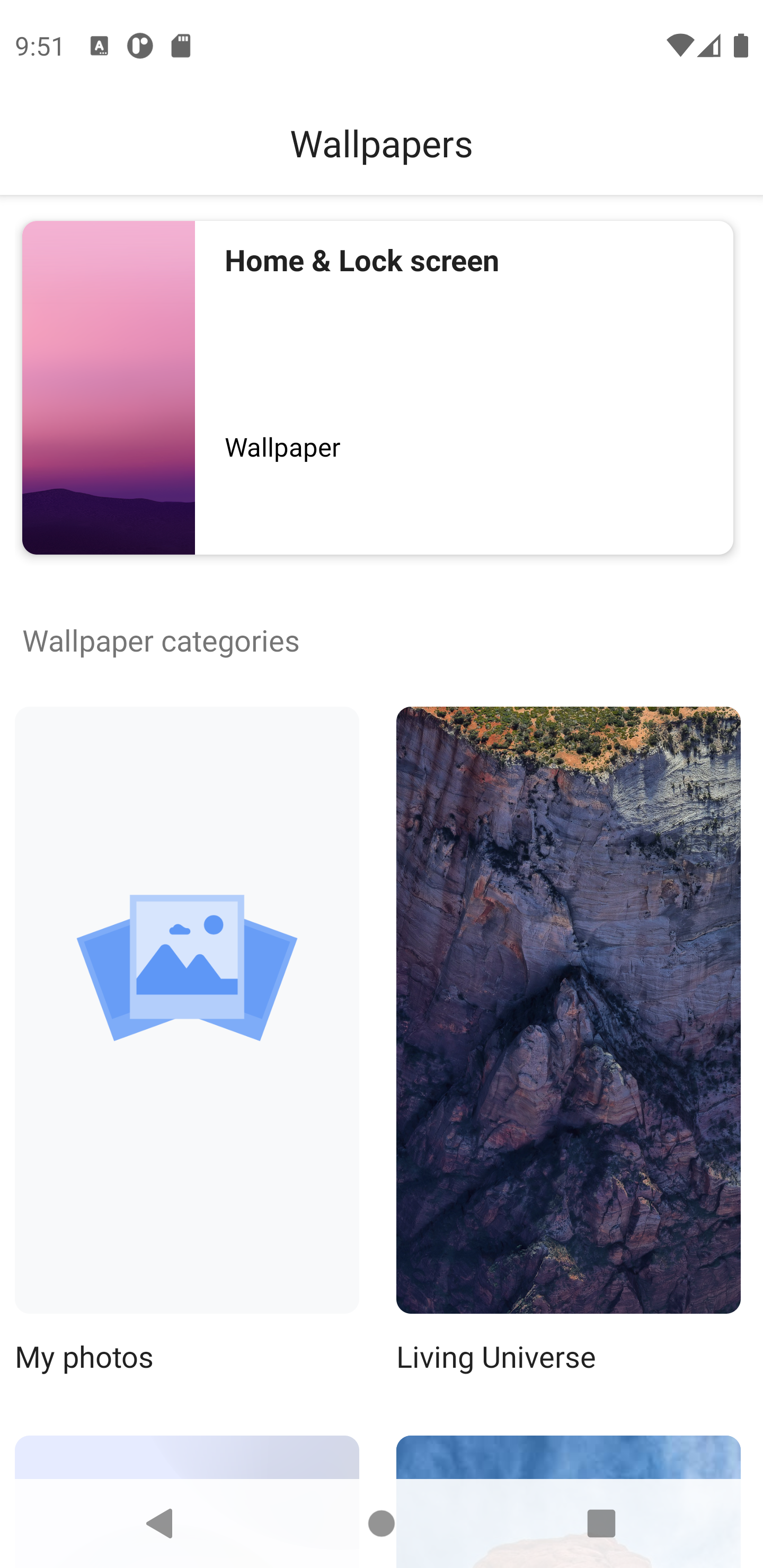
Описание изображения: коллекции предустановленных обоев в Pixel.
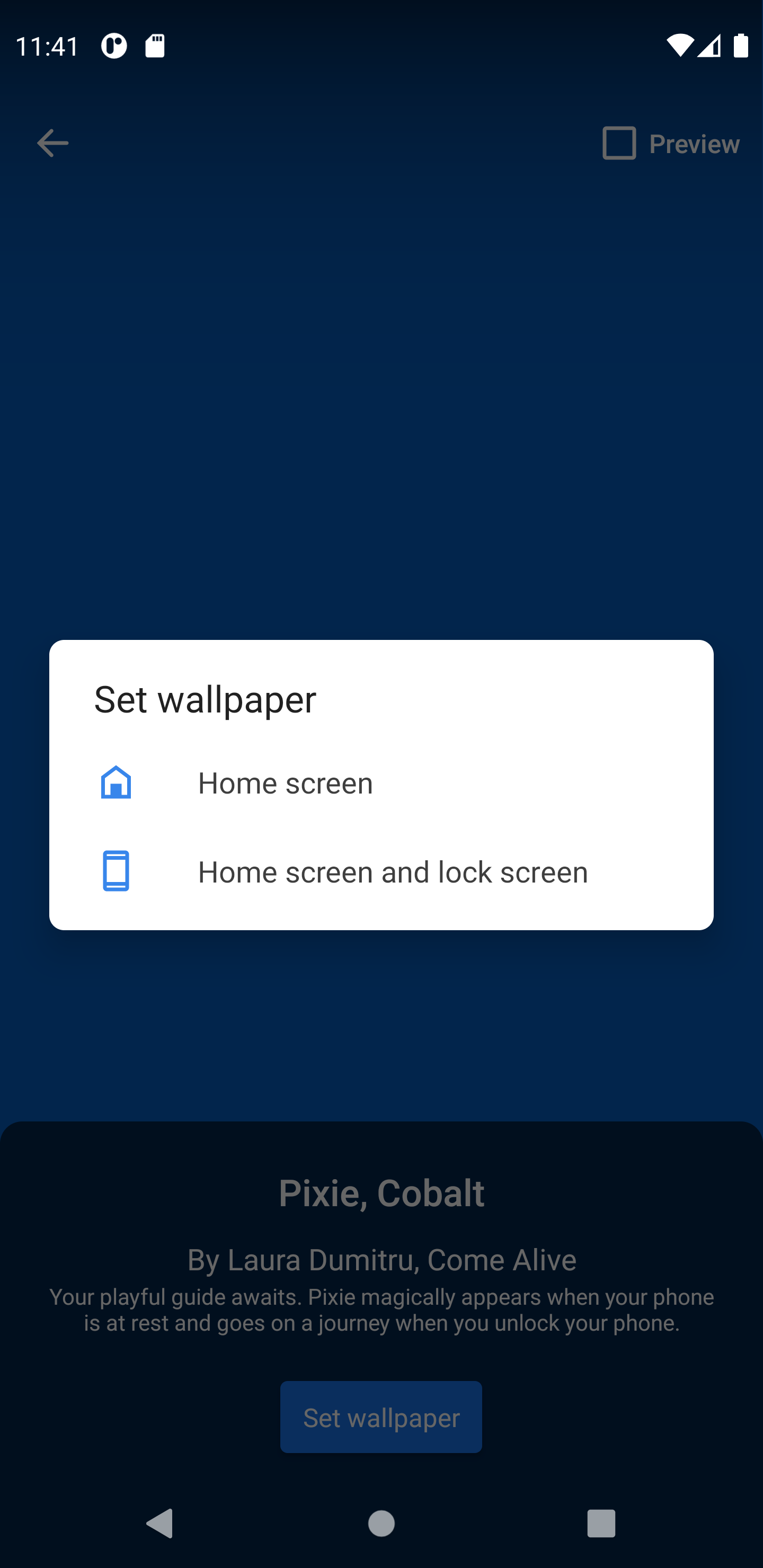
Описание изображения: предварительный просмотр обоев и кнопка «Установить обои».
Шаги (быстрый способ):
- Разблокируйте устройство.
- Долго нажмите на пустой участок домашнего экрана.
- Выберите «Обои» или «Стили и обои».
Варианты источников:
- «Мои фотографии» — свои изображения.
- «Living Universe» и «Come Alive» — предустановленные живые обои.
- Папки «Пейзажи», «Текстуры», «Искусство» и т. п.
Нажмите по обою, посмотрите предварительный просмотр и подтвердите «Установить обои → Домашний экран».
Как изменить обои через настройки стокового Android
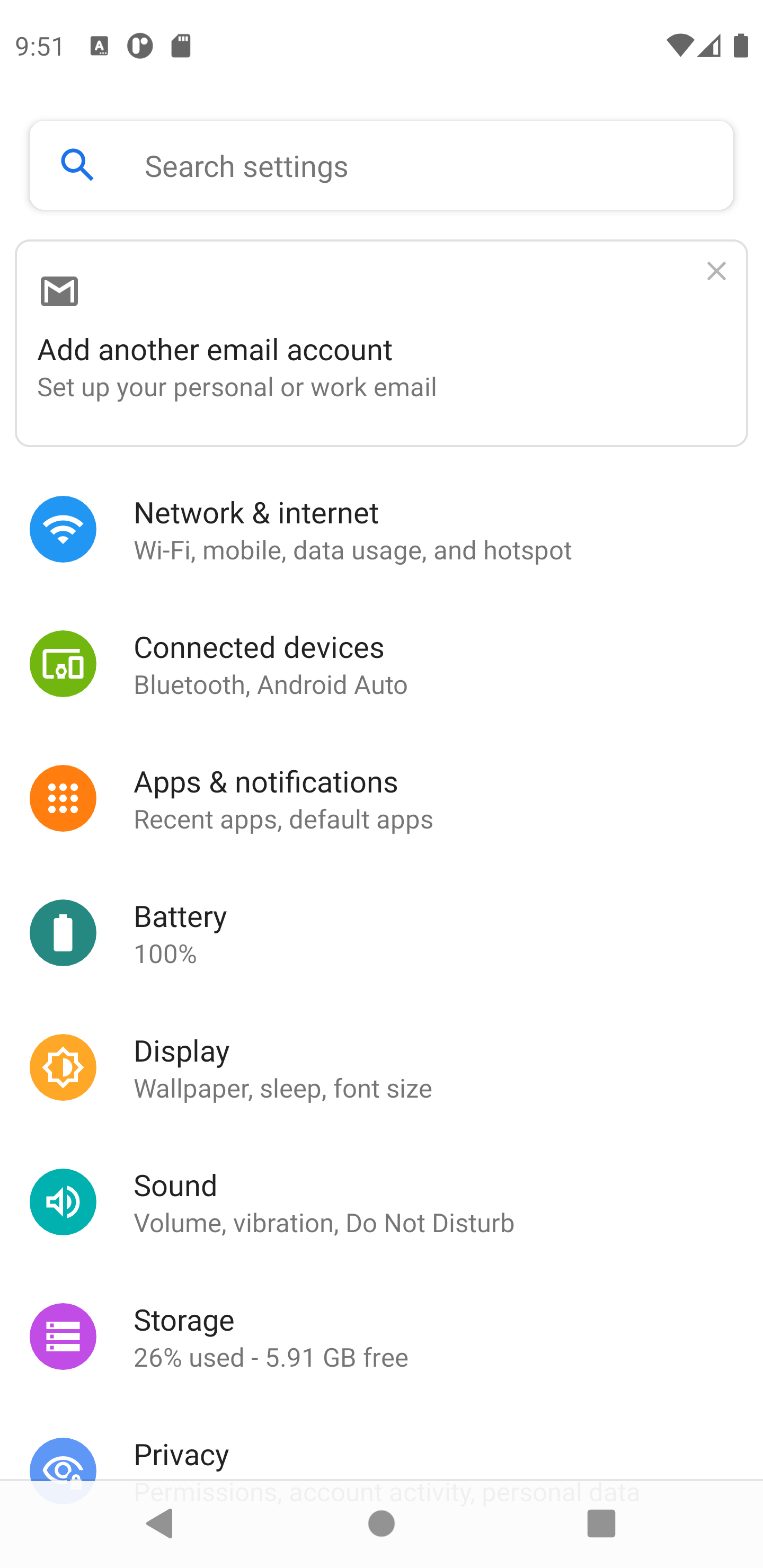
Описание изображения: пункт «Обои» в настройках дисплея.
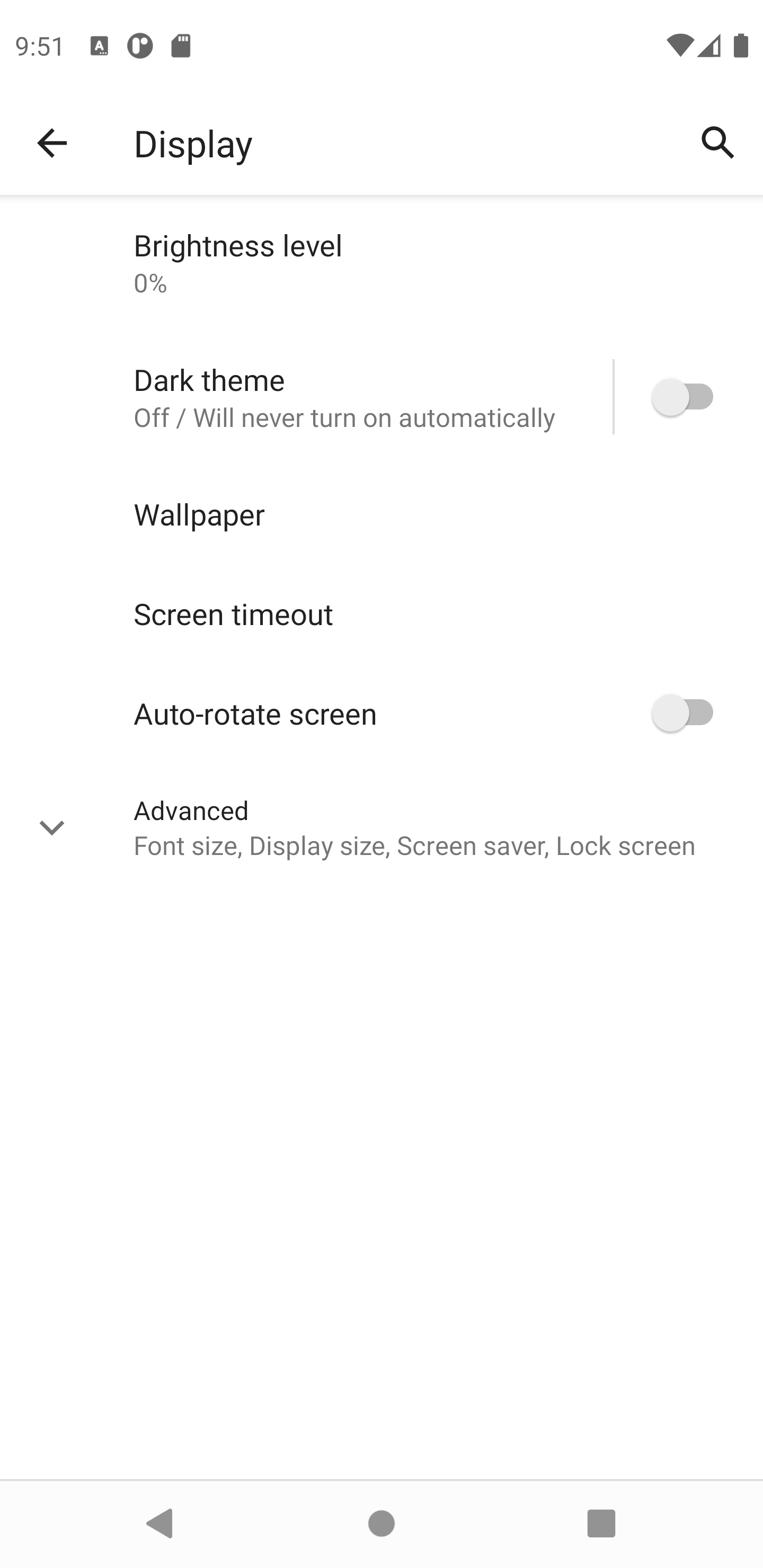
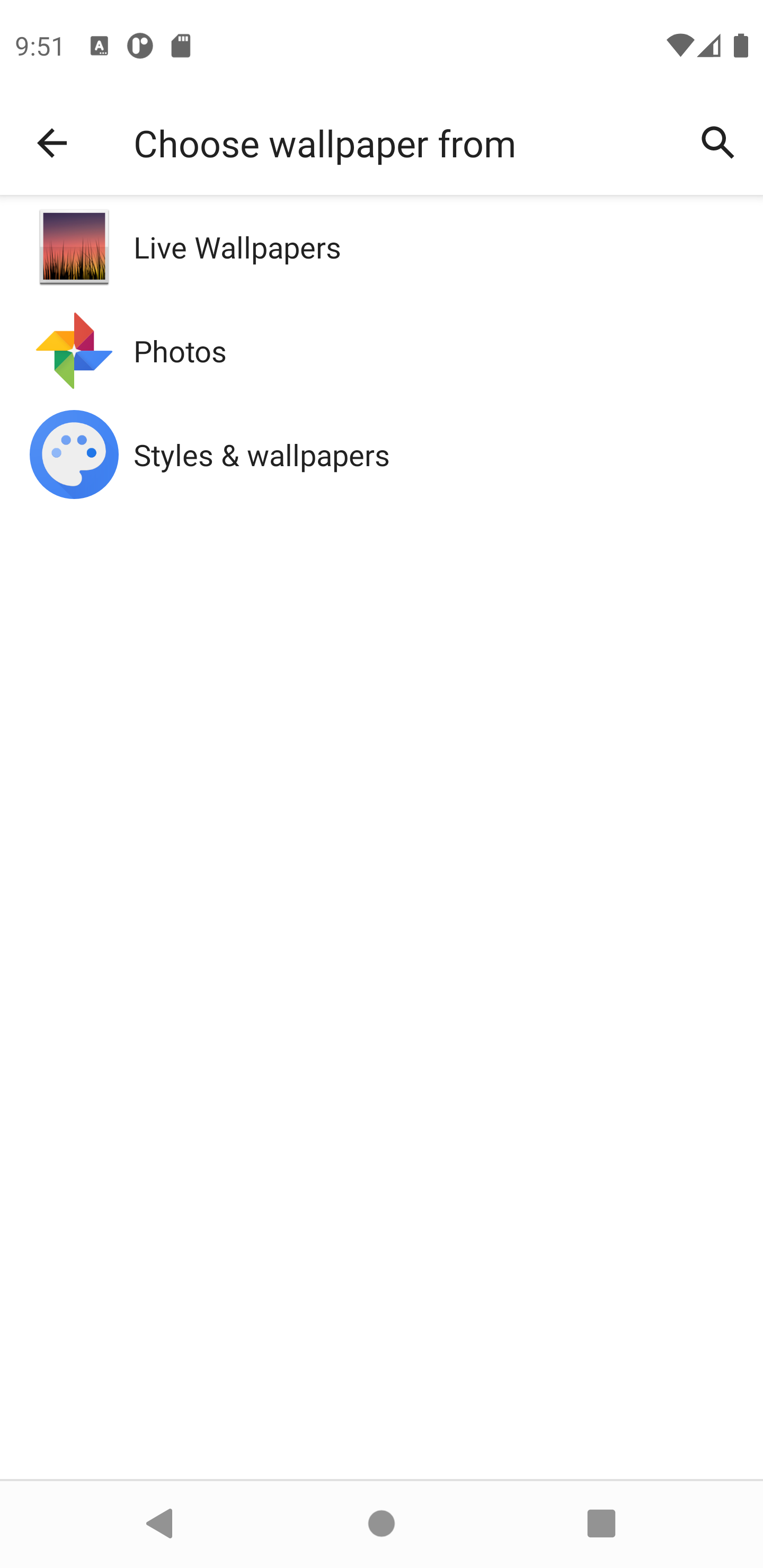
Описание изображения: вкладки «Живые обои», «Фотографии», «Стили и обои».
Описание изображения: выбор области применения — «Домашний экран» или «Экран блокировки».
Шаги (через Настройки):
- Откройте «Настройки».
- Перейдите в «Дисплей» → «Обои».
- Выберите источник и примените к домашнему экрану.
Советы по выбору обоев (коротко и полезно)
- Разрешение и соотношение сторон: выбирайте изображение с разрешением, близким к разрешению экрана телефона. Иначе система обрежет или растянет картинку.
- Безопасное поле: учтите расположение значков и виджетов — важные элементы изображения не должны находиться в центре, где их перекроют иконки.
- Контраст и читаемость: для хорошей видимости значков используйте фон с однородными зонами за иконками.
- Живые обои и батарея: живые (динамические) обои выглядят эффектно, но могут тратить заряд и ресурсы. Используйте их осторожно.
- Формат: JPEG/PNG подходят для большинства случаев; PNG лучше для графики с прозрачными элементами.
Важно: если вы хотите один фон и для домашнего экрана, и для экрана блокировки, выберите оба варианта при подтверждении установки.
Мини‑методология: как создать обои под своё устройство
- Узнайте разрешение и соотношение сторон экрана устройства (в настройках → О телефоне или в спецификации).
- В графическом редакторе создайте холст нужного разрешения (или чуть больше для запаса при кропе).
- Оставьте «безопасные зоны» для иконок по краям и снизу.
- Экспортируйте в JPEG/PNG с качеством 80–100%.
- Перенесите на устройство и установите через Галерею или меню «Обои».
Альтернативные подходы
- Сторонние лаунчеры (Nova, Lawnchair): дают расширенные опции настройки рабочего стола, включая отдельные обои для рабочих столов и дополнительную перекомпозицию.
- Приложения с обоями (Zedge, Backdrops): удобный поиск и фильтры, подписки и загрузки.
- Конструкторы живых обоев (KLWP): мощный инструмент для создания динамических, интерактивных обоев, но требует времени и базовых навыков дизайна.
- Автоматическая смена обоев: приложения типа Muzei или встроенные функции позволяют менять фон по расписанию.
Когда стандартный способ не работает
- Устройство слишком старое или сильно кастомизировано — интерфейс может не иметь пунктов «Обои» в ожидаемых местах.
- Права доступа: приложение галереи или лаунчера может запрашивать доступ к хранилищу; без него выбрать фото не получится.
- Политики организации: на рабочих телефонах администратор может блокировать изменение обоев через MDM.
Что делать:
- Обновите систему или лаунчер.
- Проверьте доступ к хранилищу и разрешения приложения.
- Если телефон корпоративный — обратитесь в IT.
Чек‑лист по ролям
Для обычного пользователя:
- Найти подходящее изображение в Галерее или загрузить.
- Долго нажать на домашний экран → Обои → Установить → Домашний экран.
- Проверить расположение иконок.
Для дизайнера/автора обоев:
- Уточнить разрешение целевых устройств.
- Оставить безопасные зоны для виджетов.
- Проверить цвета и контраст с иконками в тестовой вкладке.
Для IT‑администратора:
- Проверить политики MDM (разрешены ли смены обоев).
- Подготовить набор фирменных обоев и распределить через политику.
Критерии приёмки
- Обои отображаются без искажений на целевом устройстве.
- Важные элементы изображения не закрыты иконками или виджетами.
- Производительность не ухудшается (в случае живых обоев).
- Заряд батареи остаётся в пределах ожиданий при обычном использовании.
Небольшой глоссарий в одну строку
- Живые обои: анимированные фоны, которые реагируют на прикосновения или время.
- Лаунчер: приложение, которое управляет рабочим столом и списком приложений.
- Галерея: приложение для просмотра и управления фотографиями.
Примечания по конфиденциальности и безопасности
Используйте свои фотографии или доверенные источники. Некоторые приложения с обоями просят много разрешений; проверяйте, какие данные они запрашивают, и читайте отзывы.
Короткое резюме
Сменить обои на домашнем экране Android можно за пару шагов либо через долгое нажатие на домашний экран, либо через настройки. Для сложных решений используйте лаунчеры или специальные приложения. Следуйте чек‑листам и методологии при создании собственных обоев, чтобы получить грамотный, читаемый и производительный результат.
Итого: подберите изображение с подходящим разрешением, учитывайте безопасные зоны и тестируйте итог на устройстве.

Похожие материалы

Несколько аккаунтов Skype: Multi Skype Launcher

Журнал для работы: повысить продуктивность

Персональные звуки уведомлений на Android

Скачивание шоу Hulu для офлайн‑просмотра

Microsoft Start: персонализированная новостная лента
