
Как задать домашнюю и стартовую страницу в Microsoft Edge
Быстрые ссылки
- Разница между домашней, стартовой и страницей новой вкладки
- Как включить кнопку «Домой» и задать домашнюю страницу
- Как задать пользовательскую стартовую страницу
Разница между домашней, стартовой и страницей новой вкладки
Коротко: в Edge три разных концепции страницы:
- Домашняя страница — страница, которая открывается при клике по кнопке «Домой» на панели инструментов. Кнопка по умолчанию скрыта.
- Стартовая страница (при запуске) — страницы, которые Edge открывает автоматически при запуске приложения.
- Страница новой вкладки — та, что показывается при создании новой вкладки; её содержимое можно настроить, но полностью заменить на произвольный URL стандартными настройками нельзя.
Важно: установка домашней страницы не делает её страницей новой вкладки и не влияет на стартовые страницы при запуске.
Как включить кнопку «Домой» и задать домашнюю страницу
Кому это нужно: пользователям, которые хотят быстро вернуться на любимый сайт одним кликом.
- Откройте Microsoft Edge.
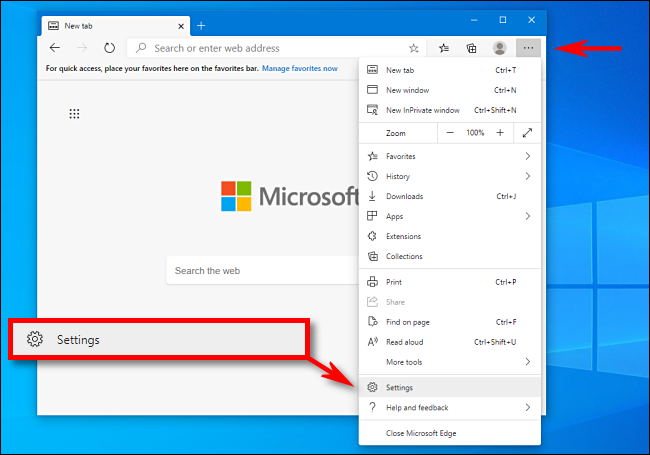
- Нажмите кнопку «…» (три горизонтальные точки) в правом верхнем углу и выберите «Настройки».
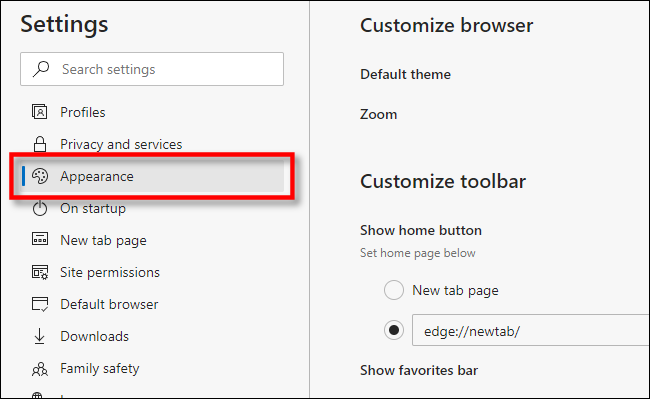
- В настройках перейдите в раздел «Внешний вид».
В блоке «Настроить панель инструментов» найдите переключатель «Показывать кнопку «Домой»» и включите его.
Под переключателем выберите опцию для ввода URL и вставьте адрес сайта, который хотите сделать домашней страницей. Нажмите «Сохранить».
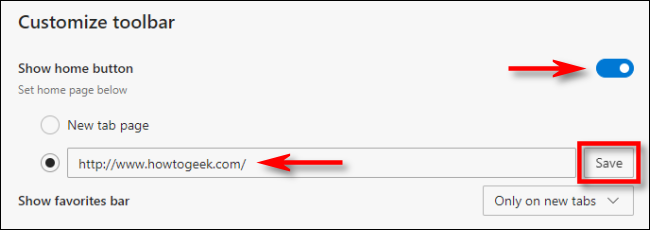
После этого в панели инструментов появится значок «Домой». Нажатие по нему загрузит указанную страницу.
Как задать пользовательскую стартовую страницу при запуске
Кому это нужно: пользователям, которые хотят, чтобы при каждом запуске Edge открывались определённые сайты (один или несколько).
- Откройте Edge и перейдите в «Настройки» → «При запуске».
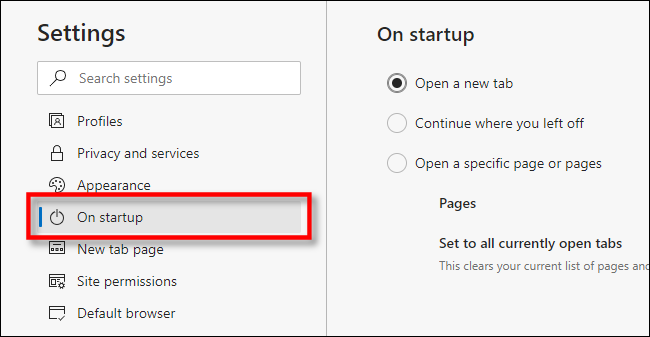
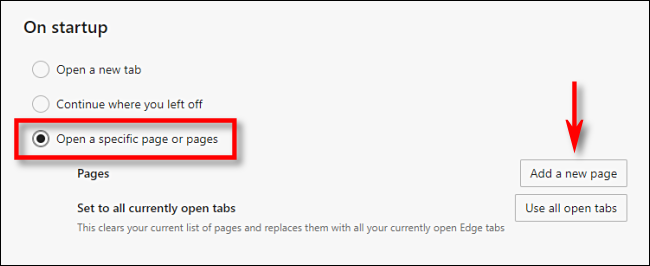
Выберите пункт «Открыть определённую страницу или страницы».
Нажмите «Добавить новую страницу».
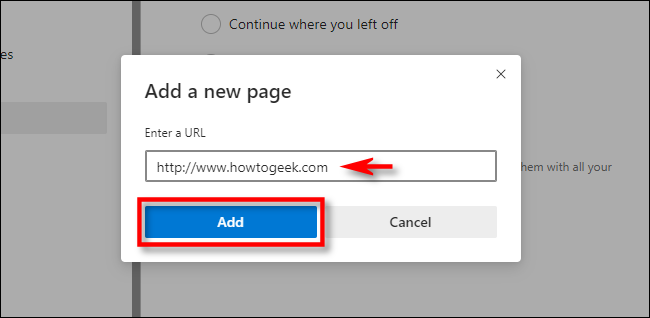
- В появившемся диалоге введите адрес сайта и нажмите «Добавить».
- Повторите для всех страниц, которые должны открываться при старте. Сохранения осуществляется автоматически.
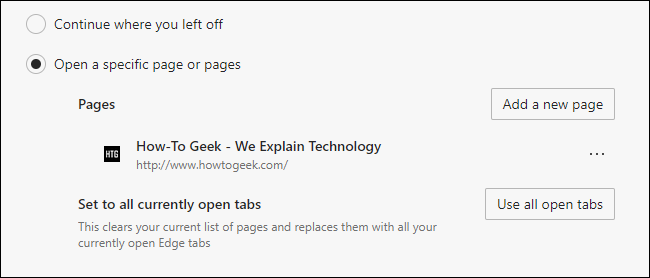
Закройте вкладку настроек. При следующем запуске Edge откроет указанные страницы.
Частые сценарии и рекомендации
- Если вы хотите перейти на определённый сайт одним кликом — используйте кнопку «Домой».
- Если вы хотите, чтобы при каждом запуске открывался набор рабочих вкладок — используйте «При запуске» и добавьте несколько страниц.
- Если требуется, чтобы новая вкладка открывала конкретный URL — стандартными настройками Edge это не сделать; можно искать расширение, которое перенаправляет новую вкладку на нужный сайт (см. раздел «Альтернативные подходы»).
Важно: некоторые корпоративные политики или расширения безопасности могут блокировать изменение настроек. В таком случае обратитесь к системному администратору.
Альтернативные подходы и когда это не сработает
Альтернативы:
- Использовать расширение для перенаправления страницы новой вкладки на выбранный URL (например, расширения «New Tab Redirect» или аналогичные в магазине Microsoft Edge). Проверяйте репутацию расширения и разрешения, которые оно запрашивает.
- Создать ярлык запуска Edge с указанием параметра командной строки, который открывает заданную страницу (подходит для десктопа, требует знания командной строки).
- Для корпоративных установок — развернуть политику групповой политики (GPO) или MDM‑профиль, который зафиксирует стартовые страницы на всех машинах.
Когда это не сработает:
- Если браузер управляется политиками организации (enterprise policy), локальные настройки могут быть недоступны.
- Если расширение блокирует изменение панели инструментов или перезаписывает поведение новой вкладки.
Быстрые чек‑листы (роль‑ориентированные)
Пользователь — быстрое действие:
- Открыть Настройки → Внешний вид
- Включить «Показывать кнопку «Домой»»
- Ввести URL и сохранить
- Проверить работу кнопки на панели инструментов
Администратор IT:
- Проверить GPO/MDM-политику, влияет ли она на настройки Edge
- Если нужно централизованно задать стартовую страницу — использовать шаблоны административных шаблонов (ADMX) для Edge
- Сообщить пользователям, если локальные изменения запрещены
Критерии приёмки
- Кнопка «Домой» видима на панели инструментов и при нажатии открывает указанный URL.
- При запуске Edge автоматически открываются все добавленные стартовые страницы.
- Изменения сохраняются после перезапуска браузера и после выхода/входа в систему.
Диагностика и распространённые проблемы
Проблема: кнопка «Домой» не отображается после включения.
- Проверьте, не установлено ли расширение, скрывающее панель инструментов.
- Убедитесь, что включение действительно применилось в том профиле Edge, где вы работаете (проверьте профиль в правом верхнем углу).
Проблема: стартовые страницы не открываются при запуске.
- Проверьте, не запущен ли Edge в режиме восстановления с предыдущими вкладками.
- Убедитесь, что в «При запуске» выбран режим «Открыть определённую страницу или страницы».
- Удалите и заново добавьте страницы.
Проблема: нужно, чтобы новая вкладка открывала конкретный URL.
- По умолчанию это не поддерживается. Решение — искать проверенное расширение или использовать пользовательский скрипт/ярлык.
Мини‑методология: быстрое внедрение у команды (SOP)
- Соберите требования (одна страница vs набор страниц; обязательность централизованной установки).
- Тест на одной машине: настройте кнопку «Домой» и стартовые страницы, проверьте сохранение после перезапуска.
- Если всё OK — выберите способ развертывания: инструкция для пользователей, скрипт для установки, или централизованная политика.
- Документируйте и разошлите короткую инструкцию пользователям.
Решение с помощью диаграммы принятия решения
flowchart TD
  A[Нужно настроить страницу при запуске или кнопку «Домой»?] --> B{При запуске?}
  B -- Да --> C[Настройки → При запуске → Добавить страницу]
  B -- Нет --> D{Нужна кнопка «Домой»?}
  D -- Да --> E[Настройки → Внешний вид → Включить кнопку «Домой» → Ввести URL]
  D -- Нет --> F{Нужно менять страницу новой вкладки?}
  F -- Да --> G[Искать проверенное расширение для перенаправления новой вкладки]
  F -- Нет --> H[Ничего не делать]
Короткое объявление для команды (100–200 слов)
Если вашей команде требуется единый входной портал в браузере, можно быстро настроить домашнюю и стартовую страницы в Microsoft Edge. Домашняя страница открывается по кнопке «Домой» на панели инструментов — её нужно включить в Настройках → Внешний вид и указать URL. Стартовые страницы, которые открываются при запуске Edge, задаются в Настройках → При запуске: выберите «Открыть определённую страницу или страницы» и добавьте нужные адреса. Если требуется, чтобы новая вкладка открывала конкретный сайт, используйте проверенное расширение. Для корпоративного развёртывания рассмотрите применение административных шаблонов (ADMX) или MDM‑политик.
Часто задаваемые вопросы
В: Можно ли заставить домашнюю страницу открываться при создании новой вкладки?
Нет. Настройка домашней страницы действует только для кнопки «Домой». Для изменения поведения новой вкладки потребуется стороннее расширение.
В: Можно ли задать несколько стартовых страниц?
Да. В Настройках → При запуске можно добавить несколько страниц: Edge откроет их все при запуске.
В: Могут ли корпоративные политики блокировать эти изменения?
Да. Если браузер управляется политиками организации, локальные настройки могут быть недоступны. Обратитесь к администратору.
Краткое резюме:
- Домашняя страница: кнопка «Домой» в Внешнем виде → ввод URL.
- Стартовая страница: Настройки → При запуске → добавить страницу(ы).
- Новая вкладка: по умолчанию нельзя заменить — используйте расширение при необходимости.
Спасибо за чтение — приятного и продуктивного серфинга!

Похожие материалы

Несколько аккаунтов Skype: Multi Skype Launcher

Журнал для работы: повысить продуктивность

Персональные звуки уведомлений на Android

Скачивание шоу Hulu для офлайн‑просмотра

Microsoft Start: персонализированная новостная лента
