
Как изменить домашний адрес в Google Maps
Быстрые ссылки
- Как изменить домашний адрес в Google Maps на мобильном
- Как изменить домашний адрес в Google Maps на компьютере
Краткое описание
- Сохранённый домашний адрес ускоряет построение маршрутов «дом — отсюда» и «отсюда — домой». Обязательно обновите адрес при переезде.
- Изменять адрес можно на мобильном устройстве в приложении Google Maps или на компьютере через сайт; Google синхронизирует изменения с вашим аккаунтом.
Пошаговая инструкция: мобильное приложение (iPhone, iPad, Android)
- Откройте приложение Google Maps на телефоне.
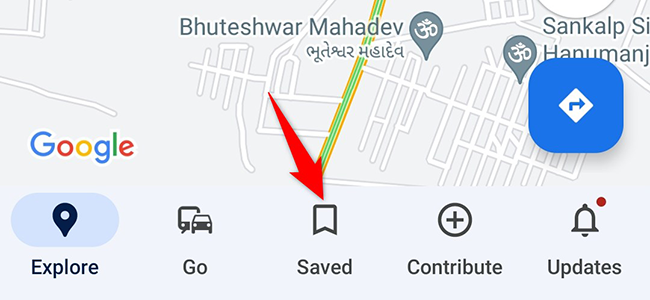
- Внизу нажмите “Saved” (Сохранённые).
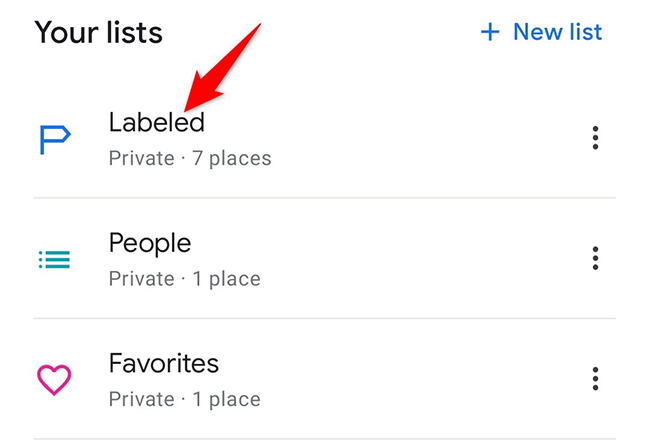
- На экране “Saved” пролистайте вниз до раздела «Your Lists» и выберите “Labeled” (Метки).
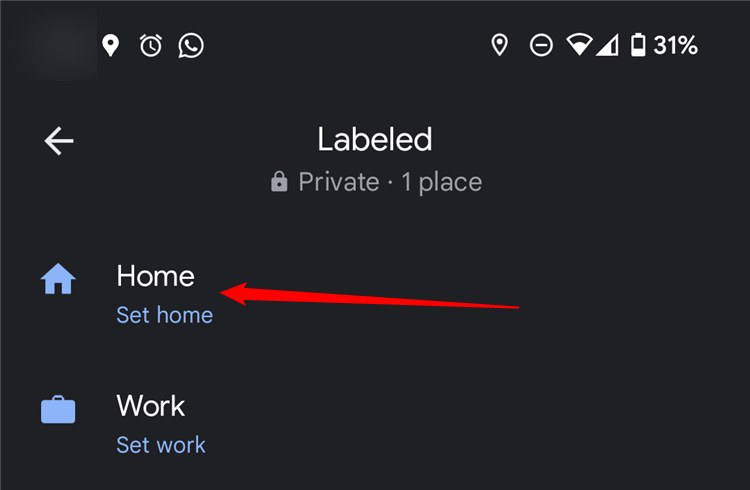
- В списке меток тапните по “Home” (Дом). Если хотите изменить рабочий адрес — выберите “Work”.
- На странице “Set Home Address” выберите текущее значение вверху и очистите его (если нужно), затем введите новый адрес. Альтернатива: нажмите “Choose on map” и перетащите пин на карте к новому месту.
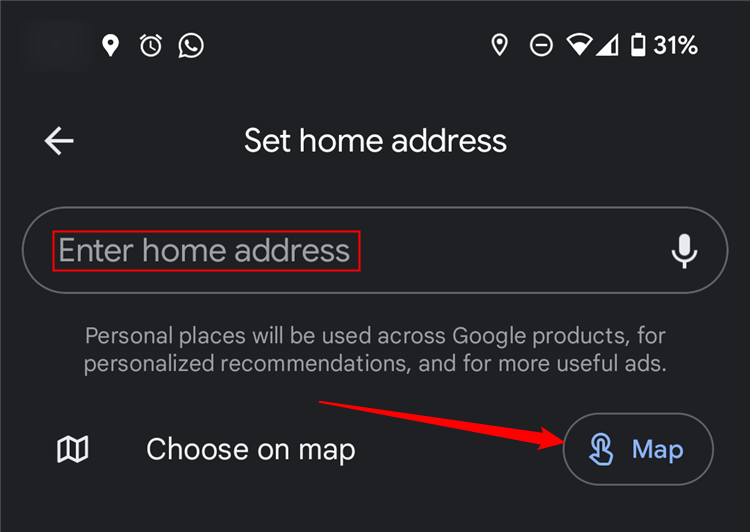
- Нажмите “Save” внизу экрана.
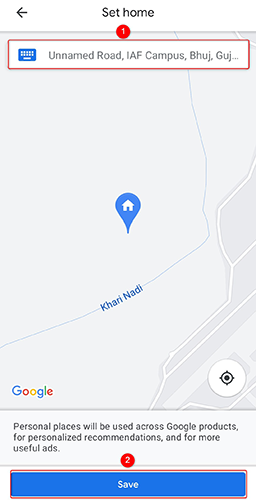
После сохранения Google Maps будет учитывать новый адрес при прокладке маршрутов.
Пошаговая инструкция: сайт Google Maps (Windows, Mac, Linux, Chromebook)
- Откройте браузер и перейдите на сайт Google Maps. Войдите в ваш Google-аккаунт.
- Нажмите на значок меню (гамбургер) в левом верхнем углу.
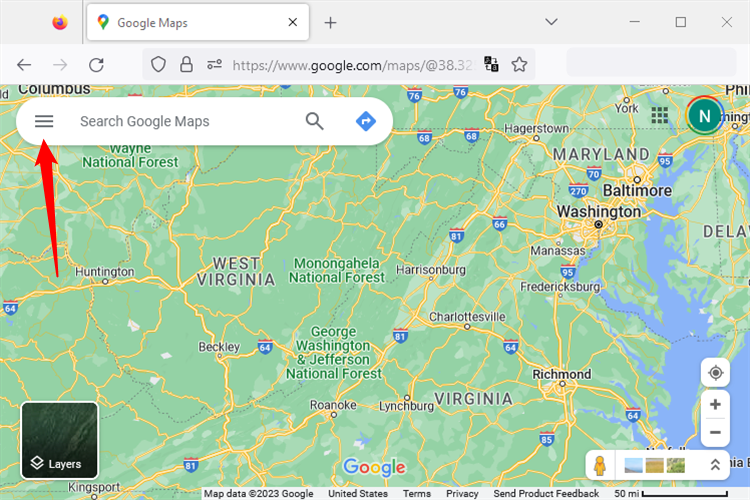
- Если у вас ещё не задан Home, можно ввести «Home» в поиске, нажать Enter и в появившемся окне выбрать “Add”.
- В меню выберите “Saved”.
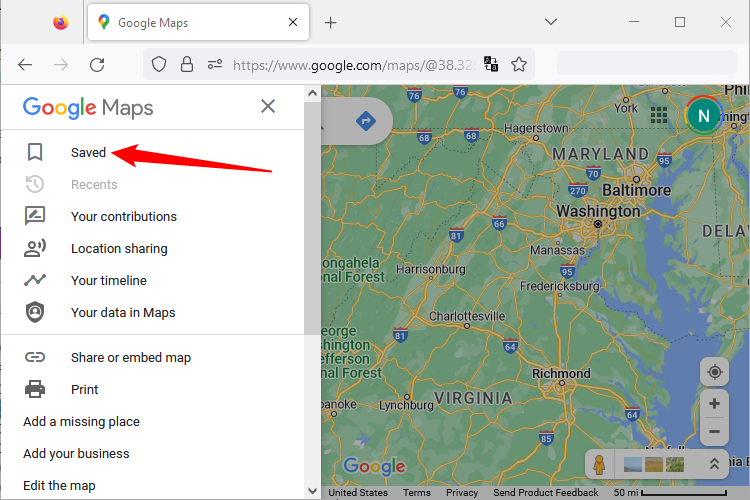
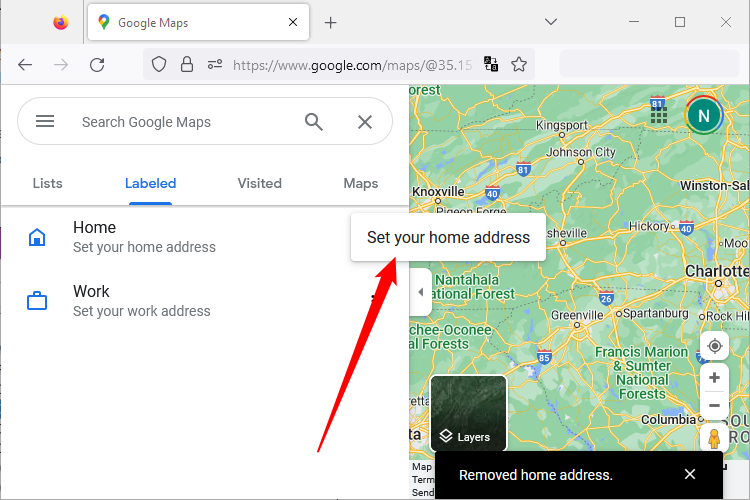
- На вкладке “Labeled” найдите пункт “Home”, нажмите три точки рядом и выберите “Remove Address” (если хотите сначала удалить старый адрес).
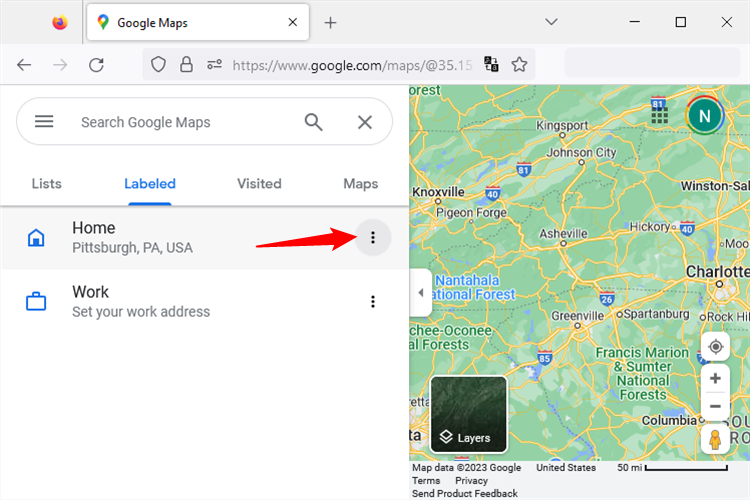
- Нажмите три точки снова и выберите “Set Your Home Address”. Введите новый адрес и нажмите “Save”.
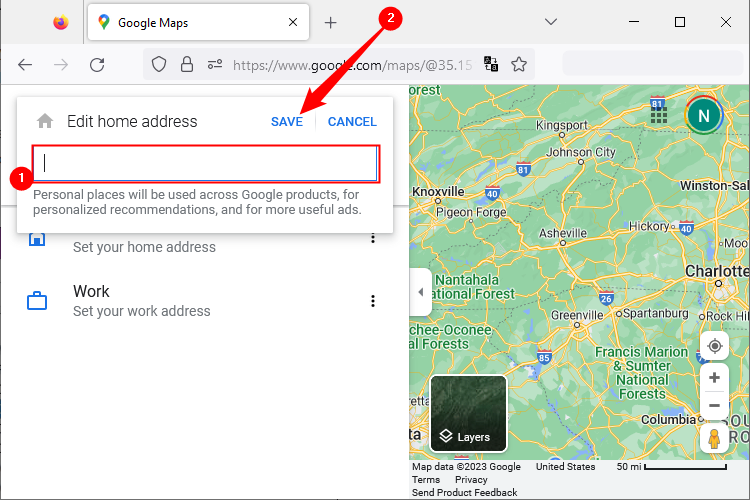
После сохранения изменения применяются к вашему аккаунту и синхронизируются на других устройствах.
Быстрый чек-лист
- Мобильное: Открыть Maps → Saved → Labeled → Home → изменить → Save.
- Веб: Войти в аккаунт → меню → Saved → Labeled → Home → Set Your Home Address → Save.
- Убедиться, что вы вошли в тот же Google-аккаунт на всех устройствах.
Когда изменение не применяется — распространённые проблемы и решения
Важно: прежде чем паниковать, проверьте простые вещи.
Проблема: адрес не синхронизируется на другом устройстве.
Решение: проверьте, что на обоих устройствах выполнён вход в один и тот же Google-аккаунт; перезапустите приложение и дождитесь синхронизации сети.Проблема: на карте адрес отображается неправильно.
Решение: установите точку вручную через “Choose on map”; введите полный адрес с индексом и номером дома.Проблема: приложение требует геоданных, и пин не ставится точно.
Решение: проверьте разрешения на доступ к местоположению в настройках устройства и включите более точный режим определения положения (Wi‑Fi, мобильные сети).Проблема: изменения не сохраняются из-за кэша.
Решение: очистите кэш приложения Google Maps (в Android: Настройки → Приложения → Google Maps → Память → Очистить кэш). На iOS переустановите приложение.
Альтернативные подходы
- Использовать голосовую команду: «Ok Google, set home address to…», если у вас настроен ассистент и он работает в вашей локали.
- Через Google Account: открыть myaccount.google.com → Личные данные → Контакты и адреса (встречается не во всех учётных записях). Это применимо редко, чаще правка в Maps удобнее.
- Отправить метку местоположения в виде координат: если адрес очень новый, поставьте маркер по координатам (долгота, широта) через «Choose on map».
Мини‑методология: как быстро проверить корректность
- Изменили адрес → сохранили.
- Откройте навигацию от текущего местоположения до “Home” и подтвердите, что маршрут ведёт к ожидаемому зданию.
- Проверьте на другом устройстве с тем же аккаунтом.
Схема принятия решения (диаграмма)
flowchart TD
  A[Нужно изменить домашний адрес?] -->|Да| B{Имеется доступ к мобильному устройству?}
  B -->|Да| C[Открыть Google Maps на телефоне]
  B -->|Нет| D[Открыть Google Maps в браузере]
  C --> E[Saved → Labeled → Home → Изменить → Save]
  D --> F[Меню → Saved → Labeled → Home → Set Your Home Address → Save]
  E --> G[Проверить синхронизацию]
  F --> G
  G --> H[Готово]
  A -->|Нет| I[Не менять]
Приватность и безопасность
- Ваш сохранённый адрес привязан к аккаунту Google. Убедитесь, что у аккаунта включена двухфакторная аутентификация, если вы храните личную информацию.
- Если вы используете общий телефон или аккаунт, не сохраняйте домашний адрес в профиле, чтобы не раскрывать приватные данные.
Критерии приёмки
- Адрес сохранён и отображается в разделе “Labeled” → “Home”.
- Навигация «до дома» ведёт к ожидаемому месту.
- Изменения видны на других устройствах с тем же аккаунтом.
Термины (в 1 строке)
- Labeled: раздел в Google Maps с вашими метками (Home, Work и т.д.).
- Sync: синхронизация данных между устройствами через аккаунт Google.
Часто задаваемые вопросы
Можно ли задать несколько домашних адресов?
Нет, в разделе “Home” можно указать только один адрес. Для других часто посещаемых мест используйте списки и метки.
Что делать, если адрес неверно распознан?
Отредактируйте вручную или используйте “Choose on map”, чтобы поставить точный пин на карте.
Изменение удалит мои предыдущие маршруты?
Нет, сохранённые маршруты не удаляются, вы просто обновляете адрес, который будет использоваться при новом построении маршрутов.
Кроме домашнего адреса вы можете сохранять любые другие места в Google Maps — рестораны, любимые парковки, офисы. Это ускоряет построение маршрутов и делает навигацию удобнее.
Итог: изменять домашний адрес просто: на телефоне — через Saved → Labeled → Home, на компьютере — через меню сайта Google Maps. Проверьте синхронизацию и точность пина после сохранения.

Похожие материалы

Несколько аккаунтов Skype: Multi Skype Launcher

Журнал для работы: повысить продуктивность

Персональные звуки уведомлений на Android

Скачивание шоу Hulu для офлайн‑просмотра

Microsoft Start: персонализированная новостная лента
