
Как изменить домашний адрес в Apple Maps
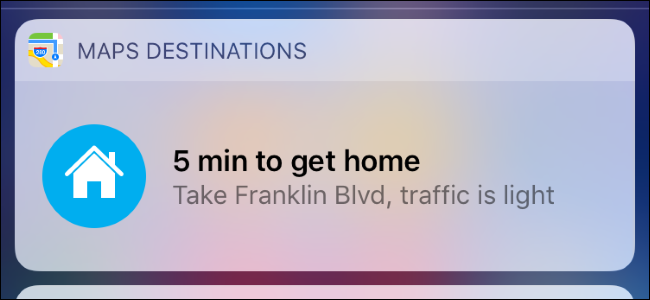
Apple Maps не определяет автоматически ваш домашний адрес. Если вы переехали, виджет и приложение будут по-прежнему показывать время в пути до предыдущего адреса — пока вы не обновите запись в своих Контактах.
Почему так происходит: Apple Maps использует адрес «Дом» из вашей карточки в приложении «Контакты», а не отдельную настройку внутри приложения «Карты». Это дизайн-приём Apple — одна точка правды для личной информации.
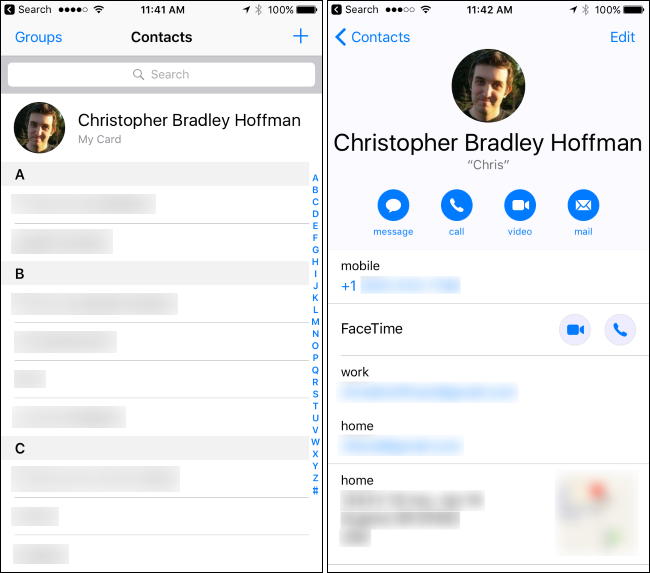
Быстрые шаги через приложение «Контакты» (рекомендуется)
- Откройте приложение «Контакты» на iPhone. Вверху списка вы увидите свою карточку с подписью «Моя карточка». Нажмите её.
- В карточке вашей личности нажмите «Изменить» в правом верхнем углу.
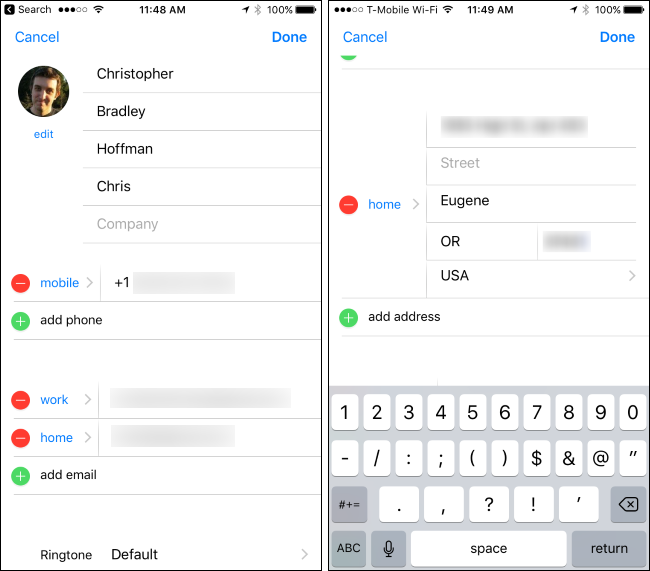
- Пролистайте до секции «Дом» или до поля адреса. Если поле отсутствует, нажмите «Добавить адрес».
- Введите новый домашний адрес — улицу, дом, город и почтовый индекс. Проверьте автозаполнение, чтобы адрес корректно распознался системой.
- Нажмите «Готово» в правом верхнем углу, чтобы сохранить изменения.
Обновление может занять несколько секунд. После этого виджет и приложение «Карты» начнут использовать новый адрес.
Как изменить адрес прямо в приложении «Карты» (быстрый путь)
- Откройте Apple Maps.
- Найдите вверху поле поиска — под ним может отображаться «Дом» (если адрес уже задан).
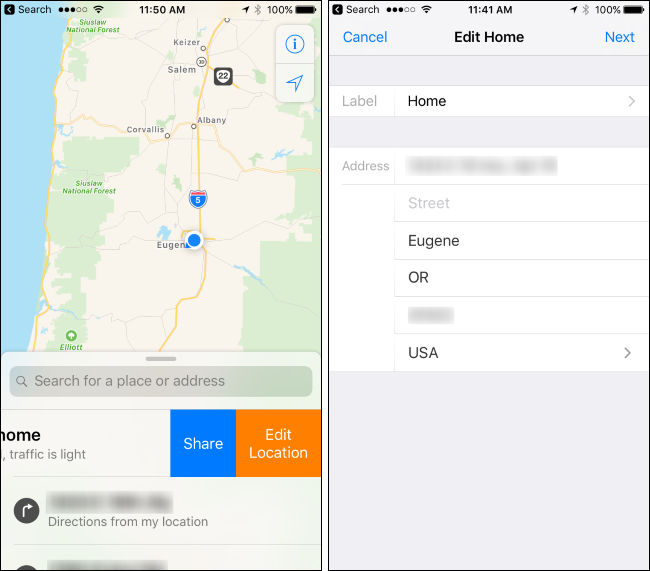
- Смахните карточку «Дом» влево и нажмите «Изменить место».
- Введите новый адрес и подтвердите. Это фактически редирект к редактированию адреса в вашей карточке контакта.
Еще один вариант: если в «Картах» вы нажмёте на метку «Дом» и откроется карточка места, там также может быть ссылка для редактирования — она откроет вашу карточку в «Контактах».
Что делать, если изменения не применились (устранение неполадок)
- Закройте приложение «Карты» через переключатель приложений и откройте его снова.
- Если это не помогло, полностью выключите iPhone и включите его — система повторно загрузит данные контактов.
- Убедитесь, что вы изменили именно свою карточку «Моя карточка», а не любую другую запись контакта.
- Проверьте, не настроен ли у вас в iCloud отдельный источник контактов (например, рабочая учётная запись), и сохраняется ли запись в нужном аккаунте. Если контакты синхронизируются с несколькими учётными записями, сохраните адрес в том аккаунте, который используется как основной для контактов на устройстве.
Важно: иногда автозаполнение адреса может выбрать близкую точку на карте вместо точного номера дома. После ввода адреса предварительно проверьте метку на карте.
Критерии приёмки
- В карточке «Моя карточка» отображается новый адрес в поле «Дом».
- Виджет Apple Maps и приложение «Карты» показывают расчёт времени до нового адреса.
- Данные сохраняются после перезагрузки устройства.
Когда этот метод не сработает (контрпримеры)
- Если контакты синхронизируются с удалённым сервером, где права на запись ограничены (рабочая учётная запись), изменения могут не сохраняться.
- Если на устройстве включены ограничения на изменение контактов или управляемые профили (MDM), редактирование может быть заблокировано.
- Если введённый адрес некорректно распознан геокодером, «Карты» могут показать близкую, но неверную точку на карте.
Альтернативные подходы
- Обновить адрес в приложении «Контакты» на другом устройстве, синхронизированном с той же учётной записью iCloud — изменения придут на iPhone.
- Временно сохранить адрес как отдельную избранную метку в «Картах» (Добавить в Избранное) и использовать её до тех пор, пока не будет обновлена карточка «Моя карточка».
Короткий план действий / чеклист
- Открыть «Контакты» → «Моя карточка» → «Изменить»
- Обновить поле «Дом» или нажать «Добавить адрес»
- Проверить метку на карте и сохранить («Готово»)
- Перезапустить «Карты», если обновление не отобразилось
- Перезагрузить iPhone при необходимости
Небольшая методика проверки (тестовые сценарии)
- Изменить адрес на вымышленный (например, улица Test, 1) — сохранить — открыть «Карты» и убедиться, что виджет указывает на Test, 1.
- Изменить обратно на реальный адрес, проверить отображение маршрута до дома.
- Повторить на устройстве с другой учётной записью iCloud, чтобы удостовериться в синхронизации.
Простая диаграмма принятия решения
flowchart TD
  A[Нужно сменить адрес?] --> B{Хотите редактировать быстро?}
  B -- Да --> C[Открыть «Карты» → Свайп Дом → Изменить место]
  B -- Нет/Полная проверка --> D[Открыть «Контакты» → Моя карточка → Изменить]
  C --> E[Ввести адрес → Готово]
  D --> E
  E --> F{Адрес отображается в Картах?}
  F -- Да --> G[Готово]
  F -- Нет --> H[Перезапустить Карты → Перезагрузить iPhone]
  H --> G
Словарь одним предложением
- «Моя карточка» — ваша личная запись в приложении «Контакты», откуда Apple Maps берёт адрес «Дом».
Итог
Обновить домашний адрес в Apple Maps просто: отредактируйте поле «Дом» в своей карточке «Контакты» или воспользуйтесь быстрым редактированием из приложения «Карты». Если изменения не применяются сразу — перезапустите приложение или перезагрузите устройство. Следуйте чеклисту и тестовым сценариям, чтобы убедиться, что адрес корректно синхронизирован.

Похожие материалы

Несколько аккаунтов Skype: Multi Skype Launcher

Журнал для работы: повысить продуктивность

Персональные звуки уведомлений на Android

Скачивание шоу Hulu для офлайн‑просмотра

Microsoft Start: персонализированная новостная лента
