
Как изменить фото профиля Google
Быстрые ссылки
- Содержание
- Как изменить фото профиля Google на компьютере
- Как изменить фото профиля Google на мобильном устройстве
Ваше фото профиля Google отображается в разных местах: в Gmail, в отзывах Google, в Google Meet и других сервисах. Ниже — пошаговая инструкция для ПК и мобильных устройств, а также полезные рекомендации и сценарии, когда изменение может не примениться сразу.
Содержание
- Как изменить фото профиля Google на компьютере
- Как изменить фото профиля Google на мобильном устройстве
- Когда изменение не применяется
- Альтернативные способы и советы по кадрированию
- Чек-лист по ролям
- Приватность и заметки по данным
- Краткая методология
- Критерии приёмки
- Короткий глоссарий
Как изменить фото профиля Google на компьютере
- В любом браузере откройте Gmail и войдите в аккаунт.
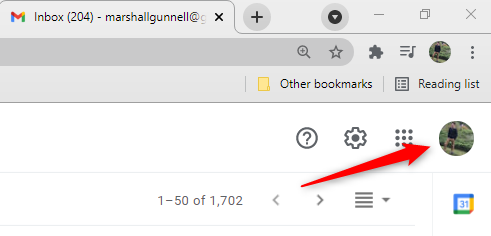
- Нажмите на своё фото в правом верхнем углу окна.
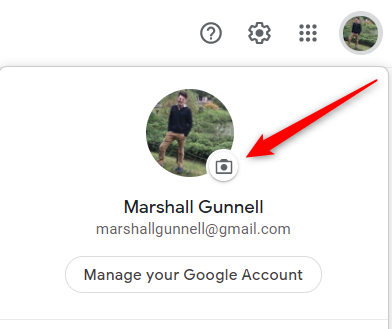
- В появившемся меню нажмите на значок камеры рядом с текущим фото профиля.
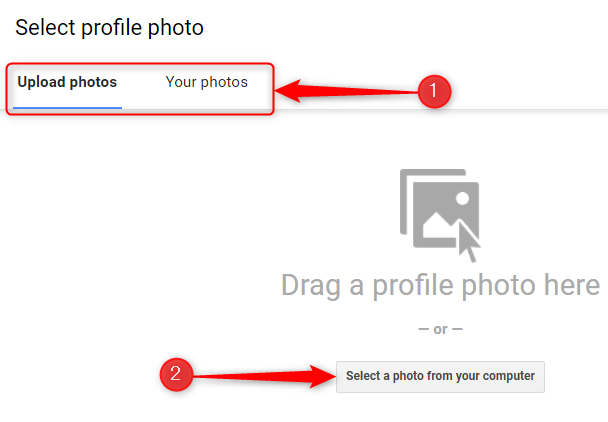
- Откроется окно выбора фото. На вкладке «Загрузить фото» перетащите изображение или нажмите «Выбрать с компьютера» и укажите файл.
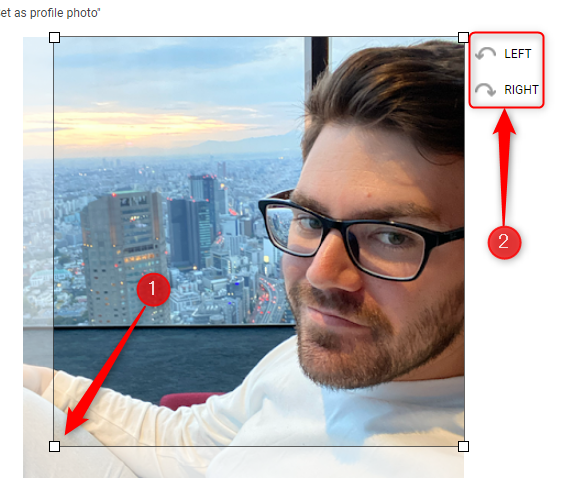
- Обрежьте изображение: перетащите маркеры по углам, чтобы выделить нужную область. Можно поворачивать изображение кнопками «Влево» и «Вправо».
- Нажмите «Установить как фото профиля» (Set as Profile Photo). Изменение может применяться не сразу во всех сервисах Google — подождите несколько минут.
Важно: если аккаунт управлялся организацией (рабочий или учебный), администратор может блокировать изменение фото профиля.
Как изменить фото профиля Google на мобильном устройстве
Требуется приложение Gmail на iPhone, iPad или Android.
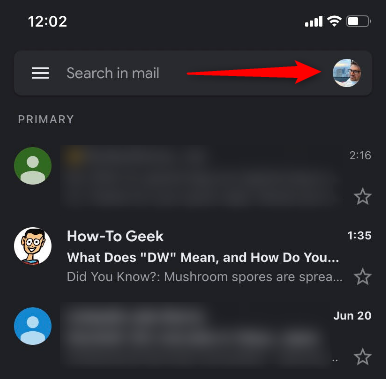
- Откройте приложение Gmail и нажмите на своё фото в правом верхнем углу.
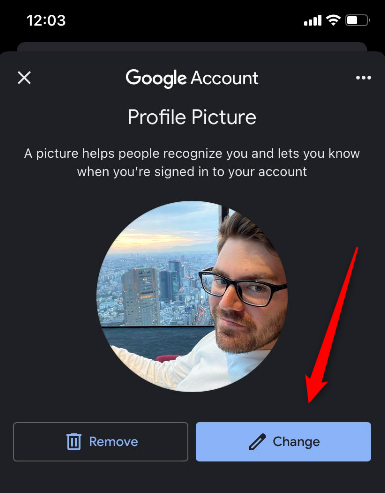
- Нажмите на появившийся значок камеры рядом с фото.
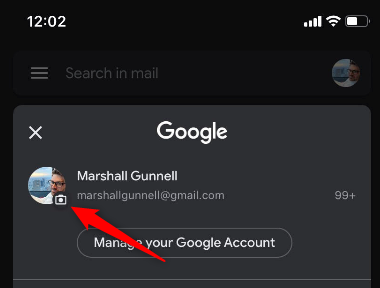
- На следующем экране нажмите «Изменить».
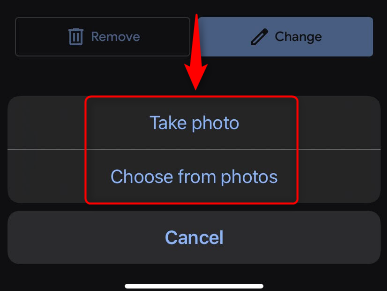
- Выберите «Сделать фото» или «Выбрать из фото» — первый откроет камеру, второй откроет галерею.
- Обрежьте изображение: используйте жесты (щипок для масштабирования) и переместите рамку. Нажмите «Выбрать» когда всё готово.
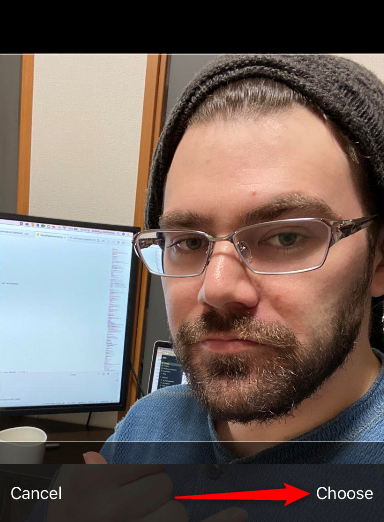
Изменение также может занять некоторое время, чтобы отобразиться во всех приложениях Google.
Когда изменение не применяется — распространённые причины
- Аккаунт контролируется администратором организации (школа или компания) — смена фото может быть заблокирована.
- Кэш браузера или приложения — очистите кэш и перезапустите приложение/браузер.
- Синхронизация аккаунта задерживается — подождите 10–15 минут и проверьте снова.
- Формат или размер файла: используйте обычные форматы .jpg/.png; если файл защищён, загрузка может не пройти.
Совет по устранению: откройте профиль в режиме инкогнито или другом браузере, чтобы исключить проблему с кэшем.
Альтернативные способы и сценарии
- Через Google Account: можно изменить фото профиля в разделе Управление аккаунтом Google → Персональные данные → Фото профиля.
- Через Google Contacts: для некоторых пользователей изменение через Контакты синхронизирует изображение быстрее для контактных карточек.
- Если вы используете Google Workspace, обратитесь к администратору для снятия ограничений.
Советы по кадрированию и выбору изображения
- Выбирайте простые фоны и центрируйте лицо — это улучшит читаемость в миниатюрах.
- Используйте квадратное или близкое к квадрату изображение; ориентируйтесь на визуализацию в круге (важно держать лицо в центре).
- Высокое разрешение помогает при масштабировании; избегайте чрезмерной компрессии.
Чек-листы по ролям
Пользователь:
- Убедиться, что вы вошли в правильный аккаунт.
- Подготовить изображение в галерее или на компьютере.
- Проверить отображение в Gmail и Google Meet.
IT-администратор:
- Проверить настройки Google Workspace на предмет блокировки смены фото.
- Сообщить пользователям о политике использования изображений.
Маркетолог/HR:
- Убедиться, что фотография соответствует корпоративному стилю.
- Дать рекомендации сотрудникам по фону и одежде.
Приватность и заметки по данным
- Фото профиля публично отображается в сервисах Google по умолчанию; при необходимости используйте более нейтральную картинку.
- Если волнует GDPR или локальные правила конфиденциальности, проверьте внутренние политики организации перед публикацией фото с личными данными.
Важно: удалённые версии старых фото могут сохраняться в аккаунте Google Фото — при необходимости удалите их вручную.
Краткая методология — как я подхожу к смене фото
- Подготовка: выбрать файл в нужной папке или сделать снимок.
- Загрузка: использовать Gmail или Настройки аккаунта Google.
- Кадрирование: убедиться, что лицо/объект в центре и не обрезан.
- Проверка: дождаться синхронизации и проверить отображение в целевых приложениях.
Критерии приёмки
- Новое фото отображается в Gmail и Google аккаунте.
- Фотография корректно кадрирована и не обрезает важные части.
- При необходимости: отображение в Google Meet и в отзывах Google.
Короткий глоссарий
- Фото профиля: изображение, привязанное к вашему Google-аккаунту.
- Google Workspace: пакет корпоративных сервисов Google (раньше G Suite).
- Кадрирование: процесс обрезки изображения до нужной области.
Резюме
- Сменить фото профиля Google можно через Gmail на компьютере и в мобильном приложении.
- Если изменение не применилось, проверьте права администратора, кэш и синхронизацию.
- Подбирайте простое, хорошо освещённое изображение и держите лицо в центре для лучшей читабельности в миниатюрах.
Примечание: если хотите посмотреть ранее использованные фото, откройте альбом «Фото профиля» в архиве Google Фото.
Related: What Is the New Archive Feature in Google Photos?

Похожие материалы

Несколько аккаунтов Skype: Multi Skype Launcher

Журнал для работы: повысить продуктивность

Персональные звуки уведомлений на Android

Скачивание шоу Hulu для офлайн‑просмотра

Microsoft Start: персонализированная новостная лента
