
Изменить пароль Gmail на iPhone
Быстрые ссылки
- Обновить пароль Gmail на iPhone
Когда это нужно
- Вы думаете, что аккаунт был взломан.
- Хочется заменить старый слабый пароль на более надёжный.
- Вы регулярно обновляете пароли по политике безопасности.
Важно: для смены пароля потребуется текущий пароль или доступ к опциям восстановления (резервный телефон или почта).
Пошаговая инструкция: как обновить пароль Gmail на iPhone
- Запустите приложение Gmail на iPhone.
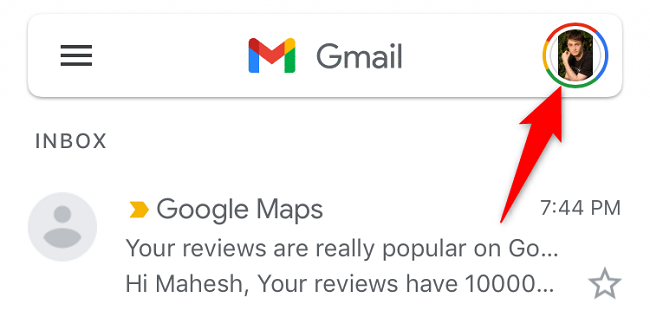
- В правом верхнем углу нажмите на фотографию профиля Google.
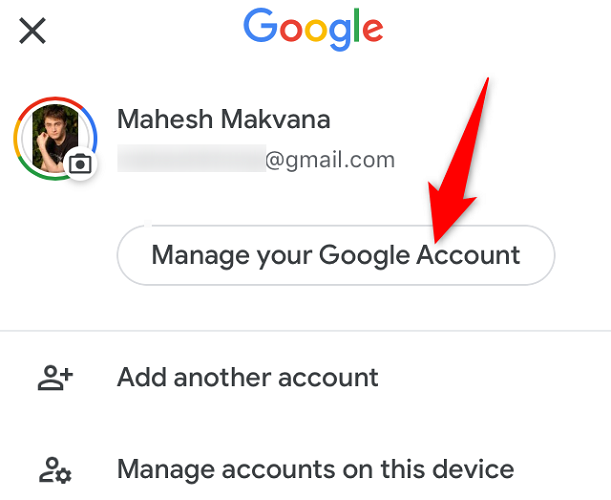
- В меню профиля выберите «Управление аккаунтом Google».
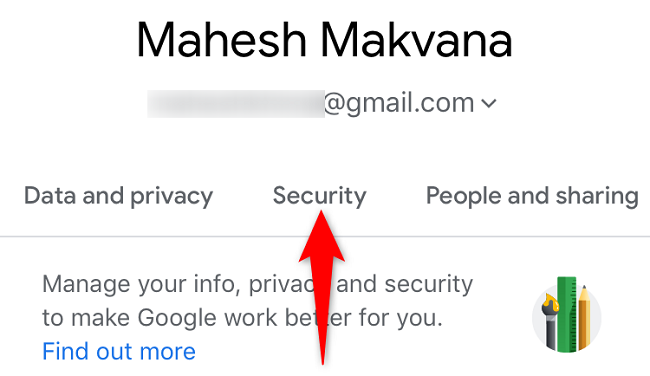
- На экране аккаунта Google перейдите на вкладку «Безопасность» в верхней части.
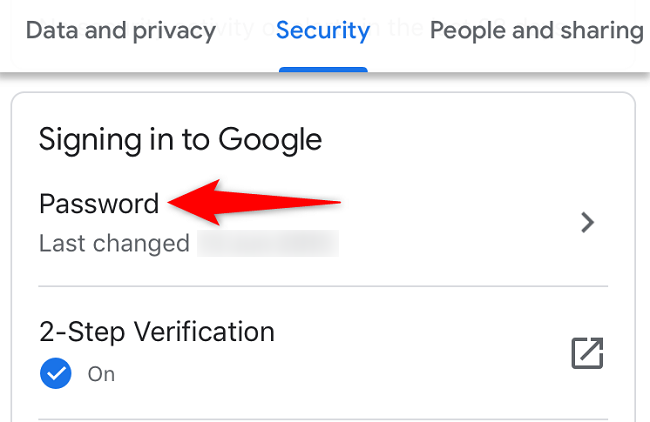
- В разделе «Вход в аккаунт Google» выберите «Пароль».
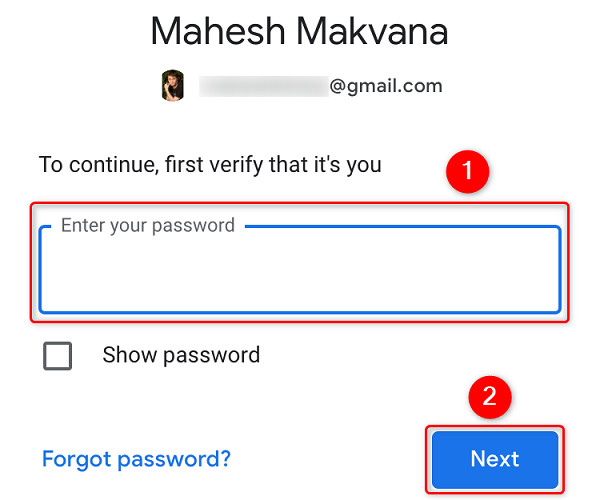
- Введите текущий пароль и нажмите «Далее».
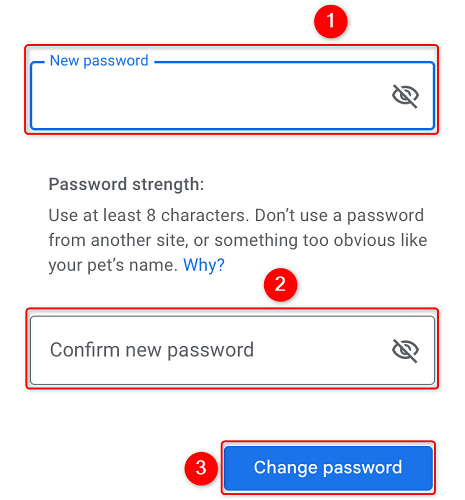
- На экране нового пароля введите новый пароль в поле «Новый пароль», затем повторите его в поле подтверждения и нажмите «Изменить пароль».
- После успешной смены вы увидите сообщение об успехе. Используйте новый пароль для входа на всех устройствах.
Что делать после смены пароля
- Выйдите и войдите в Gmail на других устройствах с новым паролем.
- Обновите пароль в приложениях, где он сохранён (почтовые клиенты, менеджеры паролей).
- Включите двухфакторную аутентификацию (2FA) для дополнительной безопасности.
- Сохраните новый пароль в надежном менеджере паролей.
Альтернативные способы смены пароля
- Через мобильный браузер: откройте myaccount.google.com → Безопасность → Пароль.
- Через настройки аккаунта Google на компьютере: тот же путь через страницу аккаунта.
- Если вы забыли пароль: используйте функцию восстановления Google (ввод резервного телефона или почты).
Когда смена пароля не срабатывает (распространённые причины)
- Вы ввели неверный текущий пароль — попробуйте восстановление аккаунта.
- Нет доступа к резервной почте или телефону для подтверждения личности.
- Приложение устарело — обновите Gmail через App Store.
- Ограничения корпоративного аккаунта: администратор может блокировать изменение пароля.
Чеклист: краткая методика смены пароля (для печати)
- Откройте Gmail на iPhone.
- Нажмите фото профиля → Управление аккаунтом Google.
- Выберите Безопасность → Пароль.
- Введите текущий пароль.
- Введите и подтвердите новый пароль.
- Перезайдите на всех устройствах.
- Включите 2FA и обновите менеджер паролей.
Рекомендации по выбору пароля (ментальные модели)
- Используйте фразу‑пароль: несколько слов, легко запоминаемых, но длиннее 12 символов.
- Добавьте уникальность для каждого сервиса — не используйте один и тот же пароль.
- Применяйте менеджер паролей: он генерирует и хранит уникальные и сложные пароли.
Практики безопасности (жёсткая настройка)
- Включите двухфакторную аутентификацию (2FA) с помощью аутентификатора или ключа безопасности.
- Удалите устаревшие устройства и сеансы в настройках аккаунта Google.
- Проверьте список приложений с доступом к аккаунту и отзывайте ненужные разрешения.
Краткий словарь
- 2FA: двухфакторная аутентификация — второй уровень проверки личности (код или ключ).
- Менеджер паролей: приложение, которое хранит и подставляет пароли.
- Восстановление аккаунта: набор методов для подтверждения вашей личности, если пароль забыт.
Кому полезно
- Обычным пользователям, желающим повысить безопасность своей почты.
- Менеджерам по безопасности и IT‑администраторам при инструкции для сотрудников.
- Тем, кто потерял доступ к аккаунту и хочет восстановить контроль.
Когда перейти на альтернативы
- Если вы администрируете корпоративный аккаунт — следуйте политике компании.
- При проблемах со входом используйте восстановление аккаунта Google или поддержку.
Короткая рекомендация по менеджерам паролей
Самый надёжный способ хранить новый пароль — использовать менеджер паролей. Выбирайте решение с локальным шифрованием и возможностью синхронизации между устройствами.
Краткое резюме
Смена пароля в приложении Gmail на iPhone занимает несколько минут: профиль → Управление аккаунтом Google → Безопасность → Пароль. После смены войдите с новым паролем повсюду, включите 2FA и сохраните пароль в менеджере паролей.
Короткая анонс‑версия (100–200 слов):
Сменить пароль Gmail на iPhone просто и быстро. Откройте приложение Gmail, нажмите на фото профиля, перейдите в «Управление аккаунтом Google», затем во вкладку «Безопасность» и выберите «Пароль». Введите текущий пароль, задайте новый и подтвердите. После этого обновите вход на других устройствах и сохраните новый пароль в менеджере паролей. Рекомендуется сразу включить двухфакторную аутентификацию и проверить устройства и разрешения, связанные с аккаунтом. Если вы забыли текущий пароль, используйте процедуру восстановления Google или обратитесь к администратору, если это корпоративный аккаунт.

Похожие материалы

Несколько аккаунтов Skype: Multi Skype Launcher

Журнал для работы: повысить продуктивность

Персональные звуки уведомлений на Android

Скачивание шоу Hulu для офлайн‑просмотра

Microsoft Start: персонализированная новостная лента
