
Как изменить имя пользователя в Facebook на компьютере

Краткие ссылки
Facebook’s Username Requirements
Change Your Facebook Username on Desktop
Чтобы людям было проще находить ваш профиль, сделайте имя пользователя запоминающимся — тогда ссылка на профиль станет короткой и читаемой. Ниже показано, как изменить имя пользователя через веб‑интерфейс Facebook на компьютере. Мобильное приложение не даёт такой возможности.
Если вы не в курсе: имя пользователя — это строка текста, которая идёт после facebook.com в URL и ведёт на ваш профиль. Например, если ваше имя пользователя:
maheshmто ссылка на профиль будет:
https://www.facebook.com/maheshmТребования к имени пользователя в Facebook
При выборе имени пользователя убедитесь, что оно соответствует правилам Facebook. Официальные условия включают:
- Имя пользователя не должно совпадать с уже используемым другим аккаунтом.
- Имя пользователя может содержать только буквы, цифры и точки. Расширения вроде .com не поддерживаются.
- В имени пользователя должно быть не менее 5 символов.
- Имя пользователя не должно выдавать себя за другого человека.
Факт‑бокс — ключевые параметры
- Минимальная длина: 5 символов.
- Допустимые символы: буквы, цифры, точки.
- Обязательное условие: уникальность имени.
Важно: Facebook может отклонить имя, если оно нарушает правила сообщества или кажется вводящим в заблуждение.
Как изменить имя пользователя на компьютере
Откройте браузер на компьютере и перейдите на Facebook. Войдите в аккаунт, если ещё не вошли.
В правом верхнем углу сайта нажмите на значок своего профиля.
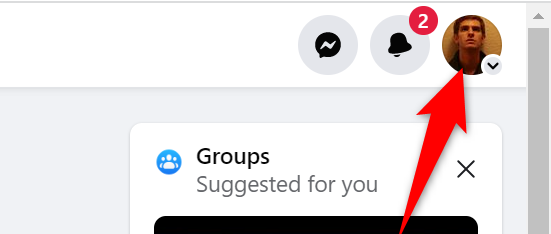
- В открывшемся меню выберите «Настройки и конфиденциальность» затем «Настройки».
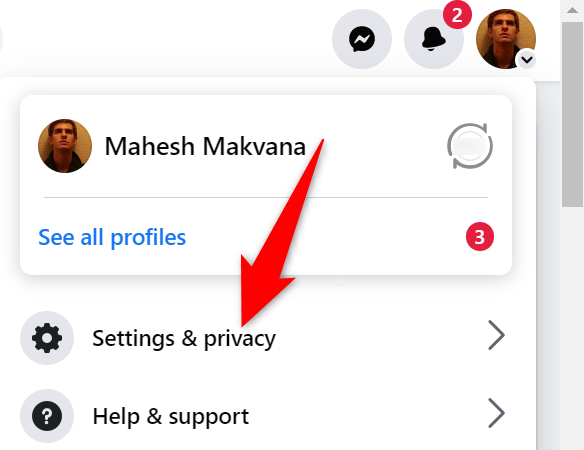
- В правой панели, в разделе «Общие настройки профиля», нажмите на «Имя пользователя».
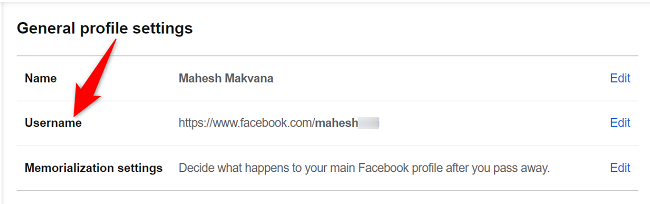
- В поле «Имя пользователя» введите желаемое имя. Нажмите «Сохранить изменения».
Если потребуется, введите пароль от аккаунта для подтверждения. Узнайте, что делать, если вы забыли пароль.
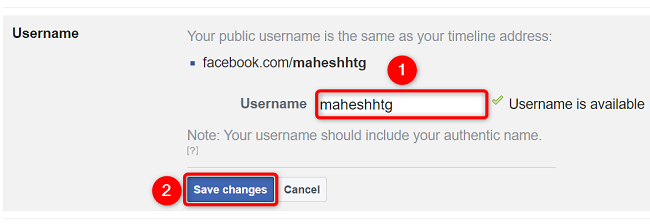
После сохранения ваша новая ссылка на профиль начнёт работать. Используйте её, чтобы делиться профилем со знакомыми.
Альтернативные способы менять имя пользователя
- Если у вас нет доступа к ПК, откройте m.facebook.com или включите «Запросить версию для компьютера» в мобильном браузере. Это позволит получить тот же интерфейс настроек, что и на десктопе.
- Попробуйте десктопную версию в браузере телефона (например, через опцию «Desktop site»). Это эффективный обходной путь, когда мобильное приложение не поддерживает изменение.
Когда смена может не пройти
- Имя уже занято другим пользователем.
- Вы используете недопустимые символы или пробелы, которые Facebook не поддерживает.
- Имя слишком короткое (меньше 5 символов).
- Имя выглядит как попытка выдачи за другого человека или организацию.
- Facebook автоматически ограничивает частую смену. Если попытка отклонена, попробуйте другое имя или повторите позже.
Что делать: перепроверьте написание, исключите точки/символы, попробуйте более уникальный вариант.
Приватность и последствия смены
- Изменение имени пользователя меняет публичный URL профиля. Подумайте, как новая ссылка повлияет на поиск и приватность.
- Если вы используете ссылку в визитках, сайтах или других соцсетях, обновите её там.
- Изменение не удаляет старые публикации, но может затруднить для знакомых поиск вашего старого адреса.
Критерии приёмки
Проверьте, что после смены:
- URL ведёт на ваш профиль с новым именем.
- Имя пользователя отображается в разделе «Имя пользователя» в Настройках.
- Вы можете войти в аккаунт и делиться новой ссылкой.
Чек‑лист по ролям
Для личного профиля:
- Выбрано простое имя, легко запомнить.
- В URL нет лишних точек и цифр.
- Обновлены ссылки в других сервисах.
Для публичного/бизнес‑профиля:
- Имя совпадает с брендом или представлением компании.
- Проверена уникальность и соответствие правилам Facebook.
- Обновлены маркетинговые материалы и страницы контактов.
Короткая методология (быстрый план)
- Откройте Facebook в браузере на ПК.
- Перейдите в Настройки → Общие настройки профиля → Имя пользователя.
- Введите новый username → Сохранить → Введите пароль при запросе.
- Проверьте новую ссылку и обновите внешние ресурсы.
Советы по выбору имени
- Держите имя коротким и узнаваемым.
- Избегайте лишних точек и наборов цифр.
- Для бренда используйте фирменное написание, если оно свободно.
Социальный превью — варианты для Open Graph
- OG title: Как изменить имя пользователя в Facebook (ПК)
- OG description: Пошаговое руководство по смене имени пользователя в Facebook через браузер на компьютере: требования, шаги и возможные ошибки.
Итог
- Менять имя пользователя удобно через десктопную версию Facebook.
- Соблюдайте правила Facebook: минимум 5 символов, только буквы, цифры и точки, уникальность.
- Если мобильное приложение не даёт сменить имя, используйте настольный режим браузера на телефоне.
К тому же, в профиле вы можете менять язык, пароль, адрес электронной почты, фотографию профиля и дату рождения — всё это доступно в тех же Настройках.
Related: How to Change Your Profile Picture on Facebook

Похожие материалы

Несколько аккаунтов Skype: Multi Skype Launcher

Журнал для работы: повысить продуктивность

Персональные звуки уведомлений на Android

Скачивание шоу Hulu для офлайн‑просмотра

Microsoft Start: персонализированная новостная лента
