
Как сменить пароль Facebook и усилить защиту аккаунта
TL;DR
Смените пароль Facebook на длинный уникальный пароль (рекомендуется ≥12 символов) и сохраните его в менеджере паролей. После смены проверьте список устройств, включите двухфакторную аутентификацию и обновите контактные данные для восстановления.
Быстрые ссылки
- Требования к паролю Facebook
- Смена пароля на сайте Facebook
- Смена пароля в приложении Facebook для iPhone, iPad и Android
Почему это важно
Большинство людей используют слабые пароли. Если злоумышленник получит доступ к вашему аккаунту Facebook, он получит много личных данных, сможет притворяться вами на других сайтах и даже обмануть ваших друзей. Смена пароля — базовая и обязательная мера безопасности.
Требования к паролю Facebook
По состоянию на август 2022 года минимальные требования Facebook очень простые:
- Длина не менее шести символов
- Наличие как минимум одной цифры или специального символа
Это минимальные требования — не цель. Для реальной безопасности используйте уникальный пароль длиной от 12 символов и более, с смешением строчных и прописных букв, цифр и специальных символов. Никогда не повторяйте пароли между важными аккаунтами.
Определение: менеджер паролей — приложение для безопасного хранения и автозаполнения паролей.
Важно: если вам трудно запоминать множество различных паролей, используйте проверенный менеджер паролей.
Смена пароля на сайте Facebook
- Войдите в Facebook на компьютере.
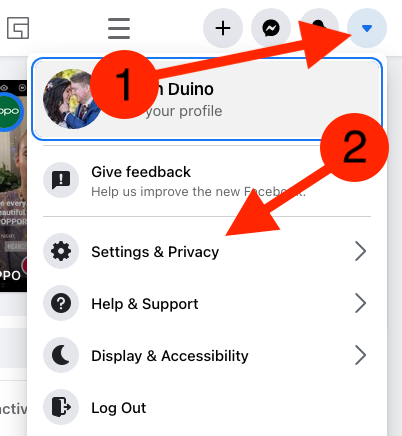
- Нажмите на стрелку выпадающего меню в правом верхнем углу и выберите «Настройки и конфиденциальность» (Settings & Privacy).
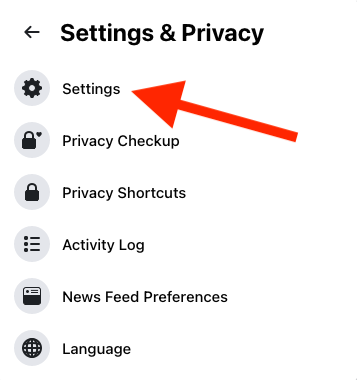
- В меню выберите «Настройки» (Settings).
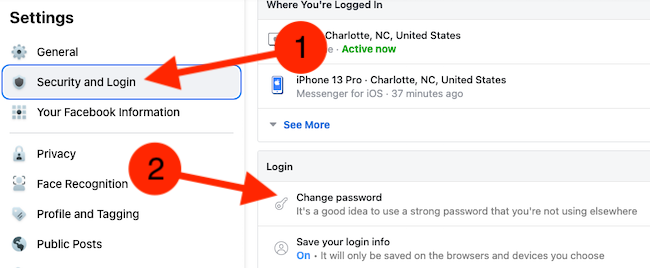
- В левой колонке откройте раздел «Безопасность и вход» (Security and Login). В блоке «Вход» нажмите «Изменить пароль» (Change Password).
- Введите текущий пароль и новый пароль дважды. Если пароль слишком короткий, слабый или подтверждение не совпадает, Facebook покажет ошибку.
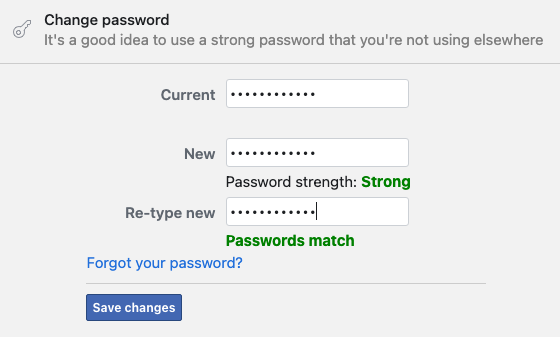
- Нажмите «Сохранить изменения» (Save Changes). Facebook предложит выйти из других устройств — выберите «Выйти с других устройств» (Log Out of Other Devices), если вы подозреваете взлом, или «Оставаться в системе» (Stay Logged In), если всё в порядке.
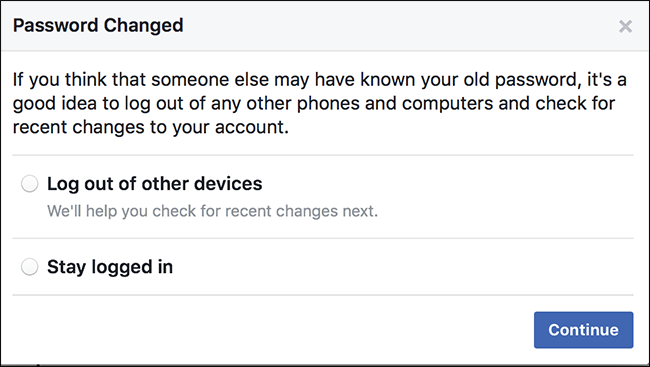
После подтверждения пароль будет изменён.
Смена пароля в приложении Facebook для iPhone, iPad и Android
- Откройте приложение Facebook на мобильном устройстве.
- Нажмите кнопку меню — три линии (внизу справа на iPhone/iPad или вверху справа на Android).
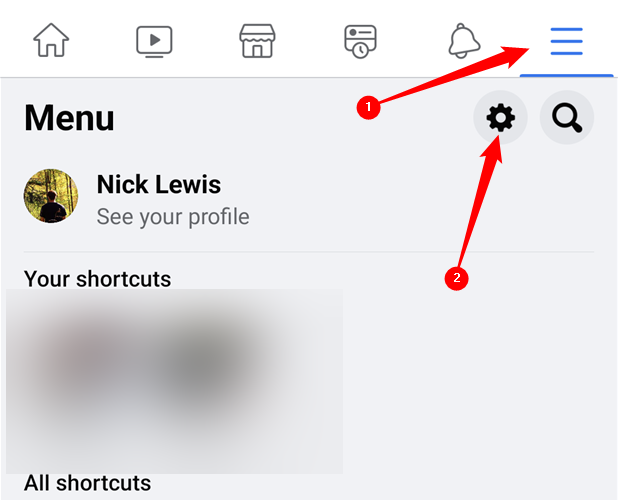
- Разверните «Настройки и конфиденциальность» и выберите «Настройки».
- В разделе «Аккаунт» откройте «Пароль и безопасность» (Password and Security).
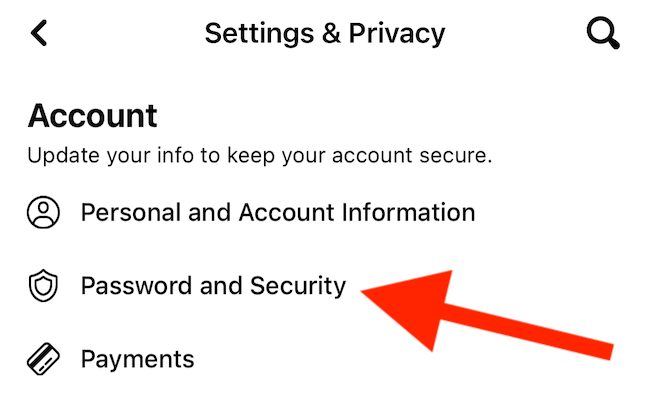
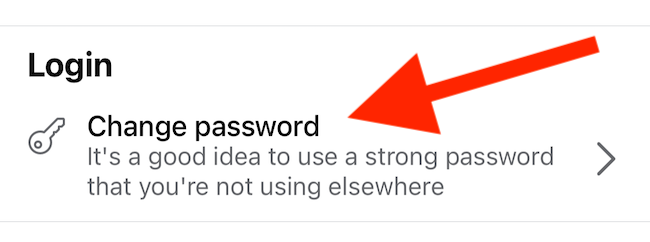
- Пролистайте до блока «Вход» и нажмите «Изменить пароль» (Change Password).
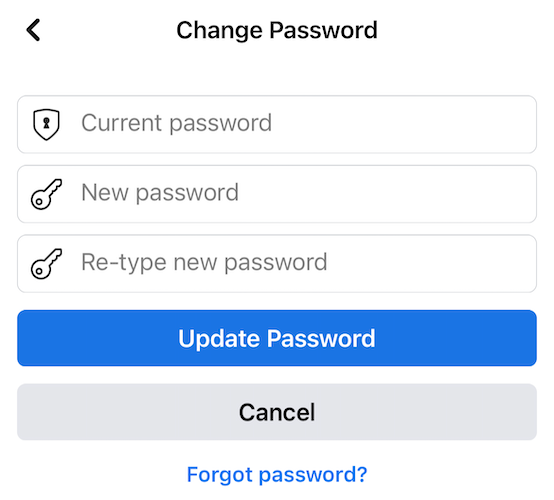
- Введите текущий пароль, затем новый пароль дважды и тапните «Обновить пароль» (Update Password).
Пароль будет сохранён.
Что сделать после смены пароля
- Проверьте список устройств и завершите сессии, которые не узнаёте.
- Включите двухфакторную аутентификацию (2FA). Это добавляет код или уведомление при входе с нового устройства.
- Обновите адрес электронной почты и номер телефона для восстановления.
- Проверьте авторизованные приложения и деактивируйте те, которым вы не доверяете.
- Используйте менеджер паролей для генерации и хранения уникальных длинных паролей.
Важно: двухфакторная аутентификация уменьшает риск, даже если пароль скомпрометирован.
Дополнительные меры безопасности
- Настройте уведомления о попытках входа с новых устройств.
- Удалите устаревшие подключённые приложения и разрешения.
- Проверьте список доверенных контактов и реквизитов восстановления.
- Регулярно обновляйте программное обеспечение на устройствах.
Когда смена пароля не решает проблему
- Если злоумышленник установил вредоносное ПО на вашем устройстве (кейлогер, remote access), он может перехватить новый пароль. В этом случае:
- Просканируйте устройство антивирусом
- Сбросьте устройство к заводским настройкам при серьёзном подозрении
- Если подключили аккаунт к внешнему провайдеру (SSO) или синхронизированным сервисам, взлом мог произойти через интеграцию — проверьте все сервисы и токены доступа.
- Если злоумышленник изменил контактную почту или телефон — восстановление доступа усложнено. Свяжитесь со службой поддержки Facebook.
Альтернативные подходы к аутентификации
- Passkeys (ключи доступа) и биометрия: современные и более безопасные методы, где доступны.
- Использование единого входа (SSO) для корпоративных аккаунтов: удобно, но требует надежного IdP.
- Аппаратные токены безопасности (U2F, FIDO2) для 2FA: очень надёжно для пользователей, требующих высокого уровня защиты.
Мини‑методология создания надёжного пароля
- Генерируйте случайную фразу длиной ≥12 символов или используйте менеджер паролей.
- Избегайте очевидных слов, последовательностей и личных данных.
- Для важных сервисов используйте уникальный пароль; не реиспользуйте.
- Храните пароли в менеджере и включите резервное хранение мастер‑ключа.
Ментальная модель: представьте, что пароль — это ключ от дома. Чем чаще вы используете один и тот же ключ в разных дверях, тем выше риск, что потеря повлияет на все двери.
Роль‑базовые контрольные списки
Пользователь:
- Сменить пароль на уникальный ≥12 символов.
- Включить 2FA.
- Проверить список устройств и завершить незнакомые сессии.
- Обновить контактную почту и номер телефона.
- Удалить старые приложения с доступом.
ИТ‑администратор / ответственный за безопасность:
- Настроить обязательную 2FA для корпоративных аккаунтов.
- Контролировать интеграции и OAuth‑разрешения.
- Проводить регулярный аудит активных сессий и приложений.
Решающее дерево для действий при подозрении на взлом
flowchart TD
  A[Заподозрили взлом аккаунта?] -->|Нет| B[Обычная смена пароля]
  A -->|Да| C[Немедленно сменить пароль]
  C --> D[Завершить все сессии]
  D --> E{Сомневаетесь в безопасности устройства?}
  E -->|Да| F[Сканировать/сбросить устройство]
  E -->|Нет| G[Включить 2FA и проверить разрешения приложений]
  F --> G
  G --> H[Проверить контакты восстановления]
  H --> I[Сообщить друзьям и следить за подозрительной активностью]
Критерии приёмки
- Пароль успешно изменён и подтверждён в настройках аккаунта.
- Старые сессии при необходимости завершены.
- Включена двухфакторная аутентификация или настроен хотя бы один дополнительный метод защиты.
- Резервные контакты и адреса восстановления актуальны.
Короткая справка по терминам
- Двухфакторная аутентификация — второй уровень проверки (SMS, приложение‑генератор кодов, аппаратный ключ).
- Менеджер паролей — приложение для хранения и генерации надёжных паролей.
- Сессии — активные входы на устройствах; их можно завершать удалённо.
Когда обратиться в поддержку Facebook
Если вы больше не можете войти, злоумышленник изменил вашу почту или телефон, или вы не можете восстановить доступ стандартными средствами — обратитесь в центр помощи Facebook и следуйте процедурам восстановления аккаунта.
Примечание: служба поддержки может запросить подтверждающие документы при серьёзных случаях утери доступа.
Краткое резюме
Смена пароля — простая, но важная мера. Для реальной защиты используйте уникальные длинные пароли, менеджер паролей и двухфакторную аутентификацию. Проверяйте устройства и разрешения, и при малейшем подозрении действуйте немедленно.
Главное: пароль — только часть защиты. Комплексный подход уменьшит риск компрометации аккаунта.

Похожие материалы

Несколько аккаунтов Skype: Multi Skype Launcher

Журнал для работы: повысить продуктивность

Персональные звуки уведомлений на Android

Скачивание шоу Hulu для офлайн‑просмотра

Microsoft Start: персонализированная новостная лента
