
Как изменить адрес электронной почты в Slack
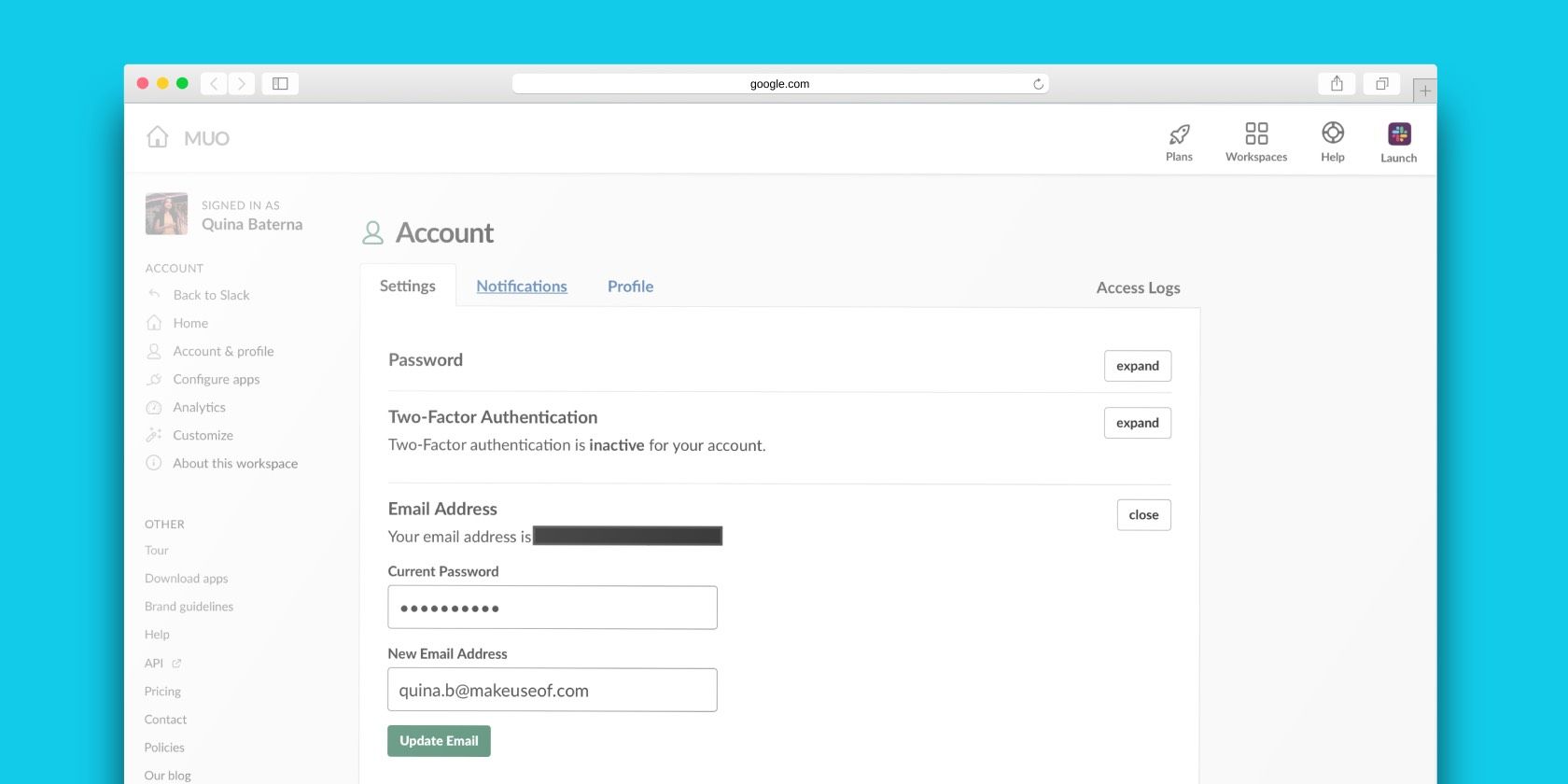
Для команд, работающих удалённо, обычно используют несколько инструментов для связи: менеджеры задач, почту и мессенджеры вроде Slack. В таких условиях важно сохранять актуальные контактные данные. Когда адрес устарел или вы меняете роль, неприведённые в порядок контакты могут привести к пропущенным сообщениям и упущенным возможностям.
Почему стоит изменить адрес электронной почты в Slack
Смена адреса в Slack нужна по разным причинам:
- Разделение личной и рабочей почты — чтобы сообщения от клиентов и коллег шли в рабочий почтовый ящик.
- Переход в новую компанию или внутренняя смена ролей — для корректной привязки служебных уведомлений.
- Консолидация рабочих аккаунтов — чтобы объединить рабочие письма в одном аккаунте.
Важно: если ваш аккаунт привязан к корпоративной системе единого входа (SSO), смена адреса обычно происходит через администратора IT.
Как изменить адрес электронной почты в Slack
Следуйте этим шагам в браузере на компьютере или мобильном браузере:
- Откройте Slack и войдите в свой аккаунт.
- Перейдите в настройки аккаунта (обычно «Мой аккаунт» или «Account» в меню).
- Рядом с полем Адрес электронной почты нажмите Развернуть.
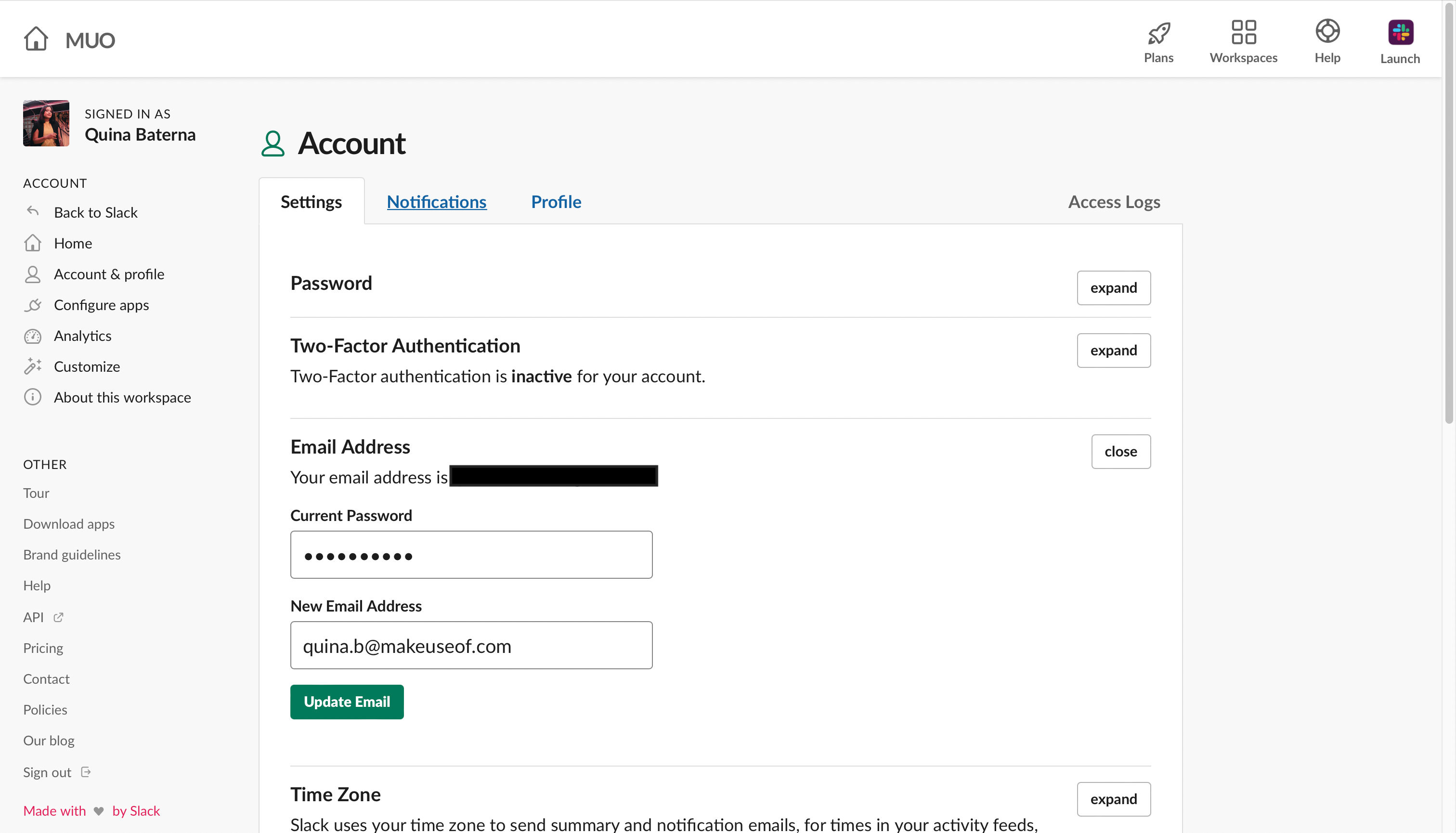
- В поле Текущий пароль введите ваш текущий пароль от Slack.
- В поле Новый адрес электронной почты введите новый предпочитаемый адрес.
- Нажмите Обновить адрес.
- Откройте почтовый ящик нового адреса и найдите письмо с темой «Подтвердите новый адрес электронной почты» или похожим текстом. Нажмите ссылку подтверждения в письме.
После подтверждения новый адрес станет основным для уведомлений Slack и восстановления доступа.
Что делать, если подтверждение не приходит
- Проверьте папки Спам и Прочее/Социальные сети в почтовом ящике.
- Убедитесь, что вы ввели адрес без опечаток.
- Подождите 10–15 минут и запросите повторную отправку письма подтверждения.
- Если почта корпоративная, проверьте, не блокирует ли её почтовый фильтр домен slack.com.
- Если аккаунт управляется администратором или через SSO, обратитесь в IT или к администраторам рабочего пространства.
Если ничего не помогло, свяжитесь с поддержкой Slack через центр помощи.
Важно: для аккаунтов, созданных с помощью единого входа (SSO), часто нельзя изменить адрес самостоятельно. Обратитесь к администратору вашей организации.
Альтернативные подходы
- Добавить альтернативный контакт в профиль: укажите рабочую почту в описании профиля или в полях «О себе», чтобы коллеги видели её, даже если основной адрес другой.
- Создать перенаправление почты: настроить переадресацию со старого адреса на новый, чтобы не терять входящие.
- Использовать псевдонимы почты: многие почтовые сервисы позволяют создавать псевдонимы для приёма писем на один почтовый ящик.
Когда смена почты не решит проблему
- Вы по-прежнему будете получать уведомления, если рабочее пространство использует домен компании для сообщений (адрес в профиле не влияет на права доступа).
- Если вы хотите полностью отделить учётные записи (личную и рабочую), может потребоваться создать отдельный Slack-аккаунт и попросить коллег присоединиться к нему.
Модель принятия решения (эвристика)
- Если аккаунт личный и не привязан к SSO — можно менять самостоятельно.
- Если аккаунт корпоративный с SSO — обращаться к администратору.
- Если нужен быстрый контактный адрес — используйте поле «О себе» или переадресацию почты.
Быстрая проверка перед сменой адреса (чеклист)
- Убедился, что могу войти в аккаунт (пароль рабочий).
- Новый адрес доступен и проверен.
- Доступ к новому почтовому ящику есть (могу получить письмо подтверждения).
- Не использую SSO или свяжусь с администратором, если использую.
Критерии приёмки
- Получено письмо подтверждения на новый адрес.
- В профиле Slack отображается новый адрес.
- Уведомления и восстановление пароля приходят на новый адрес.
Быстрое руководство для администраторов
- Проверьте, разрешена ли смена адреса в настройках пространства.
- Если смена запрещена политикой SSO, предоставьте пользователю инструкции по смене в корпоративной системе.
- Документируйте запросы на смену адреса для аудита.
Факт-бокс: ключевая информация
- Время на смену: обычно менее 5 минут (без учёта времени доставки письма подтверждения).
- Основной риск: задержка подтверждения или блокировка корпоративными фильтрами.
- Частые причины смены: смена работы, разделение личного и рабочего, утрата доступа к старому адресу.
Краткий глоссарий
- SSO — единый вход (Single Sign-On), система, где учётные записи управляются централизованно.
- Подтверждение почты — электронное письмо со ссылкой, подтверждающей владение адресом.
Решение в виде схемы
flowchart TD
  A[Нужно сменить почту?] --> B{Аккаунт с SSO?}
  B -- Да --> C[Обратиться к администратору IT]
  B -- Нет --> D[Войти в Slack, открыть настройки аккаунта]
  D --> E[Ввести текущий пароль и новый адрес]
  E --> F[Нажать Обновить адрес]
  F --> G[Подтвердить по электронной почте]
  G --> H[Готово]
Заключение
Смена адреса электронной почты в Slack — быстрый способ держать рабочую коммуникацию в порядке. Если у вас личный аккаунт, процедура займёт несколько минут. Для корпоративных аккаунтов с централизованным управлением используйте канал поддержки IT. Обязательно проверяйте почтовые фильтры и подтверждайте адрес по ссылке в письме.
Короткое объявление для команды: если вы меняете рабочую почту в Slack, сообщите коллегам и обновите контактную информацию в CRM, чтобы не потерять важные сообщения.

Похожие материалы

Несколько аккаунтов Skype: Multi Skype Launcher

Журнал для работы: повысить продуктивность

Персональные звуки уведомлений на Android

Скачивание шоу Hulu для офлайн‑просмотра

Microsoft Start: персонализированная новостная лента
