
Как безопасно сменить адрес электронной почты
Электронный адрес — ключ к вашей онлайн-идентичности. Через него привязаны банковские аккаунты, сервисы, подписки и контакты. Иногда адрес нужно заменить: по смене имени, из соображений приватности, при переходе к другому провайдеру или потому, что старый адрес неудобен.
Ниже — подробное руководство с практическими советами, шаблонами писем, чеклистами для разных ролей и рекомендациями по безопасности и приватности.
Почему стоит сменить адрес электронной почты
Причины бывают разные. Частые случаи:
- Смена имени (например, после брака). Хотите, чтобы почта соответствовала новому имени.
- Переезд к другому провайдеру почты или ISP, при этом не хотите терять письма.
- Старый адрес выглядит непрофессионально или вызывает неловкость (например, superraddudeturtlefan@theisp.com).
- Проблемы с приватностью или желание перейти на более безопасный почтовый сервис.
Важно: если вы хотите полностью заменить старый аккаунт новым (а не просто иметь два одновременно), планируйте переход заранее — это трудоёмкий процесс, особенно если у вас десятки или сотни связанных сервисов.
Что нужно сделать — обзор шагов
- Создать новый почтовый аккаунт
- Обновить все онлайн-аккаунты, где использовался старый адрес
- Настроить переадресацию со старого адреса на новый
- Настроить автоответчик на старом адресе
- Экспортировать и перенести контакты
- Уведомить контакты и ключевые сервисы
- Сохранить важные письма и вложения
- Удалить или архивировать оставшиеся письма
- Выполнить проверку безопасности и приватности
Далее — подробное описание каждого шага, варианты действий и рекомендации.
Создайте новый бесплатный почтовый аккаунт
Выбор провайдера — важное решение. Популярные варианты:
- Gmail
- Yahoo! Mail
- Outlook
- GMX Email
- Proton Mail
Критерии выбора: уровень приватности и политики хранения, поддержка 2FA, интеграция с мобильными устройствами, удобство экспорта/импорта контактов и писем, репутация провайдера. Если безопасность и приватность критичны, рассмотрите провайдеров с шифрованием (например, Proton Mail).
Совет: используйте опцию восстановления доступа (резервный e‑mail, телефон) и включите двухфакторную аутентификацию сразу после создания.
Обновите все онлайн-аккаунты, связанные со старым адресом
После создания нового адреса (например, mynewname@newemail.com) нужно поменять почту везде, где использовался старый адрес: социальные сети, интернет‑банкинг, магазины, подписки, сайты госуслуг, рабочие сервисы.
Это самый трудоёмкий этап: аккаунтов может быть много. Если вы регулярно очищаете почту (inbox zero), поиск писем в почте может быть сложен — смотрите альтернативные методы ниже.
Как найти связанные аккаунты
- Просмотрите старые письма (подписки, уведомления, чек-листы).
- Войдите на сайты, где вы подозреваете наличие аккаунта, и проверьте данные профиля.
- Используйте функцию «Забыли пароль» с вашим адресом — это покажет сервисы, где адрес зарегистрирован (если сервис предупреждает о существовании учетной записи).
- Воспользуйтесь специализированными сервисами проверки утечек/учётных записей — только проверяйте надёжные инструменты и не передавайте пароль.
Важно: некоторые сервисы (например, Google/YouTube) связывают аккаунт с конкретной учетной записью — при смене адреса проверьте особенности провайдера.

Настройте переадресацию (форвардинг)
Переадресация со старого аккаунта на новый помогает «поймать» сообщения от сервисов и людей, которых вы случайно не обновили.
Как правило:
- Войдите в старую почту.
- Найдите настройки «Переадресация» или «Forwarding».
- Укажите новый адрес и подтвердите пересылку.
- При желании настроьте фильтры (например, пересылать только письма от банков).
Совет: включите опцию сохранения копий на старом сервере, пока вы окончательно не убедитесь, что переход завершён.
Настройте автоответчик на старом адресе
Автоответчик (vacation responder) автоматически отвечает отправителям письма типа:
“Здравствуйте! Я больше не использую этот адрес. Обновите контакт до: mynewname@newemail.com”
Автоответчик важно настроить аккуратно, чтобы не рассылая лишнюю информацию (например, полных данных о смене банковских реквизитов). Рекомендуемый шаблон ниже.
Экспорт и перенос контактов
Экспорт контактов гарантирует, что ваши люди останутся у вас, и вы сможете легко импортировать их в новый аккаунт.
Пример для Gmail:
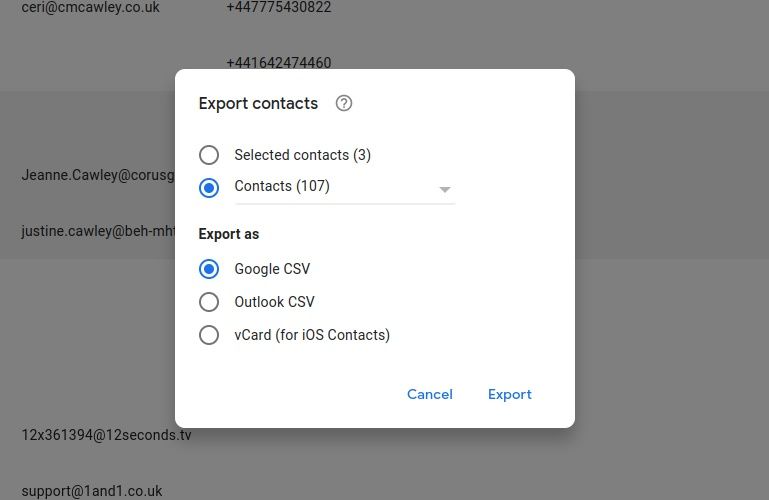
- Войдите в аккаунт Gmail и выберите Контакты.
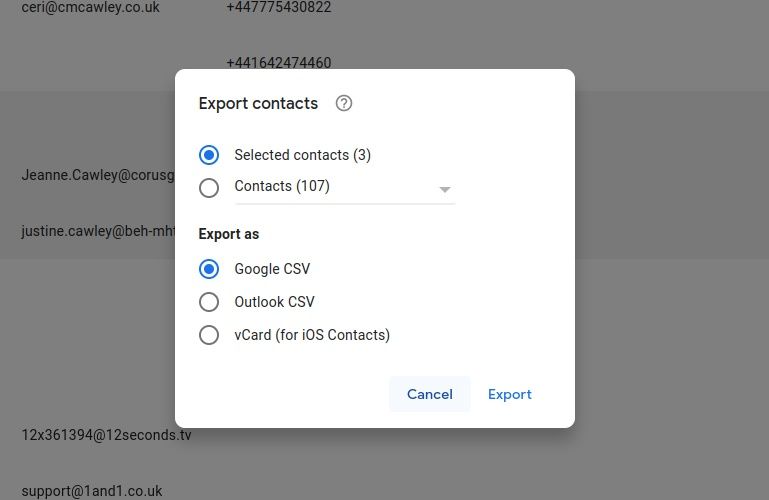
- Нажмите «Экспорт». Убедитесь, что выбраны «Контакты».
- Выберите формат: Google CSV, Outlook CSV или vCard (iOS).
- Сохраните файл на компьютере.
Если нужно экспортировать только выбранные контакты, отметьте их и выберите опцию «Экспорт» → «Выбранные контакты».
Для других провайдеров — ищите аналогичный пункт «Экспорт/Импорт контактов» в интерфейсе.
Как импортировать в новый аккаунт
- Войдите в новый почтовый сервис → Контакты → Импорт.
- Выберите файл CSV или vCard, который вы сохранили ранее.
- Проверьте результат: дубликаты, отсутствующие поля, потерянные номера.
Совет: при миграции контактов сделайте резервную копию файла и храните его в зашифрованном хранилище (или на локальном диске) до полного завершения перехода.
Уведомите контакты
Лучше уведомить контакты в два захода:
Первое уведомление — отправьте его с старого адреса сразу после создания нового. Короткое и ясное сообщение с новой почтой.
Второе уведомление — через 1–2 недели отправьте подтверждение с новой почты, чтобы убедиться, что люди внесли изменения в адресную книгу.
Шаблон письма для уведомления (можно скопировать и адаптировать):
Здравствуйте!
Сообщаю, что я больше не использую адрес example@oldmail.com. Пожалуйста, обновите мой контакт: mynewname@newemail.com
Спасибо!
(Ваше имя)
Добавьте в тему письма пометку «Новый адрес электронной почты» для удобства получателей.
Сохраните важные письма и вложения
Важные письма могут содержать квитанции, билеты, документы и фотографии. Варианты сохранения:
- Экспорт писем в формате MBOX (поддерживается многими почтовыми клиентами).
- Сохранение вложений вручную на локальный диск или в облачный диск с шифрованием.
- Использование почтового клиента (Outlook, Thunderbird) для скачивания всех писем и их локального хранения.
Пример: экспорт из Outlook — используйте встроенную функцию «Экспорт» → файл PST.
Совет: пронумеруйте или пометьте папки по приоритету, чтобы не потерять критичные документы.
Удалите или архивируйте оставшиеся письма
Почему это нужно: некоторые провайдеры хранят аккаунты в архиве или даже перераспределяют адреса новым пользователям. Удаление чувствительных писем снижает риск утечки данных или случайного доступа к вашим документам новым владельцем ящика.
Рекомендуемая последовательность:
- Сохраните всё важное (см. предыдущий раздел).
- Удалите личные и чувствительные сообщения.
- Очистите корзину/спам и дождитесь окончательной деактивации аккаунта у провайдера, если вы планируете закрыть ящик.
Совет: перед окончательным удалением убедитесь, что вы завершили миграцию всех аккаунтов.

Проверьте безопасность и настройки приватности
Перед тем как полностью отказаться от старого адреса и полагаться на новый, выполните проверку безопасности:
- Включите двухфакторную аутентификацию (2FA) на новом аккаунте.
- Проверьте и обновите резервные адреса и номера телефонов.
- Отключите неиспользуемые приложения и OAuth‑доступы у старого аккаунта (особенно это важно для Google/Outlook).
- Смените пароли для связанных сервисов, если есть подозрение на компрометацию.
- Убедитесь, что на старом аккаунте нет привязанных платёжных инструментов или автоплатежей.
Примечание: используйте менеджер паролей для централизованного хранения новых паролей и учётных данных.
Альтернативные подходы и когда смена может не сработать
Контрпример: если ваш адрес используется как корпоративный логин (админская почта в организации) или привязан к важной электронной подписи, простая смена адреса может быть невозможна без участия IT‑отдела.
Когда смена не сработает:
- Адрес является корпоративным идентификатором и его выдаёт IT-служба.
- На адресе настроена электронная подпись или сертификаты, которые нельзя просто перенести.
- Вы используете адрес как единственный способ восстановления для множества сторонних сервисов, и у вас нет доступа к этим сервисам.
Альтернативы в таких случаях:
- Обратиться в IT или к провайдеру для переноса корпоративной почты.
- Настроить псевдоним (alias) вместо полного удаления адреса.
- Оставить старый адрес активным и использовать перенаправление и автоответчик как долговременное решение.
Практическая методика (мини‑методология)
- Поставьте цель: «Полная замена адреса» или «Новый адрес + старый в резерве».
- Составьте инвентаризацию сервисов, где используется адрес (список, CSV).
- Создайте новый аккаунт и включите 2FA.
- Экспортируйте контакты и важные письма.
- Обновите ключевые сервисы (банк, госуслуги, почта работодателя).
- Настройте переадресацию и автоответчик.
- Уведомьте контакты дважды (старый и новый адрес).
- Подождите период проверки (1–3 месяца) и только затем удаляйте остатки.
Чек‑лист для разных ролей
Чек‑лист для частного пользователя:
- Создан новый аккаунт
- Включена 2FA
- Экспортированы контакты
- Настроена переадресация
- Отправлено уведомление из старого адреса
- Сохранены важные письма и вложения
- Удалены личные сообщения со старого аккаунта
Чек‑лист для администратора малого бизнеса:
- Обновлены корпоративные аккаунты и платежные инструменты
- Проверены доступы сотрудников и группы почты
- Отключены старые OAuth‑приложения
- Документирован процесс смены для аудита
Чек‑лист для IT‑администратора:
- Проведён анализ зависимости служб от адреса
- Обновлены сертификаты и подписи (если применимо)
- Настроены перенаправления и псевдонимы на уровне почтового сервера
- Выполнено резервное копирование почтовых баз
Шаблоны и примеры
Шаблон автоответа (короткий и нейтральный):
Здравствуйте,
Я больше не использую этот адрес. Пожалуйста, используйте: mynewname@newemail.com
Спасибо.
Шаблон уведомления для важных контактов:
Тема: Обновление контактного адреса
Здравствуйте, [Имя]
Сообщаю, что мой контактный e‑mail изменился на mynewname@newemail.com. Пожалуйста, обновите вашу базу.
Если у вас есть вопросы, напишите на новый адрес.
С уважением, [Ваше имя]
Критерии приёмки
- Все ключевые сервисы (банк, госуслуги, работа, оплата подписок) успешно обновлены на новый адрес.
- Переадресация со старого адреса настроена и рабочая минимум 30 дней.
- Экспортированы и импортированы контакты; случайные отправители подтверждают получение уведомления.
- Важные письма сохранены и доступны локально или в защищённом облаке.
- Двухфакторная аутентификация включена на новом аккаунте.
Факт‑бокс: что ожидать по объёму работы
- Малый объём: до нескольких десятков сервисов — переход может занять пару часов.
- Средний объём: десятки–сотни сервисов — планируйте от нескольких дней до пары недель для полного охвата.
- Сложные случаи: корпоративные или юридические привязки — могут потребовать вмешательства специалистов.
Безопасность и усиление защиты
- Включите 2FA (приложение-генератор кодов предпочтительнее SMS).
- Используйте менеджер паролей для генерации и хранения уникальных паролей.
- Проверьте подключённые приложения и удалите ненужные OAuth‑доступы.
- Настройте уведомления о входах и подозрительной активности.
Приватность и правовые аспекты (GDPR / локальные правила)
Если вы живёте или работаете в зоне действия GDPR/локального законодательства, учитывайте следующие моменты:
- Экспорт и хранение контактов и писем — личные данные, обрабатывайте их аккуратно.
- При закрытии корпоративного адреса согласуйте сроки хранения данных с юридическим отделом.
- При необходимости подавайте запросы на экспорт/удаление данных в сервисах, где это поддержано.
Важно: не пересылайте чужие персональные данные без их согласия.
Когда стоит обратиться за помощью
- Вы не можете сменить адрес в корпоративной системе — обратитесь в IT.
- Адрес связан с юридическими или финансовыми документами — консультируйтесь с юристом.
- Подозрение на компрометацию — меняйте пароли и проводите аудит активностей.
Диаграмма решения (упрощённый поток)
flowchart TD
  A[Нужна смена email?] -->|Да| B[Создать новый аккаунт]
  B --> C[Экспорт контактов и писем]
  C --> D[Обновить ключевые сервисы]
  D --> E{Все ли сервисы обновлены?}
  E -- Да --> F[Настроить переадресацию и автоответ]
  E -- Нет --> G[Составить список оставшихся и обновлять по мере готовности]
  F --> H[Мониторинг 30–90 дней]
  H --> I[Удаление/архивация старого аккаунта]
  G --> H
Типичные ошибки и как их избежать
- Ошибка: пропустить банковские реквизиты или подписки — результат: потеря уведомлений о платежах. Решение: сначала обновите финансовые и официальные сервисы.
- Ошибка: сразу удалить старый аккаунт. Решение: подождите минимум 30 дней мониторинга переадресации.
- Ошибка: использовать SMS‑2FA как единственный способ восстановления. Решение: используйте приложение‑аутентификатор и резервный код.
Короткая версия для объявлений (100–200 слов)
Я меняю адрес электронной почты. С этого момента используйте новый адрес mynewname@newemail.com для всех деловых и личных сообщений. Старый адрес будет переадресовывать письма в течение переходного периода, но лучше сразу обновить контактную информацию. Если вы клиент или партнёр, пожалуйста, обновите информацию в вашей базе. Вопросы отправляйте на новый адрес.
1‑строчный глоссарий
- Переадресация: автоматическая пересылка входящих писем на другой адрес.
- Автоответчик: автоматическое сообщение, отправляемое в ответ на входящее письмо.
- 2FA: двухфакторная аутентификация — дополнительный уровень защиты аккаунта.
Резюме
Смена основного адреса электронной почты — выполнимая, но многоплановая задача. Планируйте, экспортируйте контакты и важные письма, обновляйте ключевые сервисы в первую очередь, настройте переадресацию и автоответчик, включите 2FA и дайте себе переходный период для мониторинга. Используйте чек‑листы и шаблоны из этой статьи, чтобы не упустить ни одной важной привязки.
Important: сохраните резервные копии и не спешите окончательно удалять старый аккаунт до тех пор, пока не убедитесь в успешном переходе.

Похожие материалы

Несколько аккаунтов Skype: Multi Skype Launcher

Журнал для работы: повысить продуктивность

Персональные звуки уведомлений на Android

Скачивание шоу Hulu для офлайн‑просмотра

Microsoft Start: персонализированная новостная лента
