
Как сменить адрес электронной почты без потерь
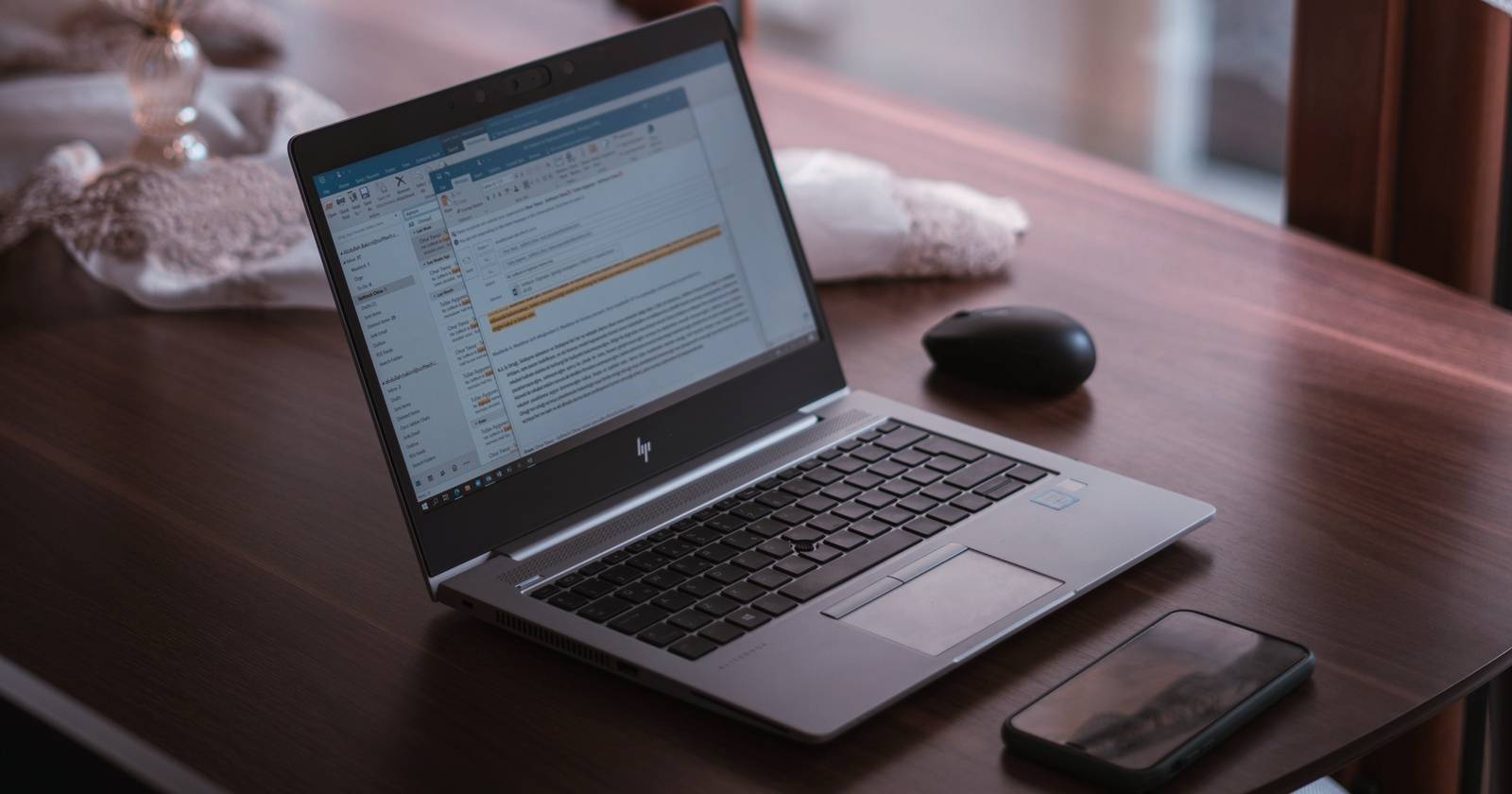
Ваша электронная почта — ключ к онлайн-идентичности. Почти все аккаунты и многие контакты завязаны на ней. Если вы приняли решение сменить адрес, важно сделать это грамотно, чтобы не потерять доступ к учётным записям и важным данным.
Ниже — пошаговая инструкция, дополненная практическими шаблонами, чек-листами для разных ролей, матрицей рисков и вспомогательными методами.
Зачем менять адрес электронной почты?
Причины могут быть разными. Короткий перечень типичных кейсов:
- Вы официально сменили имя и хотите, чтобы почта это отражала.
- Вы меняете провайдера, но боитесь потерять письма.
- Старый адрес содержит неуместный или смешной никнейм.
- Вопросы конфиденциальности — вы хотите более защищённый сервис.
Если вы решили, что хотите заменить старую почту новой и не хотите поддерживать оба ящика — эта инструкция для вас.
Обзор действий (короткий план)
- Создать новый почтовый ящик.
- Составить инвентаризацию всех аккаунтов, где используется старый email.
- Обновить адрес в этих аккаунтах.
- Настроить автоматическую пересылку со старой учётной записи.
- Включить автоответчик с уведомлением о новом адресе.
- Экспортировать и перенести контакты.
- Оповестить контакты (дважды).
- Сохранить важные письма и вложения.
- Очистить ненужные письма и закрыть/удалить старый ящик при необходимости.
Создать новый бесплатный почтовый ящик
Выберите надёжного провайдера. Популярные варианты:
- Gmail
- Yahoo! Mail
- Outlook
- GMX
- Proton Mail
Советы по выбору:
- Выберите понятный и профессиональный лок-нейм (например, имя.фамилия@).
- Если нужна повышенная приватность — рассмотрите Proton Mail или платные тарифы с шифрованием.
- Подумайте об использовании домена вашего бизнеса или личного домена (профессионально и надёжно).
Подключите двухфакторную аутентификацию (2FA) к новому аккаунту сразу после создания.
Инвентаризация всех сервисов, где используется старый адрес
Это самый трудоёмкий шаг. Почта обычно привязана к десяткам сервисов: соцсети, магазины, банки, подписки, госуслуги, облачные хранилища.
Способы найти связанные аккаунты:
- Просмотреть старые письма с регистрациями и уведомлениями.
- Использовать менеджер паролей — в нём часто хранится список логинов по email.
- Проверить автозаполнения и сохранённые учётные записи в браузере.
- Воспользоваться сервисами проверки утечек/упоминаний email (только проверенные и безопасные).
- Составить список вручную: банковские счета, налоговая, работа, подписки, членства.
Важно: не пропускайте критичные сервисы — доступ к банковским и государственным сервисам нужно обеспечить заранее.
Как менять адрес в учётных записях
- Перейдите в настройки учётной записи (обычно «Аккаунт», «Профиль», «Безопасность» или «Личные данные»).
- Найдите поле электронной почты и измените его на новый адрес.
- Подтвердите смену, следуя инструкции (часто приходит письмо на новый адрес).
- Если сервис требует подтверждения старого адреса — пройдите этот шаг прежде, чем отключать старую почту.
Советы:
- Если изменение почты невозможно (например, у некоторых провайдеров), добавьте новый email как «альтернативный» и назначьте его основным.
- В корпоративных сервисах обратитесь в IT, если права ограничены.
Настройка пересылки со старого адреса
Пересылка гарантирует, что вы не пропустите сообщения от забытых отправителей.
Как работает:
- Настраиваете правило на старой почте: «Пересылать все входящие письма на mynewname@newemail.com».
- Сохраняете копию в исходном ящике (если нужна история).
Где настроить: в настройках почты — разделы «Пересылка», «Forwarding» или «Переадресация». Для Gmail/Outlook доступны подробные инструкции на сайтах провайдеров.
Важно: пересылка временная. Установите срок (например, 6–12 месяцев) и пересмотрите позже.
Настройка автоответчика
Автоответчик информирует отправителей, что вы сменили адрес. Шаблон автоответа:
Здравствуйте,
Я больше не использую этот адрес. Обновите, пожалуйста, мои контакты на: mynewname@newemail.com.
Если вы отправляете важный запрос, отправьте его на новый адрес.
Спасибо.
Включите автоответчик на старом ящике на срок пересылки. Убедитесь, что в автоответе не раскрывается лишняя личная информация.
Экспорт и перенос контактов
Экспорт контактов обеспечивает перенос адресной книги в новый ящик и резервную копию.
Общие шаги (пример — Google Contacts):
- Войдите в старую почту и откройте «Контакты».
- Выберите «Экспорт» или «Export».
- Выберите формат: CSV для Google/Outlook или vCard для iOS.
- Сохраните файл на компьютер и импортируйте в новый почтовый ящик.
Примечания:
- Сохраните резервную копию файла в облако или на внешний носитель.
- Проверьте дубликаты при импорте — многие клиенты предлагают слияние.
Оповещение контактов
Рекомендуется сообщить контактам дважды:
- Сразу после смены — отправить письмо со старого адреса с новым email и короткой инструкцией.
- Через 7–14 дней — повторное письмо с нового адреса, подтвердить, что контакт обновлён.
Шаблон письма для рассылки:
Тема: Мой новый адрес электронной почты
Здравствуйте,
Сообщаю, что с [дата] мой новый адрес: mynewname@newemail.com. Пожалуйста, обновите свои записи.
Если вы отправите письмо на старый адрес, оно будет переслано автоматически в течение переходного периода.
Спасибо!
Подсказка: при массовой рассылке используйте поле BCC, чтобы скрыть список получателей.
Сохранение важных писем и вложений
Определите, какие письма критичны: счета, бронирования, договоры, подтверждения банковских операций, фотографии.
Варианты сохранения:
- Экспортировать письма в формате EML/MBOX через почтовый клиент (Outlook, Thunderbird).
- Сохранить вложения на диск или в облачное хранилище.
- Сделать PDF архивы наиболее важных писем.
Если у вас много накоплений, заведите структуру папок по годам и по типам документов.
Очистка и закрытие старого почтового ящика
После переносов и уведомлений удалите лишние письма и затем закройте аккаунт, если требуется.
Почему удалять важно:
- Некоторые провайдеры рециклируют адреса — риск получить чужие письма в будущем.
- Оставленный аккаунт — источник возможных утечек.
Перед удалением убедитесь, что сняты все привязки к сервисам и что вы сохранили резервные копии.
Безопасность почты после перехода
- Включите 2FA на новом аккаунте.
- Проверьте и обновите пароли во всех сервисах после смены email.
- Используйте менеджер паролей для надёжного хранения.
- Не отправляйте пароли по электронной почте.
Когда этот метод не сработает (контрпримеры)
- Корпоративный почтовый ящик, который контролируется IT и не может быть изменён без их участия.
- Сервисы с жёсткой связкой идентификатора с адресом (редкие случаи), где смена email потребует обращения в поддержку.
- Старые аккаунты, у которых нет доступа (забыт пароль и нет резервного email/телефона).
В этих случаях потребуется взаимодействие с поддержкой сервиса или восстановление доступа к старому почтовому ящику.
Альтернативные подходы
- Использовать адрес-переадресатор (например, ваш личный домен с перенаправлением) вместо полного перехода.
- Настроить алиасы в рамках одного почтового провайдера и использовать их как основной контакт.
- Перенести критичные службы на корпоративный/домашний домен для устойчивости.
Модель зрелости процесса перехода
- Уровень 1 — Протестирован: новый адрес создан, пересылка включена, но часть сервисов не обновлена.
- Уровень 2 — Полупереход: большинство сервисов обновлено, контакты оповещены, есть резервные копии.
- Уровень 3 — Завершённый: все критичные сервисы обновлены, старый аккаунт удалён или отключён, контроль доступа настроен.
Цель — достичь уровень 3.
Роли и чек-листы
Чек-лист для частного пользователя:
- Создать новый почтовый ящик и включить 2FA.
- Экспортировать контакты.
- Обновить адрес в банке и государственных сервисах.
- Настроить пересылку и автоответчик.
- Оповестить контакты.
- Сохранить важные письма.
- Очистить старый аккаунт.
Чек-лист для владельца малого бизнеса:
- Создать новый почтовый ящик на собственном домене.
- Уведомить клиентов и партнёров за 2–4 недели.
- Обновить подписи, сайты и визитки.
- Обновить платежные и юридические контакты.
Чек-лист для IT-администратора:
- Подготовить инструкцию для сотрудников.
- Сделать массовое обновление в корпоративных сервисах.
- Настроить алиасы и перенаправления.
- Проверить журналы и доступность почты после миграции.
Примерный план действий и сроки
Неделя 0: Создать новый аккаунт, настроить 2FA, экспортировать контакты. Неделя 1–2: Обновить почту в критичных сервисах (банк, госуслуги, работа). Неделя 2–8: Непрерывно обновлять остальные сервисы, включить пересылку и автоответчик. Месяц 3–6: Повторные напоминания контактам, мониторинг пересылаемых писем. Месяц 6–12: Отключить пересылку, закрыть старый ящик (если безопасно).
Матрица рисков и меры смягчения
- Риск: потеря доступа к банковским счётам. Меры: поменять почту сначала в банке, иметь бумажные копии документов.
- Риск: кто-то получил доступ к старому ящику. Меры: сброс паролей, уведомление сервисов, активация 2FA.
- Риск: важные письма пропущены. Меры: длительная пересылка, повторные уведомления, резервное копирование.
Шаблоны и быстрые фрагменты (cheat sheet)
Шаблон автоответа (короткий):
Здравствуйте,
Я больше не использую этот адрес. Пожалуйста, пишите на: mynewname@newemail.com. Спасибо.
Шаблон уведомления контактам (массовая рассылка):
Тема: Новый адрес электронной почты — сохраните в контактах
Здравствуйте,
Сообщаю, что с [дата] мой новый адрес: mynewname@newemail.com. Просьба обновить контактную информацию.
Спасибо!
Копии команд для импорта/экспорта в популярных клиентах обычно доступны в справке провайдера.
Диаграмма принятия решения — нужно ли сразу менять почту?
flowchart TD
  A[Нужна ли срочная смена почты?] -->|Да, по безопасности| B[Создать новый ящик и начать миграцию]
  A -->|Нет, косметическая смена| C[Подготовить миграционный план и оповещения]
  A -->|Корпоративные ограничения| D[Обратиться в IT]
  B --> E[Настроить 2FA и пересылку]
  C --> E
  D --> E
  E --> F[Обновить критичные сервисы]
  F --> G[Оповестить контакты и сохранить письма]
  G --> H[Закрыть старый аккаунт после проверки]
Критерии приёмки
Чтобы считать миграцию завершённой, проверьте:
- Нет незавершённых привязок старого email в критичных сервисах (банк, госуслуги, работа).
- Все контакты импортированы и оповещены.
- Пересылка и автоответчик работали не менее 3 месяцев (или по вашей политике).
- Важные письма сохранены в надёжном месте.
Примечания по конфиденциальности и соответствию
Если вы работаете с персональными данными третьих лиц, убедитесь, что перенос и сохранение писем соответствуют требованиям конфиденциальности вашей страны и GDPR при работе с гражданами ЕС. Храните резервные копии в зашифрованном виде и ограничьте доступ.
Краткое резюме
Переход на новый адрес электронной почты — управляемый процесс. Планируйте шаги, делайте резервные копии, настройте пересылку и автоответы, системно обновляйте сервисы и внимательно относитесь к безопасности. Так вы минимизируете риски и плавно завершите миграцию.
Важное: начните процедуры заранее и сохраняйте документированные доказательства обновлений для критичных сервисов.

Похожие материалы

Несколько аккаунтов Skype: Multi Skype Launcher

Журнал для работы: повысить продуктивность

Персональные звуки уведомлений на Android

Скачивание шоу Hulu для офлайн‑просмотра

Microsoft Start: персонализированная новостная лента
