
Как DNS влияет на скорость интернета и как его сменить

- Смена DNS может снизить задержки при разрешении имён и ускорить открытие сайтов, но не увеличит физическую пропускную способность линии. Используйте тесты (ping, dig/nslookup, бенчмарки) чтобы подобрать лучший сервер.
- Основные альтернативы — Google DNS, Cloudflare, OpenDNS, Quad9; у всех есть IPv4 и IPv6 адреса и варианты с DoH/DoT для приватности.
Быстрые ссылки
- Что такое DNS?
- Как местоположение влияет на скорость DNS?
- Ускорит ли интернет смена DNS?
- Альтернативные провайдеры DNS
- Как сменить DNS в Windows 10 и Windows 11
- Как сменить DNS в macOS
- Как сменить DNS в Linux
- Как сменить DNS в ChromeOS
- Как сменить DNS на iPhone
- Как сменить DNS на Android
Краткое содержание
- Смена DNS может улучшить время отклика при загрузке страниц за счёт меньшей задержки разрешения имён и лучшей маршрутизации.
- Оптимизация маршрута и выбор ближайшего быстого anycast-узла часто важнее, чем простая «быстрота» IP-адреса.
- Cloudflare, Google DNS, OpenDNS и Quad9 — надёжные альтернативы с разными акцентами на приватность и безопасность.
Что такое DNS?
DNS (Domain Name System) — это распределённая система, которая переводит человекочитаемые домены (например, www.example.com) в IP-адреса (например, 203.0.113.5). Коротко:
- Разрешение домена — перевод имени в IP.
- Рекурсивный резольвер — сервер, который выполняет поиск записи от вашего устройства.
- Кеширование — локальные и промежуточные DNS-серверы могут хранить результаты на время жизни записи (TTL).
Определение в одну строку: DNS — это «адресная книга» интернета, автоматически возвращающая IP для имени.
Важно: DNS влияет только на время, необходимое для получения IP-адреса (время разрешения имени). После получения IP данные передаются по обычным маршрутам и зависят от пропускной способности и общей задержки сети.
Как местоположение влияет на скорость DNS?
Интернет — это сеть кабелей и узлов. Когда ваш запрос попадает на DNS-сервер, задержка зависит от нескольких факторов:
- Физическая дистанция между вами и сервером.
- Нагрузка и производительность сервера (сколько параллельных запросов он обрабатывает).
- Кеширование вдоль цепочки резолверов (чем лучше кеш — тем меньше внешних запросов).
- Использование anycast — один IP-адрес обслуживается множеством географически распределённых серверов.
Anycast часто используется крупными провайдерами (Google, Cloudflare): один IP объявляется в разных точках мира, и сеть автоматически направляет запрос к ближайшему узлу. Однако «ближайший» по маршрутизаторной логике не всегда равен географически ближайшему — это зависит от конфигурации провайдеров и загруженности каналов.
CDN и гео-привязка
CDN (Content Delivery Network) используют геолокацию DNS-запроса, чтобы подобрать ближайший сервер контента. Если DNS-запрос проходит через сервера в вашей стране или регионе, CDN более охотно вернёт локальный хостинг контента, снижая задержки при загрузке медиа и страниц.
Важно: некоторые публичные DNS-провайдеры передают IP-адрес клиента (или его префикс) CDN, чтобы CDN мог выбрать локальный узел. Это улучшает скорость загрузки, но имеет приватностные последствия (см. раздел о конфиденциальности).
Ускорит ли интернет смена DNS?
Краткий ответ: может, но не всегда и не радикально. Разберёмся подробнее.
Когда смена DNS помогает
- Если ваш ISP использует перегруженные или медленные резолверы.
- Если локальный резолвер у ISP неправильно маршрутизует запросы или имеет устаревшие записи.
- Если вы используете DNS-провайдер с быстрыми anycast-узлами и продвинутым взаимодействием с CDN.
Когда смена DNS не поможет
- Если узким местом является ваша локальная пропускная способность (медленный Wi‑Fi, ограниченный тариф) — смена DNS не увеличит Mbps.
- Если задержка обусловлена сервером назначения или перегруженностью магистральных каналов, а не временем разрешения имени.
Ментальная модель: время загрузки страницы = время разрешения DNS + время TCP/TLS рукопожатия + время передачи контента. Снижение только первого компонента помогает, но не решает проблемы всей цепочки.
Тестирование — единственный надёжный способ выяснить эффект. Используйте инструменты ниже.
Как тестировать влияние DNS
Базовые команды и методики
- Проверка IP резолюции:
nslookup example.com
# или
dig +short example.com- Измерение задержки к DNS-серверу:
ping 1.1.1.1
# или
ping 8.8.8.8- Трассировка маршрута (диагностика маршрутизации):
tracert 8.8.8.8   # Windows
traceroute 8.8.8.8 # macOS/Linux- Сравнение разрешения имён (время в ms):
dig +time=2 +tries=1 example.com @8.8.8.8
dig +time=2 +tries=1 example.com @1.1.1.1- Бенчмарки DNS: Namebench и другие утилиты (Namebench — устаревавший, но может дать ориентир). Используйте несколько инструментов и повторите тесты в разное время суток.
Интерпретация результатов
- Если разрешение через альтернативный DNS стабильно быстрее на несколько десятков миллисекунд — это заметно при открытии множества новых вкладок и при начальной загрузке страницы.
- Если разницы 1–3 ms — на практике вы вряд ли почувствуете изменение.
Альтернативные провайдеры DNS
Ниже — популярные, надёжные варианты. У каждого свои преимущества: скорость, приватность, фильтрация угроз.
IPv4 адреса
- Google DNS: 8.8.8.8, 8.8.4.4
- Cloudflare: 1.1.1.1, 1.0.0.1
- OpenDNS: 208.67.222.222, 208.67.220.220
- Quad9: 9.9.9.9, 149.112.112.112
IPv6 адреса
- Google DNS: 2001:4860:4860::8888, 2001:4860:4860::8844
- Cloudflare: 2606:4700:4700::1111, 2606:4700:4700::1001
- OpenDNS: 2620:119:35::35, 2620:119:53::53
- Quad9: 2620:fe::fe, 2620:fe::9
DoH/DoT и приватность
- Cloudflare и Google предлагают DNS-over-HTTPS (DoH) и DNS-over-TLS (DoT) — шифрование запросов DNS между вашим клиентом и резолвером.
- Quad9 ориентирован на безопасность и блокирует известные вредоносные домены.
- OpenDNS предлагает дополнительные функции (контент-фильтрация, семейная защита) в коммерческих и бесплатных вариантах.
Выбор: если приоритет — приватность, рассмотрите Cloudflare (1.1.1.1) с включённым DoH/DoT; если безопасность — Quad9. Для простоты и широкой совместимости подойдёт Google DNS.
Как сменить DNS на Windows 10 и Windows 11
Ниже общее пошаговое руководство, работающее в обеих версиях Windows.
- Нажмите Win + X и выберите «Сетевые подключения».
- В разделе «Дополнительные параметры сети» выберите «Параметры адаптера» или «Изменение параметров адаптера».
- В окне адаптеров найдите активное подключение (Ethernet или Wi‑Fi), щёлкните правой кнопкой и выберите «Свойства».
- Выделите «IP версии 4 (TCP/IPv4)» и нажмите «Свойства».
- Выберите «Использовать следующие адреса DNS-серверов» и введите желаемые IPv4-адреса (например, 1.1.1.1 и 1.0.0.1).
- Повторите для «IP версии 6 (TCP/IPv6)», если используете IPv6.
- Нажмите ОК и перезапустите сетевое подключение при необходимости.
Полезные команды после смены DNS
ipconfig /flushdns
ipconfig /registerdns
nslookup example.com
Это очистит локальный кеш и заставит систему использовать новые резолверы.
Критерии приёмки
- nslookup показывает IP-адрес через новый сервер.
- ping до DNS-провайдера стабилен и имеет приемлемую задержку.
Как сменить DNS на macOS
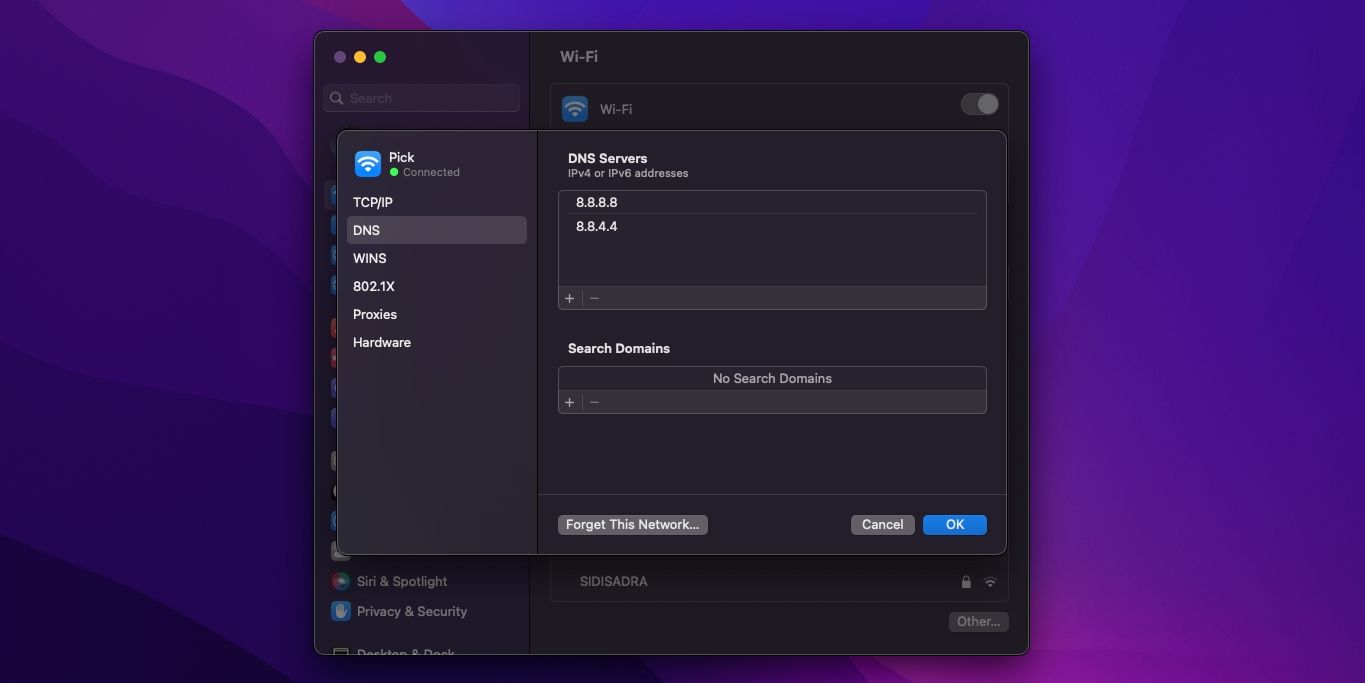
- Откройте Системные настройки или Системные параметры и выберите «Сеть».
- Выберите активное подключение (Wi‑Fi или Ethernet) и нажмите «Дополнительно».
- Перейдите на вкладку «DNS».
- Нажмите +, чтобы добавить новые адреса DNS (например, 1.1.1.1 и 1.0.0.1). Удалите старые, если нужно.
- Нажмите «ОК», затем «Применить».
Проверка в терминале
dscacheutil -flushcache
sudo killall -HUP mDNSResponder
dig example.com @1.1.1.1
Как сменить DNS на Linux
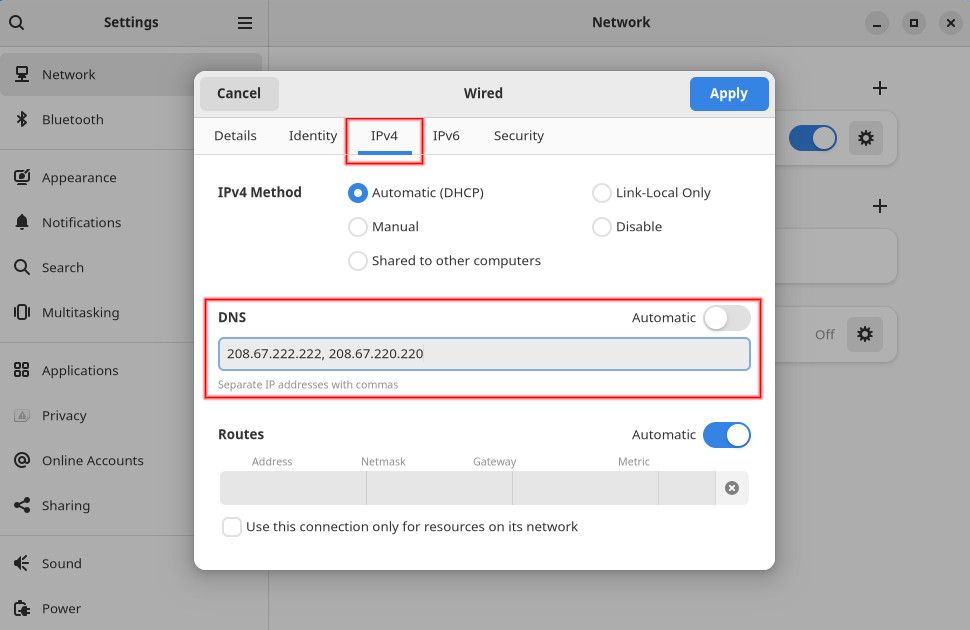
Метод зависит от дистрибутива и окружения (NetworkManager, systemd-resolved, /etc/resolv.conf).
Примеры:
- NetworkManager (GUI): Откройте настройки сети, выберите соединение, перейдите в IPv4/IPv6 и введите статические DNS.
- systemd-resolved (CLI): в /etc/systemd/resolved.conf укажите DNS=1.1.1.1 и перезапустите service systemd-resolved.
- Для серверов можно напрямую изменить /etc/resolv.conf, но учтите, что многие менеджеры перезаписывают этот файл.
Команды для проверки
systemd-resolve --status
resolvectl query example.com
dig @1.1.1.1 example.com
Совет: ознакомьтесь с документацией вашего дистрибутива — методы и файлы конфигурации различаются.
Как сменить DNS на ChromeOS
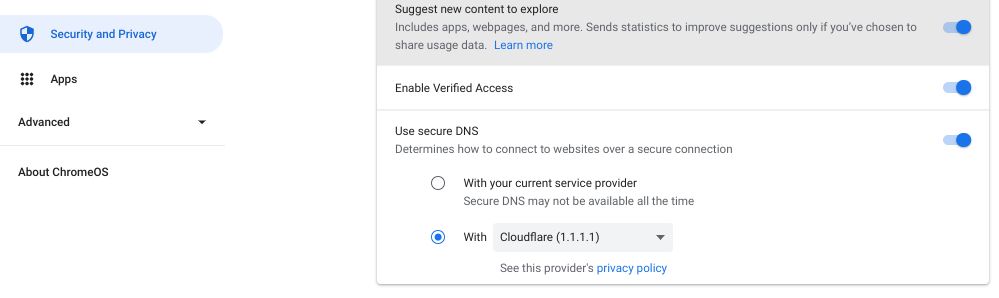
- Откройте Настройки > Безопасность и конфиденциальность.
- Найдите опцию «Использовать безопасный DNS» и включите её.
- Выберите «С помощью» и из выпадающего меню выберите Cloudflare или введите собственный DNS.
Плюс: настройки будут применяться ко всем сетям, к которым вы подключены на Chromebook.
Как сменить DNS на iPhone
- Откройте Настройки > Wi‑Fi.
- Нажмите иконку «i» рядом с вашей сетью.
- Прокрутите до DNS и выберите «Настроить DNS» (Configure DNS).
- Поменяйте Automatic на Manual и добавьте адреса DNS.
- Сохраните изменения.
Совет: чтобы настроить DNS для мобильной сети (LTE/5G), понадобится VPN-профиль или приложение, так как iOS не даёт прямого интерфейса для DNS в сотовых настройках (кроме частных провайдеров и MDM).
Как сменить DNS на Android
На устройствах с чистым Android (9+):
- Настройки > Сеть и интернет > Расширенные > Частный DNS.
- По умолчанию — Автоматически. Выберите «Хост приватного DNS» и введите, например, dns.google или 1dot1dot1dot1.cloudflare-dns.com.
Примечание: Android использует hostname для приватного DNS (DoT), а не IP. Некоторые оболочки производителей имеют свои шаги — смотрите документацию устройства.
Когда смена DNS не сработает: типичные случаи
- Локальная сеть с высокой задержкой (плохой Wi‑Fi, помехи). Решение: оптимизация Wi‑Fi, кабельное подключение.
- Тормоза на стороне сервера контента или CDN. Решение: ничего сделать нельзя — это проблема хоста.
- Фильтрация или перехват DNS провайдером (ISP использует прозрачный прокси). Решение: используйте DoH/DoT или VPN.
Риск и приватность
- Передача вашего IP-адреса внешним резолверам — обычная практика, необходимая CDN для геотаргетинга.
- DoH/DoT шифруют запросы до резолвера, но сам провайдер резолвера всё ещё знает, какие домены вы запрашиваете.
- Для максимальной приватности комбинируйте DoH/DoT с VPN, если хотите скрыть запросы от вашего локального провайдера.
Юридические и локальные нюансы
- Некоторые страны предъявляют требования к хранению логов и доступу к данным. Если это критично, выбирайте провайдеров с прозрачной политикой приватности и «jurisdiction-friendly» расположением.
Роль‑ориентированные чеклисты
Для домашнего пользователя
- Сохраните текущие DNS-адреса на случай отката.
- Установите Cloudflare (1.1.1.1) или Google (8.8.8.8) и проверьте загрузку страниц.
- Очистите кеш DNS и браузера после смены.
Для администратора малого офиса
- Проведите тесты в рабочее время и вне пиков.
- Проверьте совместимость с локальными сервисами и VPN.
- Включите мониторинг разрешений DNS и реактивные алерты на выпадение резолверов.
Для сетевого инженера
- Измерьте RTT к обычным резолверам и до anycast-узлов.
- Оцените TTL и кеш‑эффект на прокси/посредниках.
- Подготовьте rollback-план и автоматическую проверку через CI (например, cron-скрипт с dig/compare).
Пошаговое руководство по тестированию и принятию решения (mini-methodology)
- Снимите базовые метрики: ping к провайдеру, время dig до текущего резолвера, полное время загрузки типичной страницы.
- Попробуйте 2–3 публичных резолвера (Cloudflare, Google, Quad9) в разное время суток.
- Сравните средние времена разрешения и поведение CDN (какой узел возвращается).
- Примите решение по совокупности: скорость + политика приватности + дополнительные возможности.
- Внедрите на устройствах и проверяйте периодически.
Тестовые случаи и критерии приёмки
- Тест 1: Разрешение example.com через новый DNS в течение 100 ms стабильно.
- Тест 2: CDN отдаёт локальные IP-адреса при запросах через новый DNS.
- Тест 3: Нет регресса совместимости с внутренними доменами и VPN.
Критерии приёмки
- Среднее время разрешения уменьшилось хотя бы на 10–20% или на видимые 20–50 ms.
- Пользователи не жалуются на недоступность локальных сервисов.
Инцидентный план и откат
Если после смены DNS появились сбои:
- Откатите настройки на старые DNS-адреса (сохранённые ранее).
- Выполните flush cache на клиентах и DNS-резолверах.
- Проверить логи резолвера и сетевые трассировки.
- Если проблема у нового провайдера — временно вернитесь к старому и свяжитесь с поддержкой провайдера.
Дополнительно: decision flowchart
flowchart TD
  A[Начало: хотите улучшить скорость или приватность?] --> B{Проблема — низкая скорость?}
  B -- Да --> C[Измерьте базовую скорость и задержки]
  C --> D{Узкое место — локально?}
  D -- Да --> E[Оптимизируйте локальную сеть: Wi‑Fi, кабель, QoS]
  D -- Нет --> F[Смените DNS на Cloudflare/Google/Quad9 и протестируйте]
  B -- Нет --> G{Приоритет — приватность?}
  G -- Да --> H[Используйте DoH/DoT + провайдера с политикой приватности]
  G -- Нет --> I[Оставьте по умолчанию или выберите по удобству]
  E --> Z[Оценка результатов]
  F --> Z
  H --> Z
  I --> Z
  Z --> K[Решение: внедрить или откатить]
Часто задаваемые вопросы
Q: Увеличит ли DNS скорость загрузки видео?
A: Косвенно — быстрая резолюция имени ускорит старт воспроизведения, но пик передачи данных зависит от пропускной способности и CDN.
Q: Можно ли вернуть всё назад?
A: Да — перед изменением сохраните текущие настройки. Откат обычно занимает пару минут.
Q: Стоит ли использовать публичный DNS на рабочем компьютере?
A: Проверьте корпоративные политики: в некоторых сетях корпоративный резолвер нужен для доступа к внутренним ресурсам.
Лучшие практики и рекомендации
- Тестируйте в рабочее и нерабочее время, чтобы понять поведение в пиковые часы.
- Используйте зашифрованный DNS (DoH/DoT), если хотите защитить запросы от локального прослушивания.
- В организациях учитывайте совместимость с AD, локальными доменами и политиками безопасности.
Резюме
Смена DNS — простой и часто полезный шаг для уменьшения задержки разрешения имён и возможного улучшения взаимодействия с CDN. Однако это инструмент из набора оптимизаций: он не решит проблемы с пропускной способностью или перегруженными серверами контента. Правильный выбор провайдера и тестирование в реальных условиях — ключ к получению выгоды.
Важно
- Всегда сохраняйте текущие настройки для отката.
- Оценивайте влияние в рабочее время.
- Учитывайте приватность и политику хранения логов у провайдера.
Ключевые источники инструментов
- dig / nslookup — для проверки резолюции
- ping / traceroute — для проверки маршрутов и задержек
- systemd-resolve / resolvectl — для Linux с systemd
1‑line glossary
- DNS: система, переводящая доменные имена в IP‑адреса.
- Anycast: способ объявления одного IP‑адреса из многих точек сети.
- DoH/DoT: методы шифрования запросов DNS.
Социальный анонс (короткий)
Сменили DNS — и не знаете, помогло ли? Узнайте, когда и как смена DNS реально ускоряет интернет, какие провайдеры выбрать и как безопасно протестировать изменения на Windows, macOS, Linux, iOS и Android.
Оставшиеся вопросы — задавайте в комментариях, и я помогу подобрать тесты и сценарии под вашу сеть.

Похожие материалы

Несколько аккаунтов Skype: Multi Skype Launcher

Журнал для работы: повысить продуктивность

Персональные звуки уведомлений на Android

Скачивание шоу Hulu для офлайн‑просмотра

Microsoft Start: персонализированная новостная лента
