
Как сменить DNS-сервер в Windows 10
Почему DNS важен
DNS (Domain Name System) — это служба, которая переводит доменные имена (например, facebook.com) в IP‑адреса. Без DNS браузер не узнает, куда отправлять запрос. Простая строка домена скрывает за собой цепочку запросов к DNS‑серверу.
Кратко: DNS помогает вашему компьютеру найти сайт по имени, а разные DNS‑службы предлагают разные скорости, фильтры и опции безопасности.
Важно: смена DNS влияет только на разрешение имён (имя → IP). Она не заменяет VPN и не шифрует весь трафик по умолчанию.
Когда стоит менять DNS
- У вас медленное открытие сайтов из‑за медленного DNS у провайдера.
- Нужна защита от фишинга и вредоносных доменов (некоторые публичные DNS фильтруют опасные адреса).
- Хотите повысить приватность (некоторые DNS провайдеры обещают не логировать запросы).
- Нужна родительская фильтрация или корпоративная политика доступа.
Популярные публичные DNS (адреса)
- Google Public DNS: IPv4 8.8.8.8 и 8.8.4.4; IPv6 2001:4860:4860::8888 и 2001:4860:4860::8844
- Cloudflare Public DNS: IPv4 1.1.1.1 и 1.0.0.1; IPv6 2606:4700:4700::1111 и 2606:4700:4700::1001
Эти адреса общедоступны и часто используются в инструкциях; выбирайте по критериям приватности, скорости и дополнительного фильтра.
Шаги: как изменить DNS в Windows 10
Ниже — пошаговая инструкция по смене DNS на уровне сетевого адаптера в Windows 10.
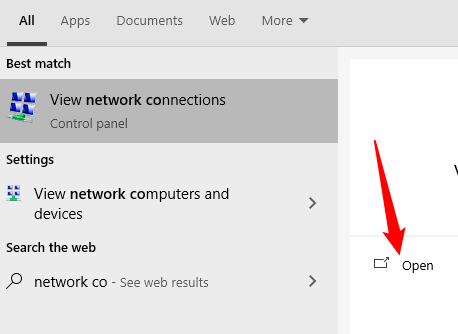
- Откройте окно сетевых подключений.
- Нажмите Пуск и введите “сетевые подключения” в строку поиска, затем выберите «Открыть» или нажмите Enter.
Альтернативно: Панель управления → Сеть и Интернет → Центр управления сетями и общим доступом → Изменение параметров адаптера.
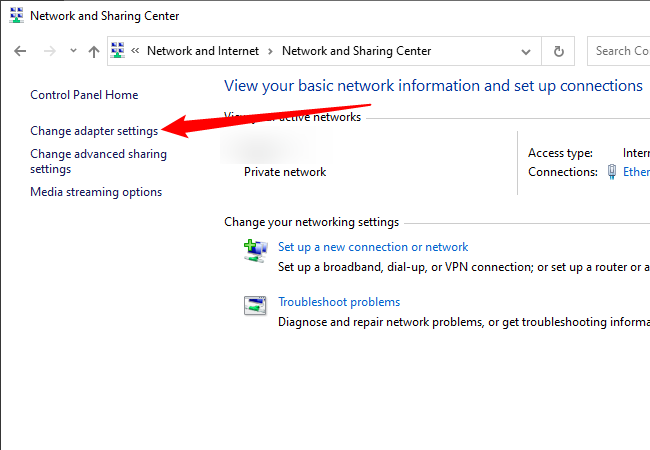
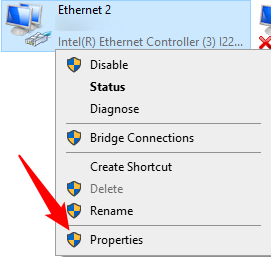
- Выберите используемый сетевой адаптер.
- Если вы в Wi‑Fi — активный адаптер покажет зелёные полосы и имя сети.
- Если вы в Ethernet — будет отображён сетевой кабель и имя.
- Отключённые адаптеры отмечены красным крестом.
- Правый клик по адаптеру → Свойства.
- В окне свойств найдите «Протокол Интернета версии 4 (TCP/IPv4)» и «Протокол Интернета версии 6 (TCP/IPv6)».
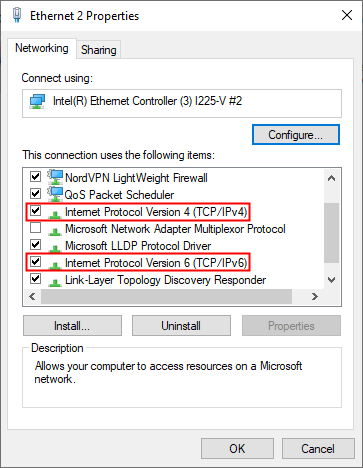
- Выберите “Протокол Интернета версии 4” и нажмите “Свойства”.
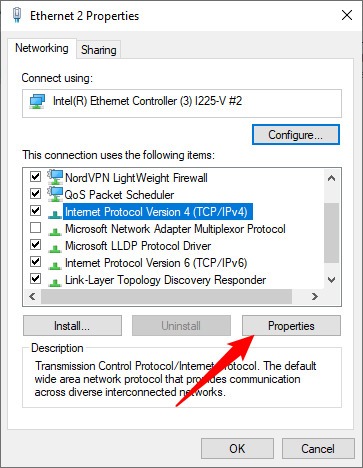
- Включите «Использовать следующие адреса DNS‑серверов» и введите желаемые IP‑адреса DNS.

- Повторите для IPv6, если вы используете IPv6‑сетевое окружение. Основные публичные DNS дают и IPv4, и IPv6 адреса.

После сохранения изменений протестируйте: откройте сайт, выполните ping домена или выполните nslookup в командной строке.
Тестирование и проверка
- Откройте Командную строку (cmd) и выполните:
- ping example.com
- nslookup example.com
- В nslookup будет видно, какой DNS‑сервер ответил на запрос.
Совет: используйте сайты для проверки DNS (например, whoami.cloudflare.com), чтобы увидеть, какой DNS вы используете и какие заголовки передаёте.
Что делать, если интернет перестал работать
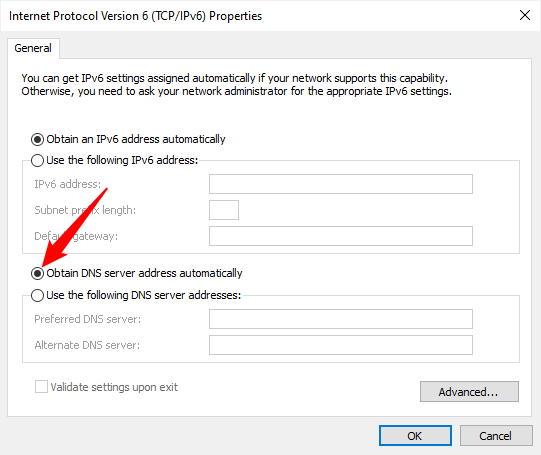
- Верните получение DNS автоматически: в тех же свойствах адаптера выберите “Получить адрес DNS‑сервера автоматически”.
- Перезагрузите компьютер.
- Выполните сброс локального кэша DNS: откройте Командную строку от имени администратора и выполните ipconfig /flushdns
- Если проблема не исчезает, проверьте правильность введённых IP‑адресов (ошибка в цифре делает DNS недоступным).
Если и это не помогло — временно смените DNS на публичный (например, Google 8.8.8.8) или верните настройки роутера к заводским (только если понимаете последствия).
Альтернативные способы изменить DNS
- На уровне роутера: смена DNS в настройках маршрутизатора применит изменения ко всем устройствам в сети.
- Через PowerShell (для массовых или скриптовых установок): Set-DnsClientServerAddress и связанные команды.
- Через параметры Windows: Параметры → Сеть и Интернет → Ethernet/Wi‑Fi → Изменить параметры адаптера → свойства адаптера.
Преимущество смены в роутере — единая настройка для всей сети. Минус — нужно доступ к административной панели роутера.
Когда смена DNS не решит проблему (примеры неудачи)
- Проблемы с физическим подключением (плохой кабель, обрыв линии).
- Нарушения у провайдера на уровне маршрутизации или магистрального канала.
- Сайты блокируются по IP на уровне провайдера (смена DNS не помогает).
- Когда требуется шифрование трафика (замена DNS не шифрует HTTP/HTTPS).
Краткий чеклист перед изменением DNS
- Сохраните текущие настройки (скриншот или записать адреса).
- Убедитесь, что у вас права администратора на компьютере.
- Подготовьте адреса DNS (IPv4 и при необходимости IPv6).
- Проверьте соединение после изменения.
Быстрая таблица адресов (справочно)
- Google: 8.8.8.8, 8.8.4.4 | IPv6: 2001:4860:4860::8888, 2001:4860:4860::8844
- Cloudflare: 1.1.1.1, 1.0.0.1 | IPv6: 2606:4700:4700::1111, 2606:4700:4700::1001
Роль‑ориентированные рекомендации
- Домашний пользователь: поменяйте DNS на Cloudflare или Google для скорости и удобства.
- Родитель: выберите DNS с фильтрацией контента (специальные сервисы или провайдеры с фильтром).
- Системный администратор: предпочитайте централизованное управление через DHCP на роутере или групповые политики, используйте мониторинг откликов DNS.
Критерии приёмки
- Устройство успешно разрешает домены через новый DNS.
- Nslookup показывает ожидаемый адрес и отклик от выбранного DNS‑сервера.
- Веб‑страницы загружаются корректно без больших задержек.
- При необходимости — политика фильтрации/блокировки работает в соответствии с требованиями.
Быстрая методика отката (playbook)
- Вернуть автоматическое получение DNS в свойствах адаптера.
- Выполнить ipconfig /flushdns.
- Перезагрузить компьютер.
- Если проблема остаётся — восстановить прежние адреса по записи или скриншоту.
Мини‑FAQ
Q: Безопасно ли менять DNS? A: Да, если вы используете надёжные публичные DNS. Провайдеры вроде Google и Cloudflare широко используются, но изучите их политику приватности.
Q: Увеличится ли скорость интернета? A: Частично — смена DNS может уменьшить время отклика при разрешении имён. Но она не увеличит пропускную способность канала.
Q: Нужно ли вводить IPv6‑адреса? A: Только если ваша сеть использует IPv6. В большинстве домашних сетей достаточно настроить IPv4, но современным сервисам рекомендуется и IPv6.
Итог
Сменить DNS в Windows 10 просто и быстро. Это даёт гибкость: можно улучшить приватность, добавить фильтрацию или обойти проблемы у провайдера. Всегда сохраняйте старые настройки перед изменением и имейте план отката на случай проблем.
Сводка ключевых действий:
- Откройте Сетевые подключения → свойства адаптера.
- Измените настройки IPv4/IPv6 на нужные адреса DNS.
- Протестируйте работу и при необходимости выполните откат.

Похожие материалы

Несколько аккаунтов Skype: Multi Skype Launcher

Журнал для работы: повысить продуктивность

Персональные звуки уведомлений на Android

Скачивание шоу Hulu для офлайн‑просмотра

Microsoft Start: персонализированная новостная лента
