
Что такое DNS и зачем его менять
DNS — система доменных имён, переводящая человекочитаемые адреса вроде example.com в IP-адреса. Коротко: без DNS вы бы обращались к сайтам по сырому IP. Изменение DNS полезно для повышения скорости, приватности, родительского контроля или обхода локальных сбоев провайдера.
Важно: на многих компьютерах и роутерах DNS назначает ваш провайдер автоматически через DHCP. Ручная настройка даёт контроль, но требует осторожности.
Когда менять DNS
- Если сайты долго разрешаются или часто появляются “серые” ошибки DNS.
- Если вы хотите использовать фильтрацию контента (семейная безопасность) или специализированный резолвер с защитой от фишинга.
- Для повышения приватности с провайдерами, поддерживающими DNS-over-HTTPS/DoT.
Важно: смена DNS не шифрует остальной трафик. Чтобы защитить конфиденциальность, используйте DoH/DoT или VPN.
1. Изменение через графические настройки сети
- Войдите в систему как пользователь с правами администратора.
- Откройте «Настройки» и выберите раздел «Сеть».

- В списке подключений выберите проводное или беспроводное подключение и нажмите на значок шестерёнки рядом с ним.
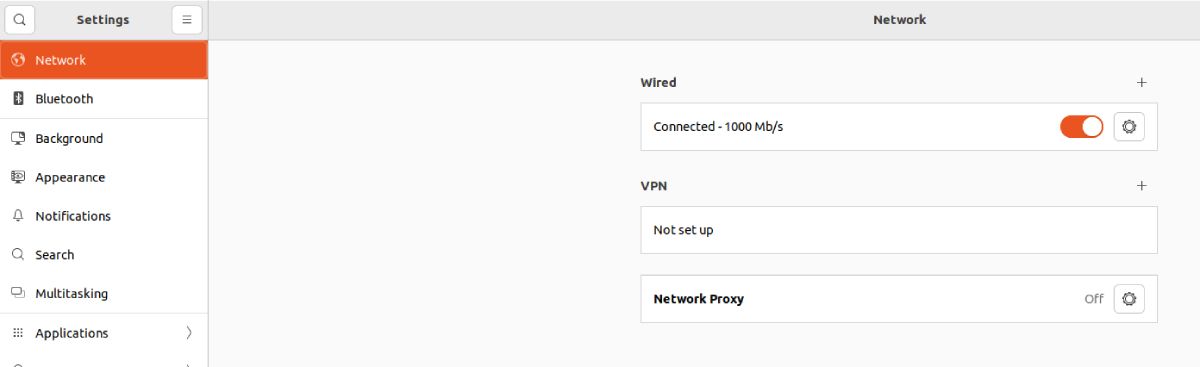
- Перейдите на вкладку IPv4. Убедитесь, что метод установлен на Automatic (DHCP) или Manual в зависимости от вашей конфигурации. Отключите автоматическое получение DNS и введите адреса нужных DNS-серверов, разделяя их запятыми. Нажмите Применить.
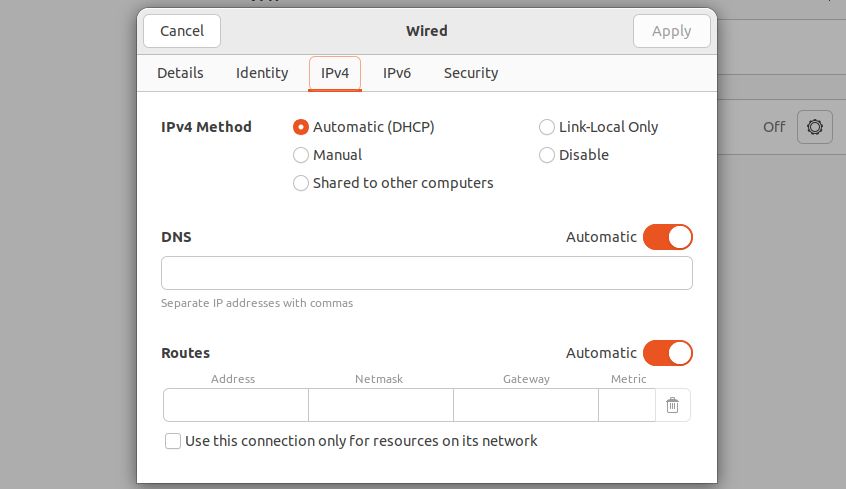
Совет: используйте проверенные сервисы, такие как Cloudflare (1.1.1.1), Google Public DNS (8.8.8.8) или приватные резолверы. При выборе учитывайте политику конфиденциальности и поддерживаемые протоколы (DoH/DoT).
Важно: графические изменения применяются локально для данного подключения и могут быть перезаписаны при подключении к другому DHCP-серверу.
2. Изменение через терминал
На многих версиях Ubuntu достаточно отредактировать /etc/resolv.conf, но в современных релизах этот файл часто является символьной ссылкой на системный резолвер и перезаписывается. Ниже — три безопасных подхода с командами.
Быстрая правка /etc/resolv.conf (неустойчивая)
Откройте файл:
sudo nano /etc/resolv.confЗамените или добавьте строки типа:
nameserver 1.1.1.1
nameserver 8.8.8.8
Сохраните Ctrl+O, выйдите Ctrl+X. Затем перезапустите NetworkManager:
sudo systemctl restart NetworkManagerПримечание: изменения в /etc/resolv.conf обычно теряются после перезагрузки или при обновлении сетевых настроек.
Надёжный способ для systemd-resolved (рекомендуется для Ubuntu 18.04+)
- Откройте конфиг resolved:
sudo nano /etc/systemd/resolved.conf- Установите строки:
DNS=1.1.1.1 8.8.8.8
FallbackDNS=9.9.9.9
DNSOverTLS=no- Сохраните и перезапустите службу:
sudo systemctl restart systemd-resolved.serviceПроверка статуса:
resolvectl statusили
systemd-resolve --statusЕсли система использует netplan (Ubuntu 18.04+ серверы и десктопы с netplan)
Отредактируйте файл в /etc/netplan, например 01-netcfg.yaml:
network:
  version: 2
  ethernets:
    enp3s0:
      dhcp4: yes
      nameservers:
        addresses: [1.1.1.1, 8.8.8.8]
Примените:
sudo netplan applyЭтот метод устойчив для конфигураций, управляемых netplan.
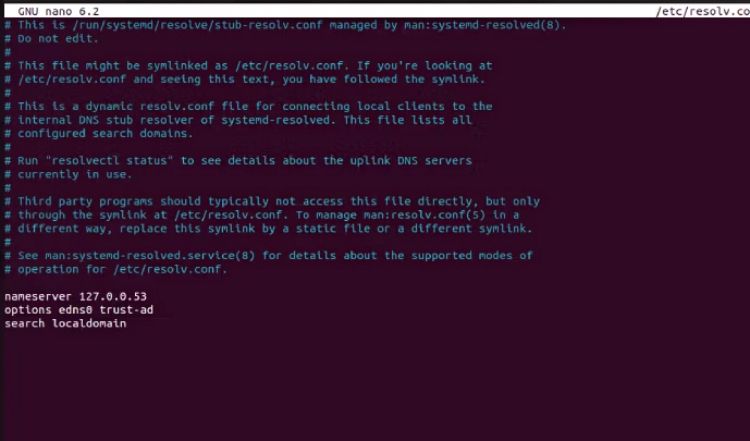
Проверка работоспособности
- Проверить текущие DNS-сервера:
resolvectl statusили проверьте содержимое /etc/resolv.conf:
cat /etc/resolv.conf- Протестировать разрешение и время отклика:
dig +short example.com @1.1.1.1
ping -c 4 example.com
Критерии приёмки
- Команда dig возвращает корректный IP-адрес.
- /etc/resolv.conf или вывод resolvectl содержит выбранные адреса.
- Интернет работает корректно без исчезающих DNS-запросов.
Когда смена DNS не помогает или ломает связь
Контрпримеры:
- Если провайдер фильтрует или блокирует трафик выше уровня DNS (например, блокирование IP) — смена DNS не устранит проблему.
- Если на уровне роутера задана строгая маршрутизация или прокси, клиентские изменения DNS могут быть проигнорированы.
- При ошибках в YAML-файлах netplan сеть может перестать подниматься; всегда проверяйте синтаксис.
Альтернативные подходы
- Настроить DNS на уровне роутера — все устройства в сети получат его автоматически.
- Использовать DNS-over-HTTPS (DoH) или DNS-over-TLS (DoT) клиент, например cloudflared или systemd-resolved с поддержкой DoT.
- Установить локальный резолвер типа dnsmasq или Unbound для кеширования и гибкой фильтрации.
Роль-based чек-листы
Администратор сети:
- Создать резервную копию текущих конфигураций (/etc/netplan, /etc/systemd/resolved.conf).
- Проверить совместимость с DHCP и корпоративной политикой безопасности.
- Настроить мониторинг резолвинга и логирование.
Домашний пользователь:
- Записать старые DNS-адреса перед изменением.
- Попробовать сначала через GUI, затем при необходимости — через netplan или systemd-resolved.
- Проверить доступ к важным сервисам после смены.
Инцидентный план и откат
Если после изменения DNS интернет перестал работать:
- Верните старые значения из резервной копии.
- Перезапустите NetworkManager или systemd-resolved:
sudo systemctl restart NetworkManager
sudo systemctl restart systemd-resolved- Если применяли netplan и допустили ошибку в YAML — восстановите файл и выполните sudo netplan apply. Проверьте логи journalctl -u NetworkManager -e и journalctl -u systemd-resolved -e.
Мини-методология выбора DNS
- Определите цель: скорость, приватность, фильтрация.
- Сравните провайдеров по политике конфиденциальности и поддержке DoH/DoT.
- Тестируйте на нескольких клиентах и проверяйте результаты dig/latency.
- Внедряйте на уровне роутера для всей сети, если результат положителен.
Краткий словарь
- DNS: перевод доменов в IP-адреса.
- DoH/DoT: защищённые протоколы для DNS.
- netplan: утилита конфигурации сети в современных Ubuntu.
- systemd-resolved: системный резолвер имён в systemd.
Приватность и безопасность
- Выбирайте резолверы с ясной политикой логирования; облачные резолверы могут собирать метаданные.
- Для конфиденциальности используйте DoH/DoT или локальный резолвер.
- Родителям: DNS с фильтрацией контента уменьшает риск доступа детей к нежелательным ресурсам, но не заменяет полноценный контроль приложений.
Решающее дерево — стоит ли менять DNS?
flowchart TD
  A[Проблемы с доступом или медленный DNS?] -->|Да| B[Хотите повысить приватность?]
  A -->|Нет| Z[Оставьте как есть]
  B -->|Да| C[Используйте DoH/DoT или частный резолвер]
  B -->|Нет| D[Попробуйте публичные резолверы: 1.1.1.1, 8.8.8.8]
  C --> E[Тестируйте и разворачивайте на роутере]
  D --> E
Итоги
- Для современных Ubuntu устойчивый способ — конфигурация через systemd-resolved или netplan, а не редактирование /etc/resolv.conf напрямую.
- Тестируйте изменения с помощью dig и resolvectl.
- Храните резервные копии конфигураций и имейте план отката.
Краткое напоминание: изменение DNS легко выполнить, но важно понимать сетевой стек вашей конкретной версии Ubuntu, чтобы изменения были устойчивыми и безопасными.

Похожие материалы

Несколько аккаунтов Skype: Multi Skype Launcher

Журнал для работы: повысить продуктивность

Персональные звуки уведомлений на Android

Скачивание шоу Hulu для офлайн‑просмотра

Microsoft Start: персонализированная новостная лента
