
Как изменить имя пользователя Discord

Быстрые ссылки
- Изменить имя пользователя Discord на компьютере или в веб-версии
- Обновить имя пользователя Discord на мобильном устройстве
Важно: в бесплатной версии вы меняете только отображаемое имя. Цифровой тег (четырёхзначный код после имени) можно изменить только с Nitro.
Коротко о терминах
- Имя пользователя — ваш основной username в Discord (пример: ExampleUser).
- Тег — четырёхзначный код после имени (пример: #1234). Nitro позволяет менять тег.
- Никнейм сервера — локальное имя, которое видно внутри конкретного сервера.
Как изменить имя пользователя Discord на компьютере или в вебе
Шаги одинаковы в настольном приложении и в браузере.
- Откройте Discord на компьютере и войдите в аккаунт. В левом нижнем углу нажмите «User Settings» (иконка шестерёнки).
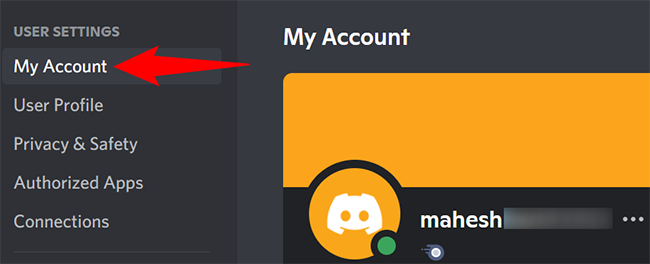
- В боковой панели настроек выберите «My Account».

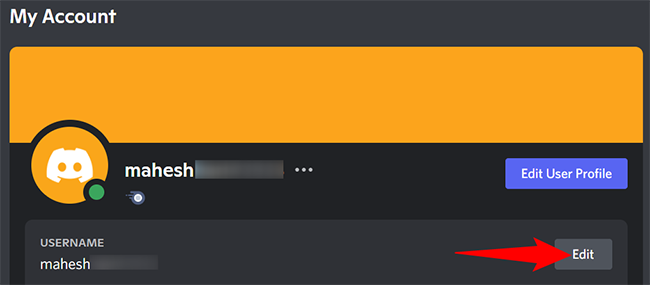
- В разделе «My Account» справа рядом с «Username» нажмите «Edit».
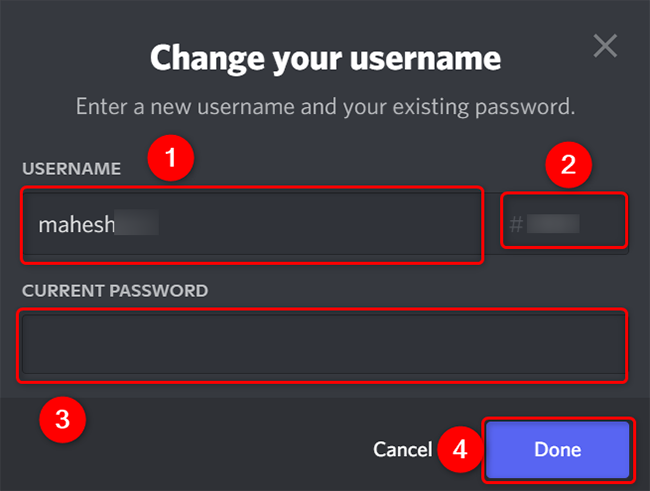
В окне «Change Your Username» кликните поле «Username» и введите новое имя. Если у вас Nitro, отредактируйте также поле тега.
Введите текущий пароль в поле «Current Password» и нажмите «Done».
- Ваше имя обновлено. Контакты и участники серверов увидят новое имя в профиле, и его нужно будет использовать при добавлении в друзья.
Как обновить имя пользователя Discord на мобильном
- Откройте приложение Discord на телефоне.
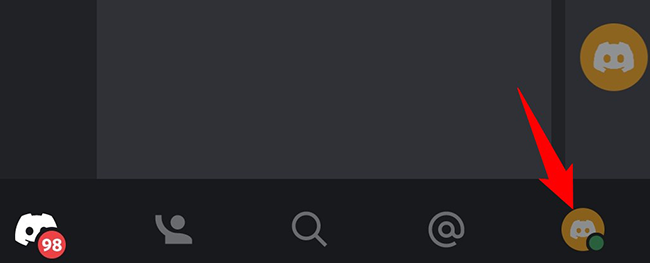
- На нижней панели нажмите на иконку вашего профиля.
- В «User Settings» выберите «My Account».
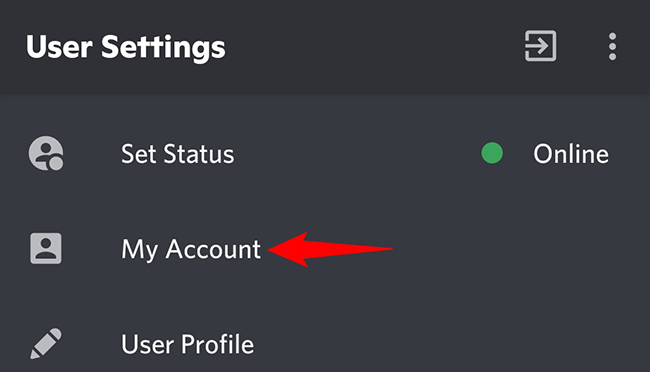
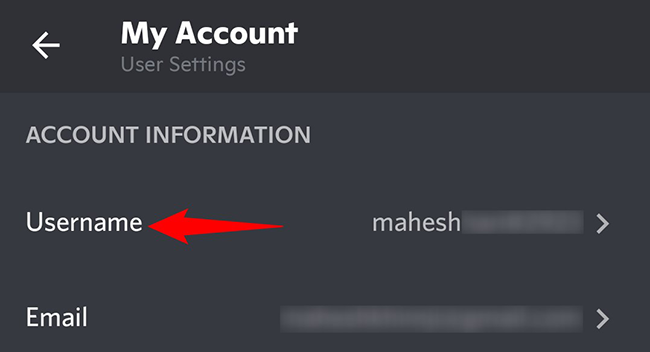
- Нажмите «Username» в верхней части экрана.
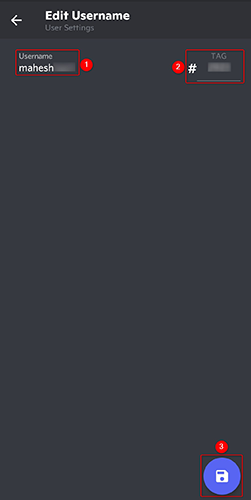
- На странице редактирования введите новое имя в поле «Username». Подписчики Nitro могут также изменить поле «Tag».
- Сохраните изменения, нажав кнопку сохранения (иконка дискеты) в правом нижнем углу.
Поздравляем — ваше имя изменено.
Частые вопросы и ошибки
- Что если имя уже занято? — В бесплатной версии имя может совпадать с другим, но тег будет отличаться. Если вы пытаетесь установить имя + тег, которые уже используются, система не позволит сохранить.
- Почему меня просят ввести пароль? — Для безопасности Discord требует подтверждение пароля перед применением изменений.
- Можно ли сменить имя часто? — Ограничения могут существовать (например, частые изменения привлекают внимание антиспам-систем). Лучше менять по необходимости.
Когда стоит менять ник на сервере, а не имя аккаунта
Если вы хотите иметь разные отображаемые имена в разных сообществах, меняйте никнейм сервера. Никнейк уникален внутри каждого сервера и не влияет на глобальное имя или тег.
Альтернативные подходы и советы
- Если вы не хотите менять глобальное имя, но хотите другой вид для определённого сообщества — измените ник на сервере (правой кнопкой по себе в списке участников → «Change Nickname»).
- Для бренда или публичного профиля используйте одинаковый ник и аватар на всех платформах.
- При смене имени предупредите ближайших контактов, чтобы избежать путаницы.
Мурчательная карточка (Fact box)
- Где менять: Настройки аккаунта → My Account
- Нужен пароль: Да
- Nitro меняет: Да (позволяет менять тег)
- Ник на сервере: отдельная настройка
Чеклист перед сменой имени
- Придумали новое имя
- Проверили, не нарушает ли политика Discord
- Убедились, что знаете текущий пароль
- При необходимости уведомили друзьям и администраторам серверов
Роли: что нужно знать пользователю и администратору
Пользователь:
- Меняет имя в Personal Settings → My Account.
- Может изменить ник на каждом сервере отдельно.
Администратор сервера:
- Может ограничить право менять никнеймы в настройках ролей.
- Может переименовывать участников, если у роли есть соответствующие права.
Быстрое руководство по откату (Rollback)
- Если имя не подходит, повторите процедуру и введите прежнее имя.
- Если вы забыли пароль, используйте восстановление через электронную почту.
Простая схема принятия решения
flowchart TD
  A[Нужно изменить отображение имени?] --> B{Требуется разное имя в разных серверах?}
  B -- Да --> C[Изменить никнейм на сервере]
  B -- Нет --> D{Нужен новый глобальный username?}
  D -- Да --> E[Настройки → My Account → Edit Username]
  D -- Нет --> F[Оставить как есть]
Критерии приёмки
- Имя отображается в профиле и списках пользователей.
- При смене тега (Nitro) нет конфликта с уже существующим сочетанием имя+тег.
- Изменение подтверждено вводом пароля.
Тесты для проверки результата
- Выйдите и зайдите снова, чтобы увидеть новое имя.
- Попросите друга добавить вас в друзья, используя новое имя и тег (если применимо).
- Проверьте внешний вид в нескольких серверах.
Дополнительно: смена никнейма сервера
Вы можете иметь уникальный ник в каждом сервере. Для этого нажмите правой кнопкой по своему имени в списке участников сервера и выберите «Change Nickname» (или через меню участника). Это удобнее, если вы участвуете в разных сообществах с разными ролями.
Резюме
Смена имени в Discord — быстрый процесс: откройте настройки аккаунта, отредактируйте поле Username и подтвердите парольом. Nitro добавляет гибкость, позволяя менять цифровой тег. Если нужен разный вид в отдельных сообществах, используйте никнеймы серверов.
Важно: при изменении имени проверьте соответствие правилам сообщества и сохраните резервный способ связи с близкими контактами.
Понравилась инструкция? Проверьте также руководство по смене никнейма на сервере и по добавлению друзей в Discord.

Похожие материалы

Несколько аккаунтов Skype: Multi Skype Launcher

Журнал для работы: повысить продуктивность

Персональные звуки уведомлений на Android

Скачивание шоу Hulu для офлайн‑просмотра

Microsoft Start: персонализированная новостная лента
