
Как изменить аватар в Discord
Быстрые ссылки
Правила для аватаров Discord
Как изменить профильную фотографию на компьютере
Как изменить профильную фотографию на мобильном устройстве
Если вы регулярно пользуетесь Discord, имеет смысл персонализировать профиль, установив собственную изображение аватара. Эта картинка будет отображаться рядом с вашими сообщениями и в списке участников. Ниже — подробная инструкция и советы по выбору и настройке.
Правила для аватаров Discord
Ваш профильный рисунок (аватар) в Discord полностью настраиваемый, но есть важные правила и практики, которые стоит учитывать:
- Форматы: загружаемый файл должен быть в формате PNG, JPEG или GIF. В противном случае загрузка не пройдёт.
- Физическое отображение: изображение, которое покажет Discord как аватар, ограничено размером 128×128 пикселей. Это означает, что даже если вы загрузите более крупную картинку, конечный вид будет уменьшен и кадрирован.
- Контент и правила сервера: если изображение нарушает Условия использования Discord или правила конкретного сервера (оскорбительное, явный контент, разжигание ненависти и т. п.), это может привести к удалению с сервера или бану.
Важно: используйте здравый смысл — если картинка может оскорбить других или нарушить правила сообщества, выберите другое изображение.
Связанная статья: В чём разница между JPG, PNG и GIF?
Как изменить профильную фотографию на компьютере
Инструкция подходит для приложения Discord на Windows, macOS и Linux, а также для веб-версии в браузере.
- Откройте приложение Discord на компьютере или веб‑интерфейс в браузере.
- В левом нижнем углу нажмите на значок настроек пользователя.
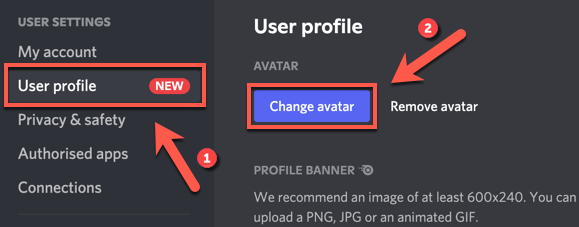
- В меню слева выберите раздел «Профиль пользователя». Затем нажмите кнопку «Изменить аватар».
- В диалоге проводника выберите файл изображения на компьютере (PNG/JPG/GIF). Если файл недоступен, проверьте формат и папку, где он сохранён.
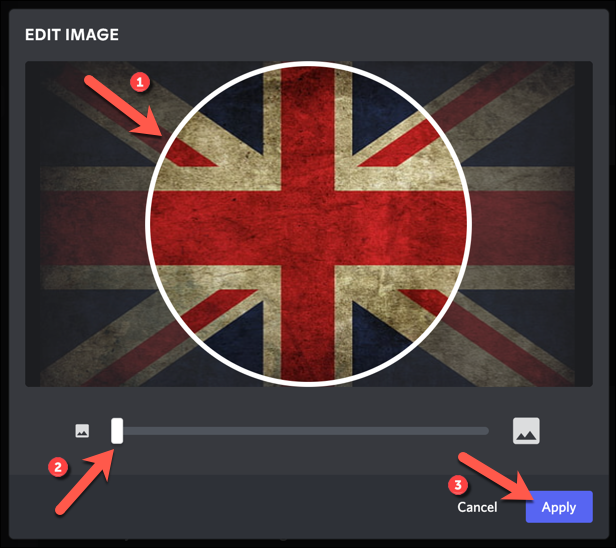
- После загрузки используйте встроенный редактор: перетаскивайте изображение мышью, чтобы выбрать область кадрирования; сдвигайте ползунок для приближения/удаления.
- Нажмите «Применить», чтобы подтвердить кадрирование.
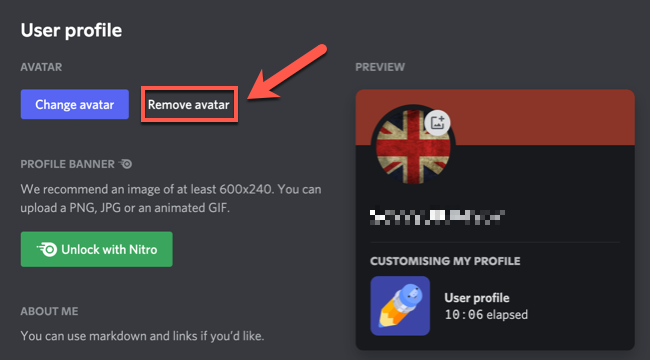
- В разделе «Профиль пользователя» появится предварительный просмотр аватара. Если результат не устраивает, нажмите «Удалить аватар» и повторите процедуру с другим файлом.
- Когда всё готово, нажмите «Сохранить изменения» внизу меню, чтобы новое изображение стало видимым для других пользователей.
Примечание: замена аватара займет несколько секунд — после сохранения новая картинка заменит предыдущую.
Связанный материал: Как изменить аватар в Steam
Как изменить профильную фотографию на мобильном устройстве
Инструкция применима к приложениям Discord для Android, iPhone и iPad.
- Откройте приложение Discord на мобильном устройстве.
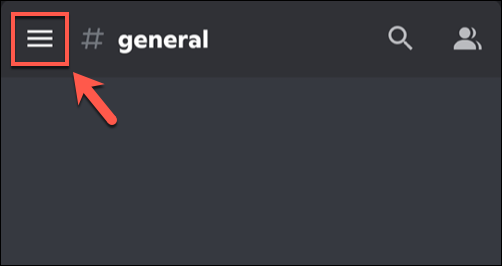
- Нажмите на иконку меню в левом верхнем углу.
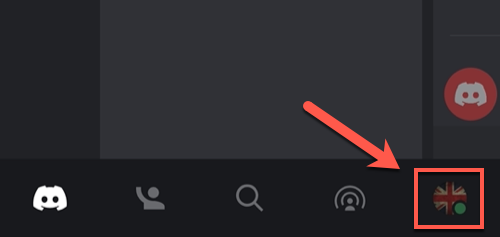
- В боковом меню нажмите на иконку вашего профиля в правом нижнем углу.
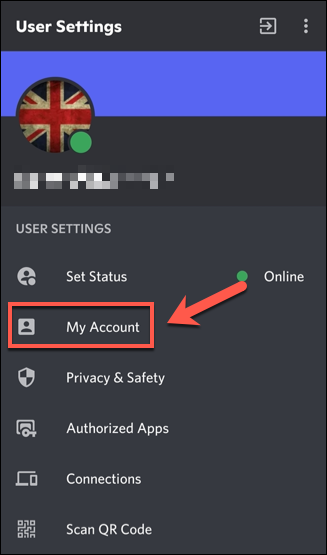
- В настройках пользователя выберите «Мой аккаунт».
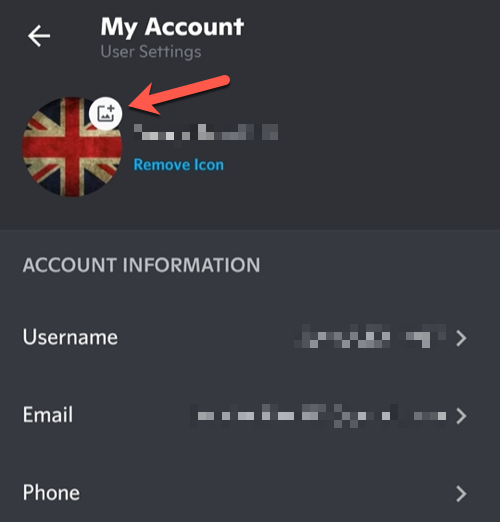
- Нажмите на текущий аватар в левом верхнем углу экрана профиля, рядом с вашим именем.
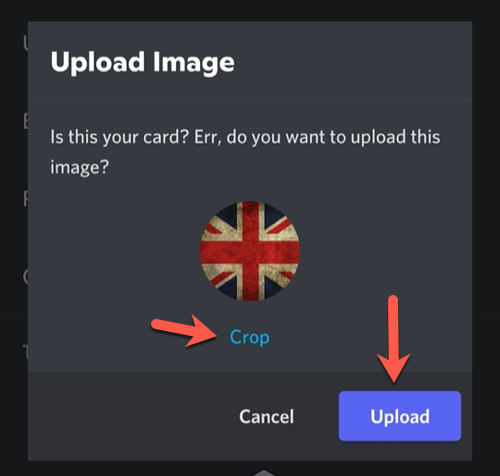
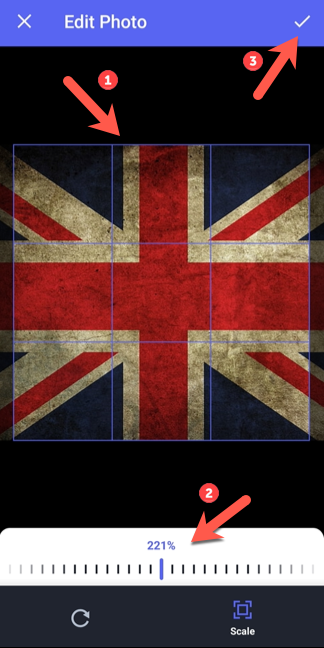
- Выберите изображение через файловый менеджер устройства. После выбора появится опция кадрирования: нажмите «Обрезать», чтобы отредактировать кадр, или «Загрузить», чтобы отправить изображение как есть.
- Если редактируете, перемещайте изображение пальцем в пределах сетки, используйте ползунок для масштабирования. Когда всё готово, нажмите «Сохранить» (в правом верхнем углу).
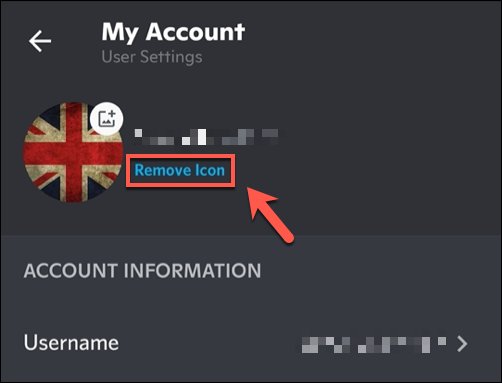
- При желании можно удалить загруженный аватар кнопкой «Удалить значок» и повторить процесс.
- Для подтверждения изменений в правом нижнем углу нажмите «Сохранить» (иконка дискетты). Новая фотография станет видна всем пользователям.
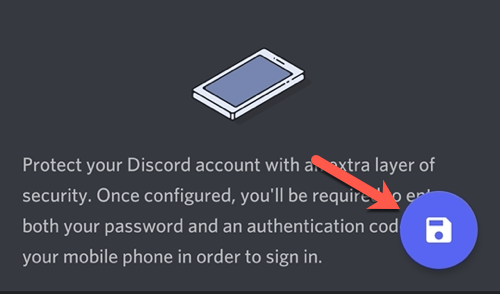
После сохранения ваш новый аватар будет немедленно виден другим пользователям. Вы также можете дополнительно персонализировать аккаунт — изменить никнейм, тег, цвет текста и другие параметры.
Связанный материал: 8 способов персонализировать аккаунт Discord
Когда изменение аватара может не сработать
- Неподдерживаемый формат файла: если файл не PNG/JPEG/GIF, загрузка отклонится.
- Ограничения на стороне сервера: администратор сервера может запрещать определённые аватары для участников (например, из соображений модерации).
- Кэширование и задержка распространения: иногда пользователи видят старую картинку из‑за кэша клиента; обновление страницы или перезапуск приложения обычно решает проблему.
- Анимированные аватары: некоторые функции (анимированные GIF-аватары) могут требовать платной подписки Discord Nitro; проверьте ограничения вашей учетной записи.
Альтернативные подходы и советы
- Используйте сервисы редактирования изображений перед загрузкой (Photoshop, GIMP, Canva), если вам нужен точный размер или фильтры.
- Создайте квадратное изображение с центром композиции — это упростит кадрирование в 128×128.
- Для прозрачности используйте PNG с прозрачным фоном — он корректно выглядит на тёмных и светлых темах.
- Для аватаров с логотипом применяйте отступы по краям, чтобы при маске круга ничего не обрезалось.
Ментальные модели и эвристики при выборе аватара
- Правило видимости: помните, что аватар в большинстве мест будет маленьким — выбирайте простой контрастный рисунок или крупную область лица/лого.
- Эвристика безопасности: если в сомнении — выбирайте нейтральную картинку. Лучше спокойный символ, чем изображение с политическим/спорным контекстом.
- Правило бренда: для стримеров и сообществ используйте постоянный стиль (цветовая палитра, шрифт, логотип) для узнаваемости.
Чек-листы по ролям
Чек-лист — Обычный пользователь:
- Изображение в формате PNG/JPG/GIF
- Центр композиции в круге
- Нет нарушающего контента
- Сохранить изменения
Чек-лист — Модератор / Администратор сервера:
- Проверить аватар на соответствие правилам сервера
- Сообщить участнику о нарушениях (если есть)
- При необходимости применить модерацию согласно внутренним правилам
Чек-лист — Стример / создатель сообщества:
- Использовать брендовые элементы (логотип, цвета)
- Проверить читабельность в маленьком размере
- Подготовить альтернативные варианты (квадрат и круг)
Мини‑методология: быстрые шаги для качественного аватара
- Обрежьте изображение до квадрата 1:1 и убедитесь, что главный объект находится в центре.
- Экспортируйте копию в PNG (при необходимости — с прозрачностью) и в JPEG (для фотографий) на случай проблем с форматом.
- Загрузите в Discord, проверьте предварительный просмотр, при необходимости отредактируйте масштаб и положение.
- Сохраните изменения и убедитесь, что вас видят другие пользователи.
Критерии приёмки
- В окне предварительного просмотра отображается выбранный кадр.
- После нажатия «Сохранить изменения» новый аватар виден в списке участников и рядом с сообщениями.
- Изображение не вызывает предупреждений модерации и соответствует правилам сервера.
Примечания по безопасности и конфиденциальности
- Личные данные: избегайте использования паспортичных фото, номеров или другой идентифицирующей информации в публичных серверах.
- Авторские права: не используйте изображения, защищённые авторским правом, без разрешения (логотипы, обложки и т. п.).
- Конфиденциальность: публичный аватар доступен всем участникам сервера и посетителям; выбирайте изображение с учётом этого факта.
Важно: если вы управляете сервером и собираете аватары участников (например, для бота), уточните правовую основу обработки таких данных и сохранение копий.
Краткий глоссарий
- Аватар — изображение профиля пользователя в Discord.
- Кадрирование — выбор видимой области изображения при установке аватара.
- PNG/JPEG/GIF — поддерживаемые форматы файлов для аватаров.
Примеры ошибок и как их исправить
- Проблема: аватар не отображается у других. Решение: перезапустите приложение, очистите кэш, убедитесь, что изменения сохранены.
- Проблема: часть изображения обрезана. Решение: заново загрузите изображение с большим внутренним отступом; центрируйте основной объект.
- Проблема: сервис отклоняет файл. Решение: проверьте формат и размер файла, переэкспортируйте изображение в допустимый формат.
Итог
Смена аватара в Discord — простая операция, доступная как в десктопном приложении, так и на мобильных устройствах. Ключевые моменты: используйте PNG/JPEG/GIF, держите центр композиции внутри круга, соблюдайте правила сервера и права других пользователей. Если возникли проблемы — проверьте формат файла, кэш и настройки сервера.
Полезные ресурсы: руководство по форматам изображений, инструменты кадрирования и сайты с бесплатными иконками для аватаров.

Похожие материалы

RDP: полный гид по настройке и безопасности

Android как клавиатура и трекпад для Windows

Советы и приёмы для работы с PDF

Calibration в Lightroom Classic: как и когда использовать

Отключить Siri Suggestions на iPhone
