
Статусы Discord: объяснение и настройка

Что означают статусы Discord
Discord показывает статус пользователя цветным значком рядом с именем. Это помогает друзьям и участникам серверов понять вашу доступность.
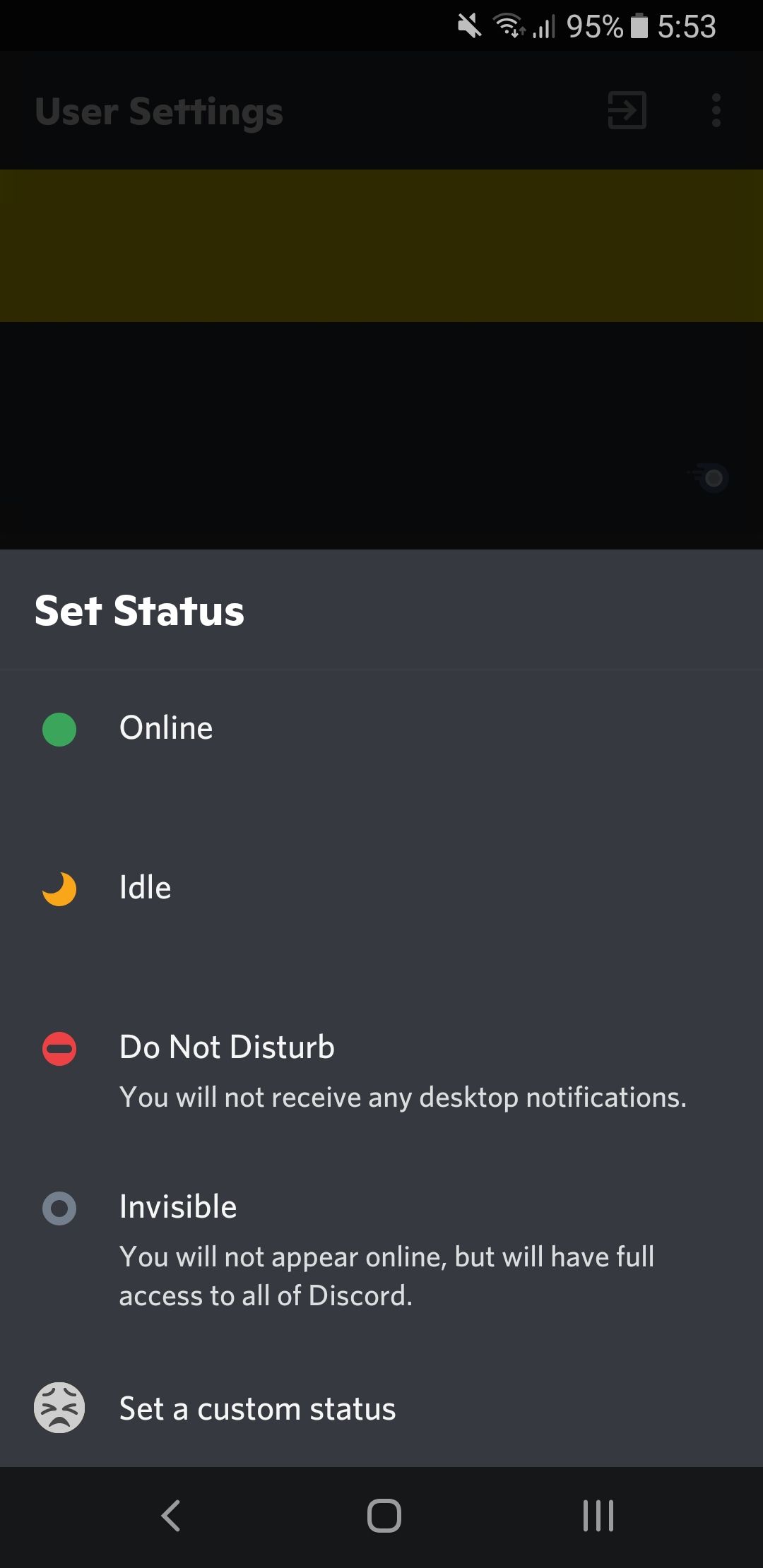
- Онлайн: зелёный круг. Показывает, что вы активны на устройстве (не обязательно активно пользуетесь Discord).
- Неактивен: жёлтая полулуна. Показывает, что вы неактивны (нет движения мыши и ввода). Статус автоматически меняется на Неактивен через десять минут бездействия.
- Не беспокоить: красный круг. При этом статусе вы не будете получать уведомления от Discord.
- Невидимка: серый круг. Вы можете полноценно пользоваться Discord, но для других вы выглядите офлайн.
Важно: статус отображается в списках друзей, на поп-ап профиле и в списке участников сервера.
Как вручную установить статус на компьютере
- Откройте Discord на рабочем столе.
- Нажмите на свою аватарку в левом нижнем углу окна (рядом с вашим именем и значком шестерёнки).
- Выберите один из статусов в появившемся меню.
Закрыть
Как вручную установить статус на мобильном устройстве
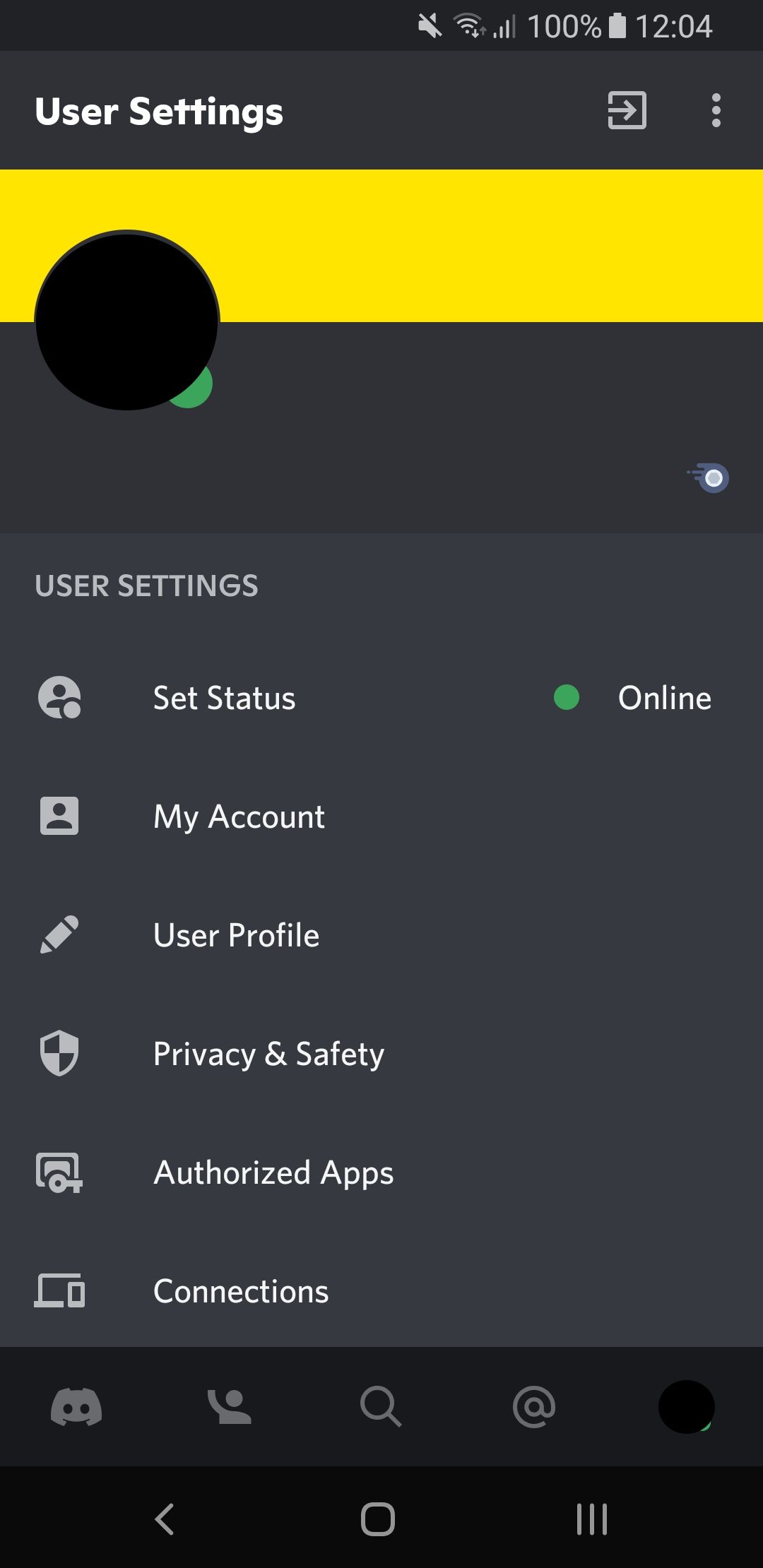
- Откройте приложение Discord на мобильном.
- Проведите вправо, чтобы открыть боковую панель, или коснитесь значка меню.
- Нажмите на свою аватарку внизу справа.
- Коснитесь «Установить статус» и выберите нужный вариант.
Статус действует глобально
Статус применим ко всем вашим аккаунтам и устройствам одновременно. Нельзя задать разные статусы для отдельных серверов или конкретных друзей. Это означает, что если вы пометите себя видимым, вас будут видеть как активного везде.
Важно: глобальность статуса иногда мешает сохранять приватность в больших сообществах. Если вы хотите оставаться доступным только для близких, используйте дополнительные способы управления уведомлениями.
Когда статусы не решают задачу
- Вы хотите, чтобы некоторые друзья видели вас онлайн, а остальные — нет. Статусы не дают такой гибкости.
- Вам нужно скрыть активность в одном конкретном сервере. Статус остаётся одинаковым во всех серверах.
- Вы боитесь уведомлений от конкретного канала. Статус Не беспокоить отключает все уведомления, но не позволяет выборочно блокировать каналы.
Альтернативные подходы для приватности и контроля уведомлений
- Отключение звуков и пуш-уведомлений для отдельных серверов или каналов. Это даёт более тонкий контроль.
- Временное закрепление роли «молчание» или использование прав модерации в собственных серверах.
- Настройка системного режима «Не беспокоить» на телефоне или компьютере, чтобы блокировать уведомления от всех приложений.
- Использование автоответов или статуса о доступности в описании профиля (короткая заметка рядом с аватаром).
Мини-методология: как выбрать статус
- Определите цель: доступность, отдых или полная приватность.
- Если нужно полное отсутствие уведомлений — выбирайте «Не беспокоить». Если хотите выглядеть офлайн, но продолжать использовать Discord — «Невидимка».
- Если просто отошли от компьютера ненадолго — оставьте «Онлайн» или дождитесь автоматической смены на «Неактивен» через 10 минут.
- Для устойчивой приватности комбинируйте статус с настройками уведомлений.
Рекомендации по ролям (короткие чек-листы)
- Игрокы
- Используйте «Не беспокоить» во время матча.
- После игры переключайтесь на «Онлайн» или «Неактивен».
- Участники команды/работы
- В рабочее время — «Онлайн» или «Не беспокоить» во время встреч.
- Используйте описание профиля для кратких указаний о доступности.
- Модераторы серверов
- Если нужна доступность для быстрого реагирования — оставляйте «Онлайн».
- Для ночного сна ставьте «Не беспокоить» и отключайте пуши.
- Наблюдатель/пасивный пользователь
- «Невидимка», если не хотите, чтобы вас замечали.
Факт-бокс
- Количество статусов: 4
- Автоматическая смена в «Неактивен»: через 10 минут бездействия
Короткий глоссарий
- Онлайн — вы видимы и доступны.
- Неактивен — вы временно отсутствуете.
- Не беспокоить — уведомления выключены.
- Невидимка — вы видимы как офлайн для других.
Советы по безопасности и приватности
- Статус не скрывает вашу активность в логах сервера или при отправке сообщений.
- Для полной приватности используйте комбинацию «Невидимка» + отключение пушей на мобильном.
Резюме
Статусы Discord просты и полезны, но ограничены: они глобальны и не дают селективного контроля. Для большей конфиденциальности комбинируйте статус с настройками уведомлений и системными режимами.
Ключевые действия: выберите нужный статус в профиле, настройте уведомления на уровне сервера или устройства и используйте «Не беспокоить» для полного отключения писем и пушей.

Похожие материалы

Несколько аккаунтов Skype: Multi Skype Launcher

Журнал для работы: повысить продуктивность

Персональные звуки уведомлений на Android

Скачивание шоу Hulu для офлайн‑просмотра

Microsoft Start: персонализированная новостная лента
