
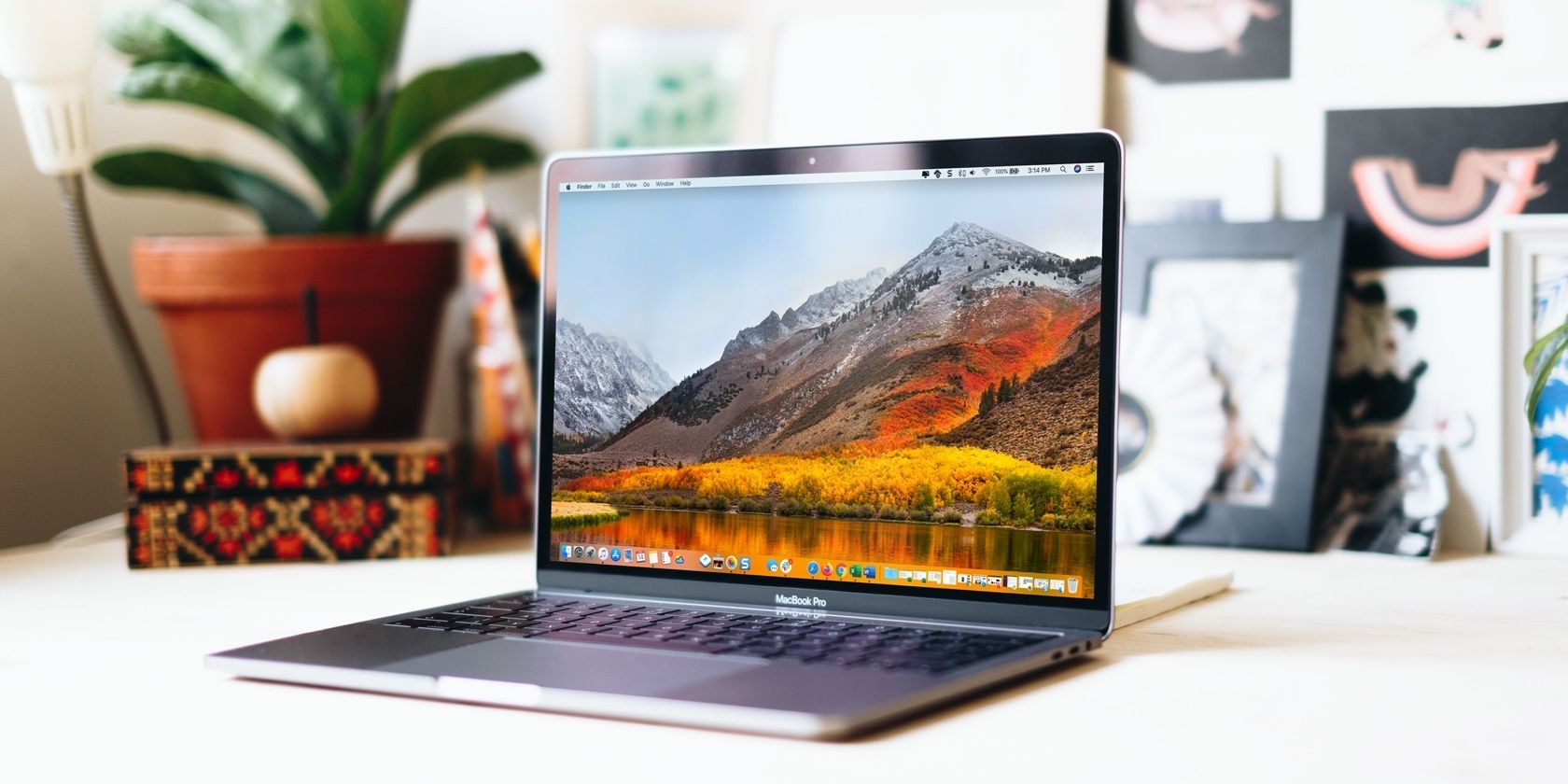
Выбор обоев — простой способ персонализировать Mac. Apple поставляет коллекцию предустановленных фонов, но вы также можете использовать собственные фотографии, папки с изображениями или картинки из интернета. Ниже — подробный, пошаговый гид, советы по качеству изображения, варианты автоматизации и разделы для устранения проблем.
Основные варианты фоновых изображений
macOS поддерживает четыре основных типа фона:
- Динамические обои — меняются в течение дня в зависимости от положения солнца.
- Статические предустановленные изображения — качественные фото и графика от Apple.
- Однотонные цвета — минимум отвлечений, хороши для концентрации.
- Пользовательские изображения — фото, альбомы и папки с вашими картинками.
Важно: начиная с macOS Ventura, «System Preferences» переименовано в «System Settings». В интерфейсе могут быть незначительные отличия между версиями macOS, но шаги для выбора обоев остаются похожими.
Выбор встроенных обоев Mac
Apple предоставляет коллекцию Desktop Pictures, включающую динамические и статические изображения. Чтобы просмотреть и применить их:
- Откройте Системные настройки через иконку в Dock или через меню Apple > System Preferences (в Ventura — System Settings).
- Перейдите в раздел Desktop & Screen Saver.
- Нажмите вкладку Desktop в верхней части окна.
- Слева выберите Apple, затем Desktop Pictures.
- Кликните по понравившемуся изображению — обои применятся сразу.
Совет: динамический фон подходит, если хотите, чтобы рабочий стол менялся в зависимости от времени суток. Для спокойного рабочего пространства выбирайте однотонный фон.
Однотонный фон и свой цвет
Если вам нужен простой фон, используйте цвета:
- Откройте Системные настройки > Desktop & Screen Saver > Desktop.
- В списке Apple выберите Colors.
- Нажмите одну из предустановленных заливок или кнопку Custom для создания своего цвета.
- В окне выбора цвета используйте цветовое колесо, палитры или ползунки. Фон меняется в реальном времени по мере выбора.
Примечание: однотонный фон экономит заряд на ноутбуках с OLED/мини-LED при ярком интерфейсе и делает читаемость иконок стабильной.
Автоматическая смена фона
macOS позволяет автоматически менять фон по расписанию:
- Откройте Desktop & Screen Saver.
- Установите флажок Change picture внизу окна.
- Выберите интервал смены: каждая минута, каждый час, каждый день или при входе в систему / пробуждении.
- При желании включите Random order, чтобы менять фон в произвольном порядке.
Когда задействована автоматическая смена, можно указать источник картинок — отдельная папка, альбом в Фото или секция Apple.
Использование фото или альбома как фона
Персональные фотографии можно применить по одной или использовать целый альбом.
Выбор одиночного фото
- Системные настройки > Desktop & Screen Saver > Desktop.
- В колонке слева выберите Photos.
- Откройте разделы Favorites, People, Shared или Albums.
- Нажмите нужную картинку — фон сменится.
Использование целого альбома
Выберите альбом слева и включите Change picture с нужным интервалом. macOS будет перелистывать изображения из альбома автоматически.
Параметры вписания изображения
После выбора фото появится меню отображения рядом с верхней частью окна. Варианты:
- Fill Screen — заполнить экран, часть изображения может быть обрезана.
- Fit to Screen — масштабировать, сохраняя всё изображение (могут появиться поля).
- Stretch to Fill Screen — растянуть изображение по осям (может исказить пропорции).
- Center — по центру, фон вокруг можно окрасить в выбранный цвет.
- Tile — многократно повторять картинку.
Выберите режим, который лучше сохраняет композицию фотографии и читаемость иконок.
Дополнительные способы задать фон
Добавление папки с изображениями
- Откройте Desktop & Screen Saver > Desktop.
- Нажмите «плюс» внизу левой панели.
- Выберите папку с изображениями и подтвердите.
- Папка появится в разделе Folders. Можно выбрать одно изображение или включить автоматическую смену для всей папки.
Чтобы убрать папку, выделите её и нажмите «минус».
Установка фона прямо из приложения Фото
Когда просматриваете фото в приложении Фото:
- Щёлкните правой кнопкой и выберите Set Desktop Picture.
- Или File > Share > Set Desktop Picture.
- Или используйте кнопку Share в окне Фото и выберите Set Desktop Picture.
Установка изображения из Safari
Если нашли картинку в интернете, можно установить её через Safari: правый клик по картинке > Use Image as Desktop Picture.
Важно: уважайте авторские права — используйте изображения только для личного оформления или с явным разрешением правообладателя.
Лучшие практики качества и разрешения
- Для Retina-дисплеев используйте изображения высокого разрешения (в два раза больше логического размера экрана), чтобы избежать размытия.
- Для нескольких мониторов задавайте отдельные фоны для каждого дисплея в настройках, если хотите разный стиль.
- Предпочитайте соотношение сторон, соответствующее экрану, чтобы минимизировать обрезку и искажения.
- Если изображение выглядит пиксельно, попробуйте другой режим вписания или другую картинку с более высоким DPI.
Краткая проверка размеров: откройте изображение в Preview и посмотрите пиксельные размеры. Для современных MacBook Pro 14”/16” целесообразны файлы от 2880×1800 и выше.
Советы для продвинутых пользователей
- Используйте приложения третьих сторон (с осторожностью): они предлагают динамические коллекции, случайную смену и синхронизацию между устройствами. Проверяйте репутацию разработчика.
- Скрипты и Automator: можно создать автоматизированные рабочие процессы, которые скачивают картинки и помещают их в папку, откуда macOS меняет фон.
- Синхронизация через iCloud Photo Library: если у вас общий фотобиблиотека, выберите фото из раздела Photos и примените фон на любом устройстве, где вы вошли в тот же Apple ID.
Масштабирование, многопользовательская среда и политики администрирования
- На корпоративных Mac администратор может управлять обоями через MDM-профили. Если опция изменить фон недоступна, обратитесь в IT.
- При использовании общего компьютера создавайте отдельные пользовательские аккаунты, чтобы каждый мог настроить свои обои.
Устранение проблем
Проблема: фон не меняется. Решение:
- Перезагрузите Mac.
- Проверьте, не включён ли профиль управления устройством, блокирующий изменения.
- Убедитесь, что выбранная папка доступна и содержит изображения.
Проблема: изображение размытое или низкого качества. Решение:
- Используйте изображение с более высоким разрешением.
- Включите Fill Screen или Fit to Screen в зависимости от того, как лучше смотрится изображение.
Проблема: опция Change picture недоступна. Решение:
- Проверьте, выбран ли источник, который поддерживает смену изображений (папка или альбом, а не одно конкретное фото).
Если автоматическая смена не срабатывает, проверьте, не мешает ли этому настройка энергосбережения или профили безопасности.
Мини‑методология: быстрое руководство из 5 шагов
- Откройте Системные настройки > Desktop & Screen Saver.
- Выберите источник: Apple, Photos, Folders.
- Кликните изображение или альбом.
- Настройте режим вписания и включите Change picture при необходимости.
- Проверьте фон на всех подключённых мониторах.
Ролевые чек‑листы
Для обычного пользователя:
- Выбрать один фон.
- Настроить Fill или Center.
- Включить одну секцию Favorites в Фото.
Для творческого пользователя:
- Создать альбом с подборкой изображений.
- Включить Change picture каждые 15−60 минут.
- Экспериментировать с Fill и Fit.
Для администратора IT:
- Проверить MDM-политику на предмет ограничений.
- Раздать предустановленные обои для корпоративных устройств.
- Документировать процесс отката при необходимости.
Критерии приёмки
- Фон меняется после выбора в Системных настройках.
- При автоматической смене изображения обновляются в указанные интервалы.
- Изображение выглядит чётко на целевом дисплее.
- Если задана папка, она корректно отображается в секции Folders.
Когда этот подход не сработает
- На управляемых корпоративных устройствах изменение может быть заблокировано.
- Очень старые версии macOS могут иметь другой интерфейс и ограничения по функциям динамических обоев.
- Если изображение повреждено или имеет некорректный формат, macOS может отказаться его применять.
Совместимость и примечания по версиям
- Базовый рабочий процесс применим в macOS Catalina, Big Sur, Monterey, Ventura и более поздних версиях. Интерфейс может иметь отличия (System Preferences против System Settings).
- Динамические обои появились в более новых версиях и не поддерживаются в устаревших релизах.
Конфиденциальность и права на изображения
Используйте личные фотографии и изображения с лицензией для личного использования. Не публикуйте и не распространяйте чужие работы без разрешения автора.
Заключение
Выбор обоев — простая, но заметная настройка. Используйте встроенные коллекции для быстрых изменений или загрузите собственные изображения, если хотите сделать Mac действительно своим. Автоматическая смена и альбомы добавляют вариативности, а правильный режим вписания сохраняет качество и композицию.
Важно: если настройка недоступна, проверьте системные политики и версию macOS.
Часто задаваемые вопросы
Q: Как включить динамические обои?
A: В Системных настройках > Desktop & Screen Saver выберите Desktop Pictures в Apple и нажмите один из вариантов Dynamic. Если ваш macOS старше и не показывает динамику, обновите систему, если это возможно.
Q: Можно ли установить разный фон на каждом мониторе?
A: Да. Откройте настройки Desktop & Screen Saver и перетащите окно настроек на нужный монитор, затем выберите фон для него.
Q: Как удалить добавленную папку с обоями?
A: Выделите папку в секции Folders и нажмите «минус» в нижней части панели.
Q: Что делать, если фон меняется сам по себе?
A: Проверьте включён ли Change picture. Также убедитесь, что нет скриптов или приложений, которые управляют фоном.
Короткий чек‑лист для публикации или обмена (социальная мини‑версия)
Хотите быстро поделиться? Вот короткая заметка для социальной сети:
«Новый фон на Mac за 2 минуты: System Preferences → Desktop & Screen Saver → выберите Apple/Photos/Folders → кликните изображение. Включите Change picture, чтобы фон менялся автоматически.»

Похожие материалы

Несколько аккаунтов Skype: Multi Skype Launcher

Журнал для работы: повысить продуктивность

Персональные звуки уведомлений на Android

Скачивание шоу Hulu для офлайн‑просмотра

Microsoft Start: персонализированная новостная лента
