
Как сменить аккаунт Google по умолчанию на Android
Если на устройстве Android у вас несколько Google-аккаунтов, по умолчанию используется тот, в который вы вошли при первой настройке. Чтобы назначить другой аккаунт, войдите в «Настройки» → «Google», удалите текущий аккаунт по умолчанию, затем добавьте нужный аккаунт — он станет новым по умолчанию. В процессе удаляются локальные контакты и сообщения, но большинство данных синхронизируется с облаком и восстановится после повторного входа.
Введение
Если вы используете телефон или планшет на Android, аккаунт Google тесно интегрирован в систему: он влияет на вход в приложения, синхронизацию контактов, календарей и резервных копий. По умолчанию Android использует аккаунт, в который вы вошли при первой настройке устройства. Поменять этот аккаунт можно, но для этого потребуется временно выйти из аккаунтов.
Быстрая проверка перед началом
- Убедитесь, что у вас есть доступ к паролям и второму фактору (если включён).
- Подключитесь к Wi‑Fi и дождитесь резервного сохранения данных в Google (Контакты, Календарь, Приложения).
- Приготовьте пароль или отпечаток для подтверждения при добавлении аккаунта.
Важно: при удалении аккаунта с устройства все локальные данные (сообщения, кэш, локальные контакты) будут удалены. Если они не синхронизированы, сделайте резервную копию.
Что понадобится
- Устройство с Android.
- Аккаунты Google, между которыми вы переключаетесь.
- Пароль/отпечаток/ПИН для подтверждения действий.
Пошаговая инструкция
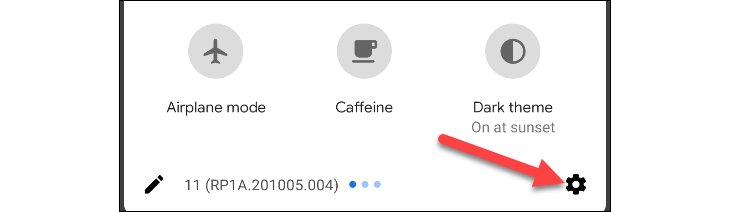
- Откройте быстрые настройки, сдвинув шторку экрана сверху вниз (один или два свайпа в зависимости от производителя). Нажмите значок шестерёнки, чтобы открыть «Настройки».
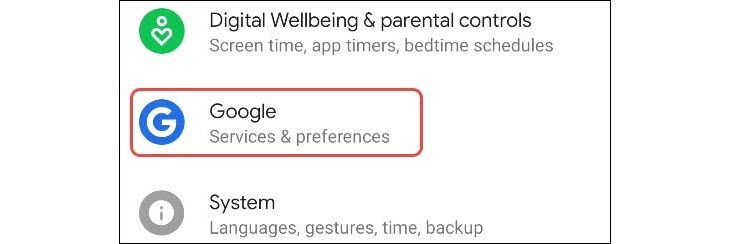
- В списке настроек прокрутите и выберите «Google».
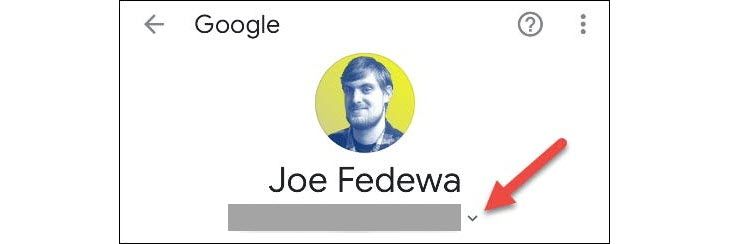
- Вверху вы увидите имя аккаунта, который используется по умолчанию. Нажмите стрелку вниз под именем, чтобы открыть список всех аккаунтов на устройстве.
- Нажмите «Управление аккаунтами на этом устройстве».

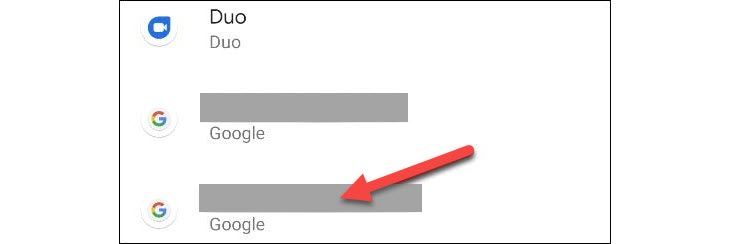
- В списке выберите аккаунт, который сейчас является аккаунтом по умолчанию.
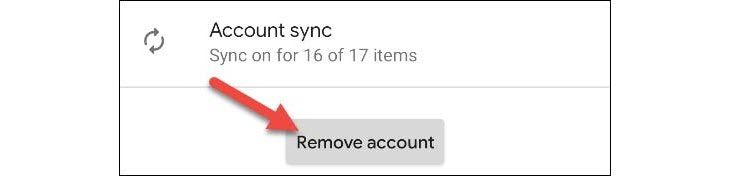
- Нажмите «Удалить аккаунт».
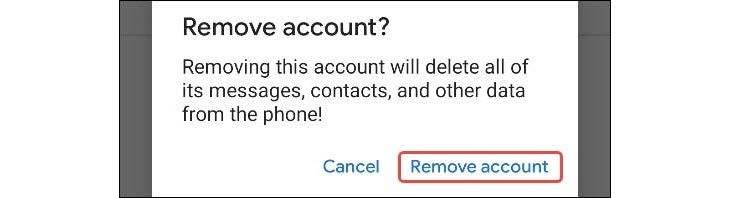
- Подтвердите удаление в диалоге. После удаления аккаунт исчезнет с устройства и перестанет быть аккаунтом по умолчанию.
Нажмите стрелку назад в верхнем левом углу, вернитесь в раздел «Google», снова откройте список аккаунтов и выберите «Добавить другой аккаунт».
Подтвердите личность (отпечаток пальца, пароль или PIN). На экране появится страница входа Google — введите учётные данные аккаунта, который вы хотите сделать аккаунтом по умолчанию.
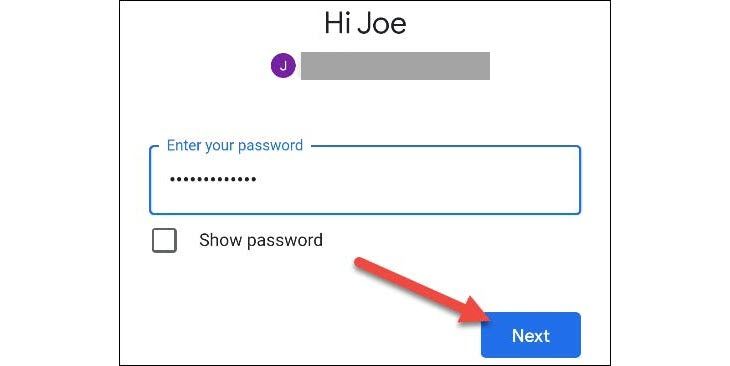
- Подождите несколько минут, пока система синхронизирует и импортирует данные. Аккаунт, который вы добавили, теперь будет использоваться по умолчанию.
Почему это работает — краткая методология
Android считает «аккаунтом по умолчанию» первый аккаунт, добавленный в систему при первоначальной настройке. Когда вы удаляете этот аккаунт, система автоматически продвигает один из оставшихся аккаунтов на его место. Повторный вход исходного аккаунта вернёт его в список, но уже не в качестве первичного.
Альтернативы
- Если вы не хотите удалять аккаунт, используйте отдельный профиль пользователя на Android (если устройство поддерживает профили) — это позволяет иметь независимые учётные записи без удаления.
- Для отдельных приложений (например, Gmail) можно выбрать аккаунт вручную в настройках приложения, не меняя системный аккаунт.
- Создайте отдельный рабочий профиль через мобильное управление (MDM) — полезно для корпоративных устройств.
Когда этот способ не сработает
- Устройство привязано к корпоративной политике (MDM), которая блокирует удаление или добавление аккаунтов.
- Аккаунт защищён организацией (например, учётная запись G Suite / Google Workspace) с ограничениями. В таких случаях обратитесь к администратору IT.
Критерии приёмки
- На устройстве появилось новое имя аккаунта вверху раздела «Google».
- Приложки Google автоматически используют новый аккаунт по умолчанию.
- Контакты и почта синхронизируются с новым аккаунтом (проверить в Gmail и Контактах).
План отката и восстановление данных
- Если после удаления аккаунта вы обнаружили потерю несинхронизированных данных — немедленно выполните вход в исходный аккаунт на устройстве или с другого устройства и экспортируйте данные (если возможно).
- Если вы не можете войти — используйте страницу восстановления учётной записи Google (accounts.google.com/signin/recovery).
- Проверьте Google Диск и контактную синхронизацию: большая часть данных обычно хранится в облаке и восстановится после входа.
Риски и рекомендации по минимизации
- Риск потери локальных данных. Рекомендация: перед удалением выполните резервную копию через Google Диск или локальный экспорт.
- Риск блокировки корпоративного аккаунта. Рекомендация: согласуйте действия с IT-отделом.
Чеклисты по ролям
Пользователь
- Провёл резервное копирование контактов и важных файлов.
- Имеет пароли/доступ ко всем аккаунтам.
- Подключён к сети и зарядному устройству.
IT‑администратор
- Проверил политики MDM/Workspace.
- Подготовил инструкции для восстановления при проблемах.
- Убедился, что корпоративные данные защищены.
Быстрая проверка после смены
- Откройте Gmail и проверьте, какой аккаунт выбран по умолчанию.
- Проверьте синхронизацию контактов и календаря.
- Войдите в Play Маркет и убедитесь, что магазин связан с нужным аккаунтом.
Решение если устройство управляется организацией
Если подход выше не сработал из‑за ограничений, обратитесь к администратору Google Workspace или в IT‑поддержку компании — они могут изменить настройки через консоль администратора.
Решение в виде логической схемы
flowchart TD
  A[Есть несколько аккаунтов на устройстве?] -->|Нет| B[Добавьте аккаунт который нужен]
  A -->|Да| C[Аккаунт по умолчанию — текущий?]
  C -->|Да| D[Удалить текущий аккаунт]
  D --> E[Добавить нужный аккаунт]
  C -->|Нет| E
  E --> F[Проверить синхронизацию]
  F --> G{Приложения используют новый аккаунт?}
  G -->|Да| H[Готово]
  G -->|Нет| I[Проверить настройки приложений]
Краткая сводка
- Смена аккаунта по умолчанию требует удаления текущего основного аккаунта и добавления нового.
- Перед началом сделайте резервную копию и убедитесь в доступе к паролям.
- Для корпоративных устройств заранее уточните ограничения в IT.
Глоссарий
- Аккаунт по умолчанию — аккаунт, использующийся системой и приложениями Google как основной для входа и синхронизации.
- MDM — решение для централизованного управления мобильными устройствами.
Важно: если вы сомневаетесь, сначала создайте резервную копию и проверьте политики организации.

Похожие материалы

Несколько аккаунтов Skype: Multi Skype Launcher

Журнал для работы: повысить продуктивность

Персональные звуки уведомлений на Android

Скачивание шоу Hulu для офлайн‑просмотра

Microsoft Start: персонализированная новостная лента
