
Как изменить реакцию по умолчанию в Facebook Messenger

Миллионы людей по всему миру используют Facebook Messenger как основную платформу для переписки. По умолчанию реакция в Messenger — синий эмодзи «Нравится». Нажали один раз — отправили «лайк», подержали длиннее — реакция становится крупнее.
Если вас раздражает стандартный значок «Нравится», его легко заменить на любой другой эмодзи. Ниже — пошаговые инструкции для смартфонов и ПК, а также советы, ограничения и контрольный список для проверки.
Как изменить реакцию по умолчанию в мобильном приложении Messenger
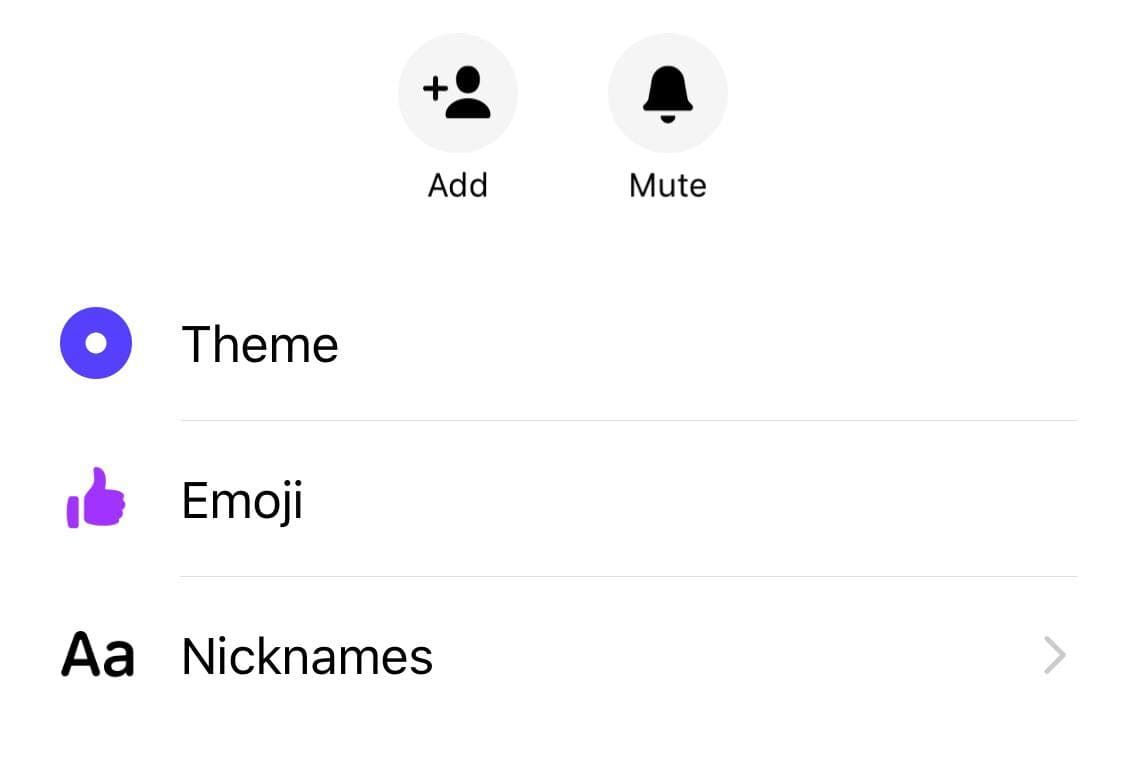
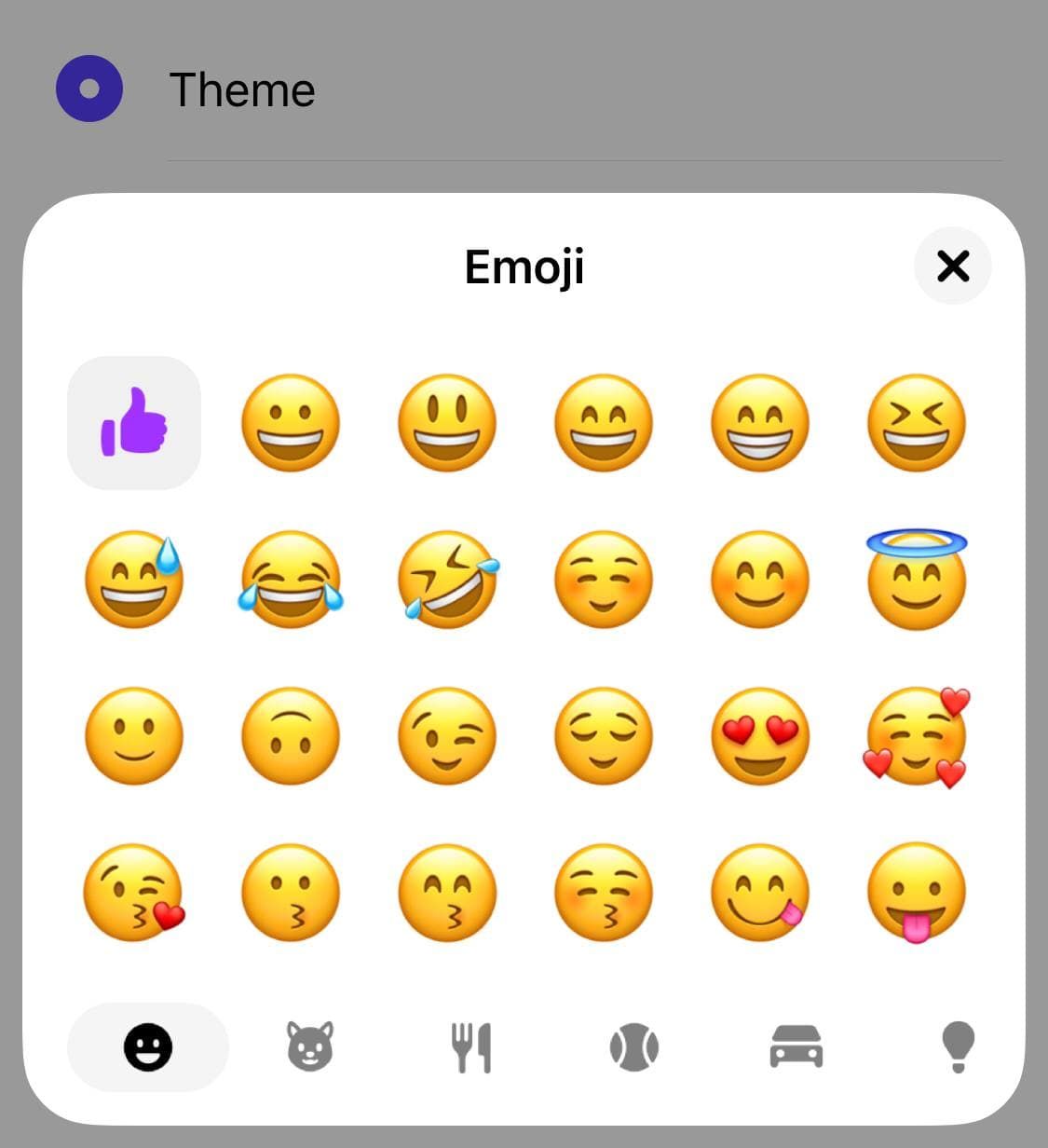
Чтобы сменить эмодзи по умолчанию в мобильном приложении Facebook Messenger:
- Откройте окно чата — это может быть личный разговор или групповая беседа.
- Под пунктом Тема (Theme) найдите опцию Эмодзи (Emoji). Нажмите на неё.
- Выберите любой эмодзи, который хотите установить вместо «Нравится».
Например, если вы выбрали утенка, кнопка реакции будет выглядеть так:

Важное: изменение происходит только в рамках выбранного чата. Для каждой беседы можно установить свою реакцию.
Как изменить реакцию по умолчанию в веб‑версии Messenger (PC)
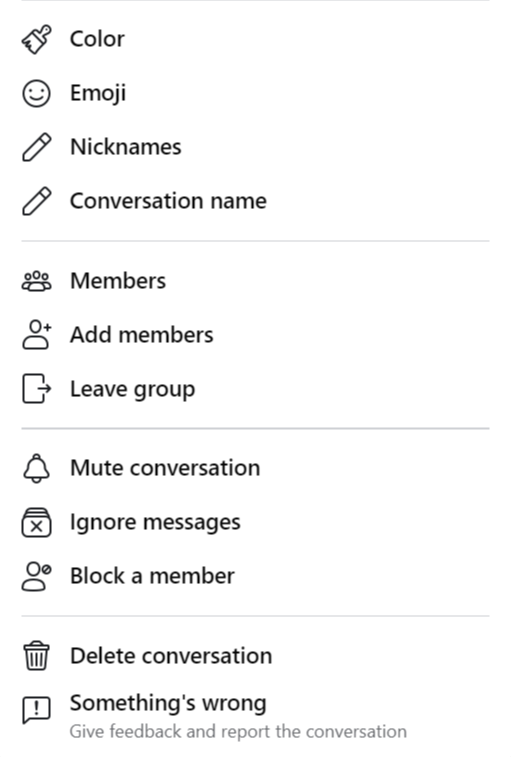
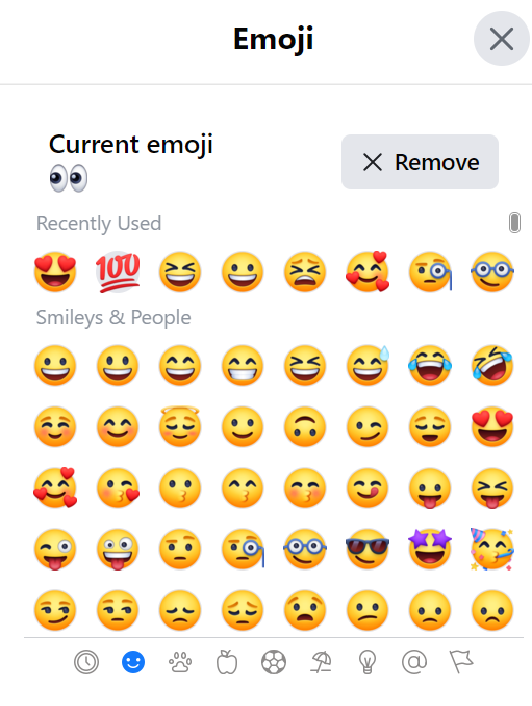
Инструкция для веб-версии (браузер на ПК):
- Нажмите на иконку Messenger в правом верхнем углу сайта Facebook.
- Откройте окно чата — личное или групповое.
- Кликните по имени чата (вверху окна).
- В списке опций выберите Эмодзи.
- Выберите понравившийся эмодзи — он заменит стандартный «лайк» в этом чате.
Шаги в мобильной и веб‑версиях похожи: отличие только в расположении меню.
Что происходит после смены эмодзи
- Все участники чата получат уведомление о том, что реакция была изменена.
- Новая реакция действует только для этого конкретного чата; в других беседах сохранится прежний значок.
Заметка: администратор группы не получает отдельного права отменять реакцию — изменение доступно любому участнику чата.
Ограничения и случаи, когда это не сработает
- Если у вас устаревшая версия приложения, пункт «Эмодзи» может отсутствовать. Обновите приложение через App Store или Google Play.
- В некоторых редких рабочих/корпоративных аккаунтах настройки интерфейса могут быть ограничены политиками организации.
- Если вы используете Messenger через сторонний клиент или старую версию браузера, функция может быть недоступна.
Важно: не все пользователи одновременно увидят новую реакцию, пока их приложение не синхронизируется с серверами Facebook.
Альтернативные способы персонализации чатов
- Смените Тему чата, чтобы изменить фон и цвет сообщений.
- Добавьте реплики — закреплённые сообщения с инструкциями или ссылками.
- Используйте стикеры и GIF для выражения реакции, если хотите уникальный стиль общения.
Быстрая методика: чек‑лист для смены реакции (микро‑SOP)
- Откройте чат → убедитесь, что приложение/браузер обновлён.
- Перейдите в настройки чата (нажать имя чата или меню).
- Выберите Эмодзи → установите новый эмодзи.
- Проверьте уведомление в чате и убедитесь, что участники видят изменение.
- Если не видно — попросите участников обновить приложение.
Критерии приёмки
- Новая реакция отображается в кнопке реакции внутри чата.
- Участники беседы получили уведомление о смене.
- В других чатах стандартный «лайк» не изменён.
Роль‑ориентированный чек‑лист
- Обычный пользователь: выбрать эмодзи, подтвердить видимость в чате.
- Администратор группы: уведомить участников об изменении, если это влияет на правила общения.
- IT‑поддержка: проверить ограничения корпоративного аккаунта и доступность обновлений.
Сценарии тестирования
- Поменять эмодзи в личном чате и в групповой беседе, проверить уведомления у нескольких участников.
- Попробовать изменить эмодзи в устаревшей версии приложения и проверить поведение.
- Убедиться, что изменение не влияет на другие функции (темы, стикеры, реакции сообщений).
Итог
Смена реакции по умолчанию в Facebook Messenger проста и даёт возможность персонализировать общение. Помните об обновлениях приложения и том, что изменение действует на каждый чат отдельно.
Примечание: пробуйте разные эмодзи и договоритесь в групповом чате о стиле реакций — это сделает переписку понятнее и веселее.

Похожие материалы

Несколько аккаунтов Skype: Multi Skype Launcher

Журнал для работы: повысить продуктивность

Персональные звуки уведомлений на Android

Скачивание шоу Hulu для офлайн‑просмотра

Microsoft Start: персонализированная новостная лента
